
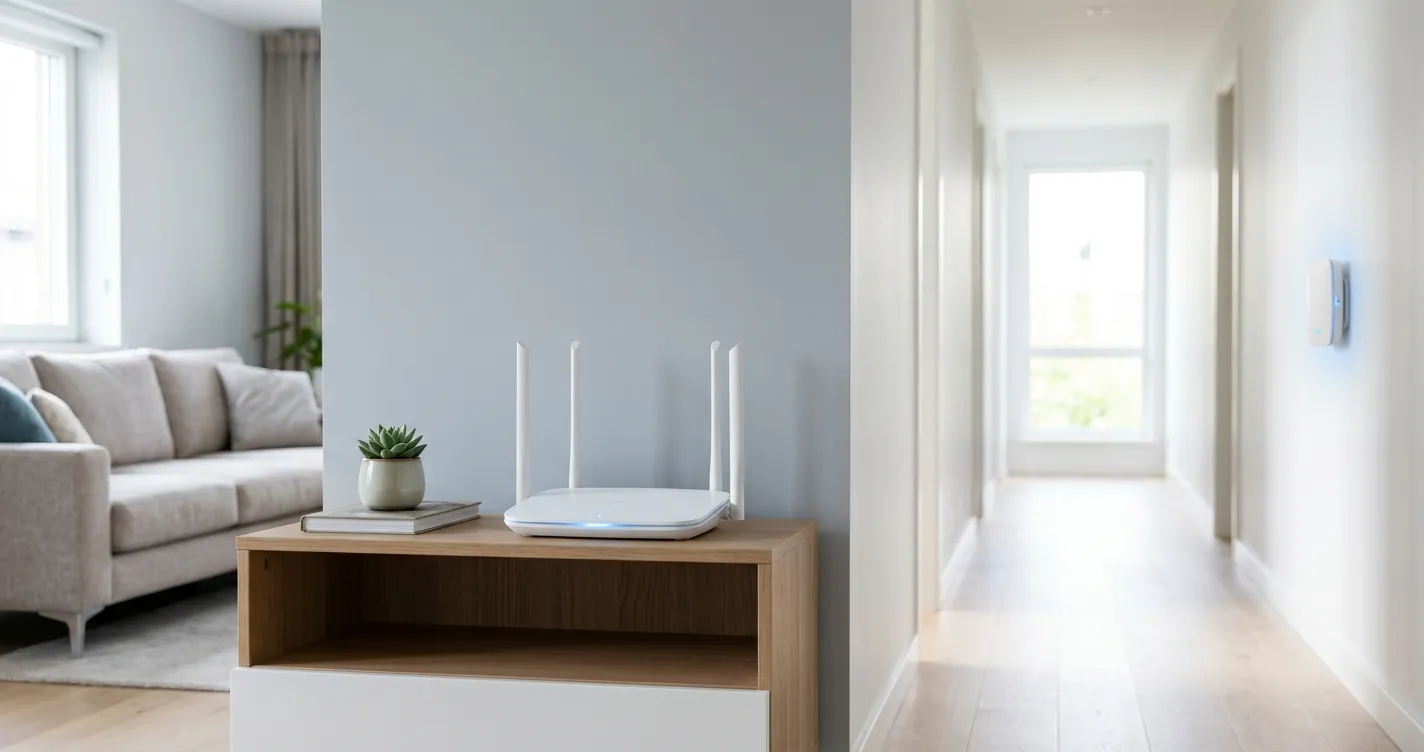
Configurar Router TP-Link Como Repetidor: Guía 2026
Para configurar un router TP-Link como repetidor sin cables necesitas entrar al panel de administración en 192.168.0.1 (o tplinkwifi.net), activar el modo Repetidor o WDS Bridging, seleccionar la red WiFi principal e ingresar su contraseña. El proceso toma entre 5 y 10 minutos y no requiere ningún cable Ethernet entre los dos equipos. Aquí tienes el paso a paso actualizado a 2026, las diferencias entre modo Repetidor y WDS, y las soluciones a los errores más comunes.
¿Qué significa configurar un router TP-Link como repetidor?
Un router configurado como repetidor deja de crear su propia red independiente y pasa a retransmitir la señal del router principal. En la práctica, ese segundo equipo captura el WiFi existente y lo vuelve a emitir con más potencia hacia las zonas donde la señal no llegaba.
La ventaja es que aprovechas un router viejo que ya tienes guardado en lugar de comprar un extensor nuevo. Casi cualquier modelo TP-Link de los últimos años sirve: TL-WR840N, TL-WR841N, Archer C6, Archer C20, Archer AX10 y similares.
TP-Link llama a esta función de dos maneras distintas según el firmware. En los routers más económicos aparece como WDS Bridging (puente WDS) dentro del menú de configuración inalámbrica. En los modelos Archer más recientes aparece directamente como Modo de operación: Repetidor (Range Extender).
Nota: Un repetidor inalámbrico reduce el ancho de banda disponible aproximadamente a la mitad, porque la radio recibe y transmite en el mismo canal. Es el costo normal de esta configuración.
Cómo configurar el router TP-Link como repetidor paso a paso
La configuración completa toma entre 5 y 10 minutos y se hace por completo desde el navegador. Antes de tocar el panel de administración conviene reunir los datos de la red principal.
Requisitos previos antes de empezar
Necesitas tres datos y un equipo con navegador. Sin el nombre exacto de la red principal y su contraseña, el repetidor no puede asociarse.
- Nombre de la red principal (SSID): escrito exactamente como aparece, respetando mayúsculas y espacios.
- Contraseña del WiFi principal: la misma que usas en tu celular para conectarte.
- Canal del router principal: lo ves en su panel de administración. El repetidor debe usar el mismo canal.
- Dispositivo con navegador: una laptop, PC o celular conectado al TP-Link que vas a convertir en repetidor.
- Acceso físico al router TP-Link: para reiniciarlo o presionar el botón WPS si hace falta.
Si el router que vas a usar como repetidor ya estuvo configurado antes, conviene restaurarlo a valores de fábrica manteniendo presionado el botón Reset durante 10 segundos con el equipo encendido. Así evitas arrastrar configuraciones viejas que generan conflictos de IP.
Los 8 pasos de la configuración
El procedimiento estándar en firmware TP-Link tiene ocho pasos. Trabaja conectado por WiFi al router secundario, no al principal, porque vas a cambiar su configuración.
- Conéctate al router secundario: enchúfalo a la corriente y conecta tu laptop o celular a su red WiFi de fábrica (el nombre y la clave están en la etiqueta inferior del equipo).
- Abre el panel de administración: escribe 192.168.0.1 en el navegador. Si no carga, prueba con 192.168.1.1 o con tplinkwifi.net.
- Inicia sesión: el usuario y contraseña de fábrica son admin/admin. En los modelos recientes se crea una contraseña personalizada en el primer arranque.
- Cambia la IP del router secundario: entra a Red > LAN y asigna una IP distinta dentro del mismo rango, por ejemplo 192.168.0.2. Esto evita el choque de direcciones con el router principal.
- Desactiva el servidor DHCP: en DHCP > Configuración DHCP marca Deshabilitar. El router principal debe seguir siendo el único que reparte direcciones IP.
- Activa el modo repetidor: entra a Inalámbrico > Configuración inalámbrica y marca Habilitar WDS Bridging. En los Archer, ve a Modo de operación y elige Repetidor.
- Busca y selecciona la red principal: presiona el botón Buscar (Survey), ubica tu red en la lista y haz clic en Conectar. Ingresa la contraseña del WiFi principal y verifica que el canal quede igual al del router principal.
- Guarda y reinicia: haz clic en Guardar y luego en Reiniciar. Después del reinicio, el estado de WDS debe mostrar Run o Ejecutando.
Si quieres que los dispositivos salten de un router a otro sin desconectarse, usa el mismo SSID y la misma contraseña en ambos equipos. Si prefieres controlar a cuál te conectas, ponle un nombre distinto al repetidor, por ejemplo «MiCasa_Piso2».
¿Cuál es la diferencia entre modo Repetidor, WDS y Punto de Acceso?
Los tres modos comparten el objetivo de ampliar la cobertura, pero funcionan de forma diferente y no todos sirven sin cables. La tabla resume cuándo conviene cada uno.
| Modo | ¿Necesita cable? | Velocidad | Cuándo usarlo |
|---|---|---|---|
| Repetidor / Range Extender | No | Cae ~50% | Ampliar cobertura rápido sin obra |
| WDS Bridging | No | Cae ~50% | Unir dos routers TP-Link de la misma marca |
| Punto de acceso (AP) | Sí, Ethernet | Sin pérdida | Cuando puedes tirar un cable de red |
| Cliente / Client | No | Cae ~50% | Dar internet a un equipo sin WiFi por cable |
Si tienes la posibilidad de pasar un cable Ethernet entre los dos equipos, el modo punto de acceso siempre da mejor resultado. Puedes ver el procedimiento completo en la guía de cómo configurar un punto de acceso TP-Link.
¿Conviene un router como repetidor o un extensor dedicado?
Si ya tienes el router guardado, reutilizarlo es la opción más económica y el rendimiento es equivalente al de un extensor de gama baja. Un extensor dedicado conviene cuando necesitas tecnología mesh o doble banda simultánea, que la mayoría de los routers viejos no soporta.
Para redes de más de 100 metros cuadrados o con paredes gruesas, un sistema mesh de dos nodos da resultados notoriamente mejores que cualquier repetidor. Para departamentos y casas chicas, el router reutilizado alcanza sin problema.
Si tu caso es el opuesto y quieres conectar dos routers para ampliar la red por cable, revisa la guía sobre cómo configurar dos routers en la misma red.
¿Dónde colocar el repetidor para que funcione bien?
La ubicación define el 80% del resultado. El repetidor debe estar en el punto medio entre el router principal y la zona sin señal, y debe recibir al menos dos o tres barras de la red original.
Si lo pones demasiado lejos, repetirá una señal débil y el resultado será peor que no tener nada. Si lo pones demasiado cerca del router principal, no ganas cobertura real.
- Altura: colócalo sobre un mueble a un metro del piso o más, nunca en el suelo ni detrás de un sillón.
- Obstáculos: aléjalo de paredes de concreto, espejos grandes, tanques de agua y electrodomésticos metálicos.
- Interferencias: mantenlo a un metro del microondas y de teléfonos inalámbricos, que trabajan en la banda de 2.4 GHz.
- Antenas: oriéntalas verticalmente para cobertura en el mismo piso, y una en horizontal si quieres alcanzar otro nivel.
Consejo: Antes de fijar la ubicación definitiva, párate en el lugar candidato con el celular y mide cuántas barras recibes de la red principal. Si ves menos de dos barras, acerca el repetidor.
Problemas frecuentes al configurar el TP-Link como repetidor
La mayoría de las fallas se reducen a cuatro causas: canal distinto, DHCP duplicado, conflicto de IP o incompatibilidad de cifrado. Estas son las soluciones concretas.
El repetidor no encuentra la red principal
Verifica que el router principal esté emitiendo en 2.4 GHz, porque muchos modelos TP-Link económicos no repiten redes de 5 GHz. Si tu red está oculta, tienes que escribir el SSID manualmente en lugar de usar el botón Buscar.
Se conecta pero no hay internet
Casi siempre es el DHCP. Confirma que el servidor DHCP del router repetidor esté deshabilitado y que su IP LAN sea distinta a la del router principal pero dentro del mismo rango.
La velocidad es muy lenta
Revisa que ambos routers usen el mismo canal y que el ancho de canal esté en 20/40 MHz automático. Si el problema persiste, te puede servir la guía de cómo configurar el router TP-Link para aumentar la velocidad.
El estado de WDS queda en «Init» o «Scan»
Ese estado indica que la asociación no se completó. Cambia el cifrado del router principal a WPA2-PSK con AES, que es el modo con mayor compatibilidad entre firmwares TP-Link, y desactiva temporalmente el filtrado MAC.
Importante: Si el router principal usa WPA3 exclusivo, los modelos TP-Link anteriores a 2020 no podrán asociarse. Configura el modo mixto WPA2/WPA3 en el router principal.
Preguntas Frecuentes
¿Se puede configurar un router TP-Link como repetidor sin cables?
Sí. Activando WDS Bridging o el modo Repetidor desde el panel en 192.168.0.1, el router se asocia por WiFi al principal sin necesidad de cable Ethernet.
¿Qué IP tiene el panel de configuración TP-Link?
La dirección predeterminada es 192.168.0.1 en la mayoría de los modelos. Algunos equipos usan 192.168.1.1 y todos aceptan la dirección tplinkwifi.net.
¿El repetidor debe tener el mismo nombre de red que el router principal?
No es obligatorio. Usar el mismo SSID y contraseña permite que los dispositivos cambien de router automáticamente; usar nombres distintos te deja elegir manualmente a cuál conectarte.
¿Por qué baja la velocidad al usar un repetidor WiFi?
Porque la radio del repetidor recibe y reenvía los datos en el mismo canal, lo que reduce el ancho de banda aproximadamente a la mitad. Es una limitación técnica de cualquier repetidor de una sola banda.
¿Puedo usar un router TP-Link como repetidor de otra marca?
Sí, el modo repetidor funciona con routers de otras marcas siempre que ambos usen 2.4 GHz y cifrado WPA2-PSK. El WDS Bridging puro, en cambio, funciona mejor entre equipos de la misma marca.