
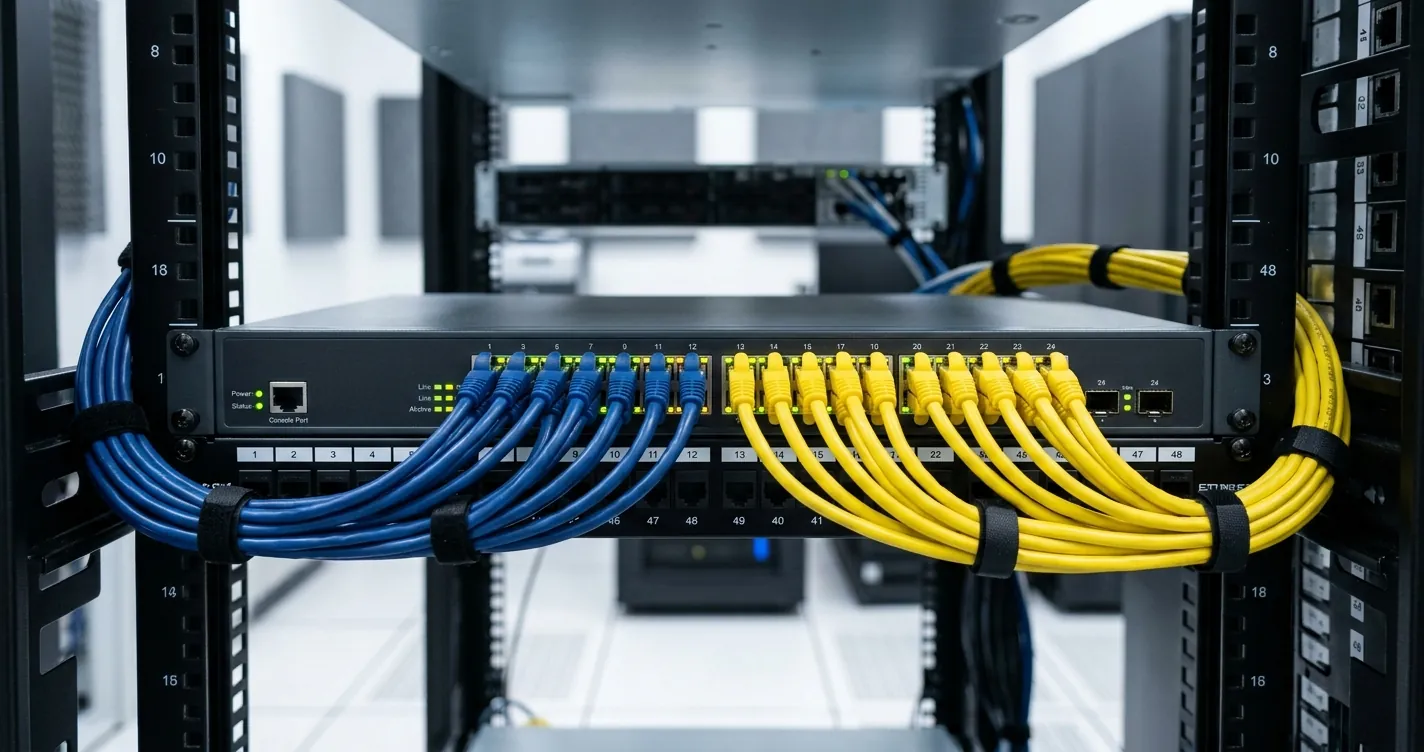
Configurar Switch de Red Gestionable: Guía Paso a Paso 2026
Para configurar un switch de red gestionable necesitas conectarte a su interfaz de administración mediante la IP predeterminada del fabricante, asignarle una dirección IP fija dentro de tu red, cambiar la contraseña de administrador y definir las VLANs que vas a usar. En esta guía verás el proceso completo paso a paso, las IPs por defecto de las marcas más vendidas en 2026 y cómo resolver los problemas de acceso más comunes.
¿Qué es un switch gestionable y en qué se diferencia de uno normal?
Un switch gestionable (managed switch) es un conmutador de red que permite administrar cada puerto de forma individual desde una interfaz web o consola. A diferencia de un switch no gestionable, que solo reparte la conexión sin opciones de control, un switch gestionable te permite crear VLANs, priorizar tráfico con QoS, monitorear el consumo de cada puerto y aplicar reglas de seguridad.
Esta diferencia importa en redes de oficina, negocios pequeños y hogares con muchos dispositivos. Con un switch gestionable puedes separar las cámaras de seguridad del tráfico de las computadoras, o darle prioridad a las videollamadas sobre las descargas.
Los modelos más comunes en el mercado hispano en 2026 son los TP-Link de la serie TL-SG (Easy Smart y Omada), los Netgear ProSafe, los Cisco de la línea Catalyst y CBS, y los MikroTik con SwOS o RouterOS. El proceso general de configuración es muy similar en todos, aunque cambian los menús.
Requisitos previos antes de configurar un switch de red gestionable
Antes de empezar a configurar un switch de red gestionable, reúne estos elementos. Tener todo listo evita el problema más frecuente: no poder entrar a la interfaz de administración.
- Cable Ethernet: Un cable de red Cat5e o Cat6 para conectar tu computadora directamente a cualquier puerto del switch.
- IP predeterminada del switch: Viene impresa en la etiqueta inferior del equipo o en el manual. En la tabla de la siguiente sección tienes las más comunes por marca.
- Credenciales de fábrica: Usuario y contraseña por defecto, generalmente admin/admin o admin sin contraseña.
- Computadora con IP en el mismo rango: Si el switch usa la IP 192.168.0.1, tu PC debe tener una IP como 192.168.0.50 para poder comunicarse con él.
- Navegador actualizado: Chrome, Edge o Firefox. Algunas interfaces antiguas requieren aceptar una advertencia de certificado de seguridad.
Nota: Si el switch es usado o no sabes su configuración anterior, hazle un reset de fábrica manteniendo presionado el botón Reset entre 10 y 15 segundos con el equipo encendido.
¿Cuál es la IP por defecto para entrar al switch gestionable?
La dirección IP de acceso depende del fabricante. La mayoría de los switches gestionables usan una IP fija de fábrica en el rango 192.168.0.x o 192.168.1.x, aunque algunos modelos obtienen IP por DHCP automáticamente. Esta tabla resume las más usadas en 2026:
| Marca | IP por defecto | Usuario / Contraseña |
|---|---|---|
| TP-Link Easy Smart | 192.168.0.1 | admin / admin |
| Netgear Smart Switch | 192.168.0.239 (o DHCP) | admin / password |
| Cisco CBS / Catalyst | 192.168.1.254 | cisco / cisco |
| MikroTik (SwOS) | 192.168.88.1 | admin / (sin contraseña) |
| D-Link Smart | 10.90.90.90 | admin / admin |
Para conectarte, configura en tu computadora una IP manual del mismo rango. En Windows 11 ve a Configuración, Red e Internet, Ethernet, Asignación de IP, Editar, y elige Manual. Escribe una IP del mismo segmento (por ejemplo 192.168.0.50 si el switch usa 192.168.0.1) con máscara 255.255.255.0.
Si ya administras equipos de red, este proceso te resultará familiar: es el mismo principio que se usa al configurar un router MikroTik desde cero, donde primero se accede por la IP de fábrica y luego se personaliza la red.
Paso a paso: configurar un switch de red gestionable desde cero
Con el acceso listo, sigue este orden. El orden importa: cambiar la IP de administración al final evita que pierdas la conexión a mitad de la configuración.
- Accede a la interfaz web: Escribe la IP del switch en el navegador (por ejemplo http://192.168.0.1) e inicia sesión con las credenciales de fábrica.
- Cambia la contraseña de administrador: Ve al menú System o Administración y define una contraseña fuerte. Dejar admin/admin es el error de seguridad más grave en redes pequeñas.
- Actualiza el firmware: Descarga la última versión desde la web oficial del fabricante y súbela en System, Firmware Upgrade. Las actualizaciones corrigen fallas de seguridad y estabilidad.
- Configura fecha, hora y nombre del equipo: Activa NTP para que los registros (logs) tengan la hora correcta y asigna un nombre descriptivo como SW-OFICINA-01.
- Crea las VLANs que necesites: En el menú VLAN, define las redes lógicas. Por ejemplo: VLAN 10 para computadoras, VLAN 20 para cámaras, VLAN 30 para invitados.
- Asigna los puertos a cada VLAN: Marca los puertos de acceso (untagged) para dispositivos finales y los puertos troncales (tagged) para la conexión con el router u otro switch.
- Activa QoS si lo necesitas: Prioriza el tráfico de voz y video en el menú QoS para que las videollamadas no se corten cuando la red está saturada.
- Cambia la IP de administración: Asigna al switch una IP fija dentro de tu red real (por ejemplo 192.168.1.2) fuera del rango DHCP del router, y guarda la configuración.
- Guarda en memoria permanente: Usa la opción Save Config o copy running-config startup-config en Cisco. Si no guardas, el switch pierde todo al reiniciarse.
Importante: Anota la nueva IP de administración y la contraseña en un lugar seguro. Si las olvidas, la única salida es un reset de fábrica que borra toda la configuración.
¿Cómo configurar VLANs correctamente en el switch?
Las VLANs son la razón principal para comprar un switch gestionable. Una VLAN divide el switch en varias redes independientes, de modo que los dispositivos de una VLAN no pueden ver a los de otra salvo que un router lo permita.
VLAN de acceso (untagged)
Un puerto de acceso pertenece a una sola VLAN y se usa para dispositivos finales: computadoras, impresoras, cámaras. El dispositivo conectado no sabe que existe la VLAN; el switch etiqueta y desetiqueta el tráfico por él.
Puerto troncal (tagged)
Un puerto troncal transporta varias VLANs a la vez usando etiquetas 802.1Q. Se usa para conectar el switch con el router, con otro switch o con un punto de acceso que emite varias redes WiFi. Si usas puntos de acceso profesionales, nuestra guía para configurar un AP UniFi sin controller complementa muy bien esta sección.
Ejemplo práctico de segmentación
Para una oficina pequeña funciona bien este esquema: VLAN 10 (equipos de trabajo) en los puertos 1 al 8, VLAN 20 (cámaras de seguridad) en los puertos 9 al 12, VLAN 30 (WiFi de invitados) en el puerto del access point, y el puerto 24 como troncal hacia el router con las tres VLANs etiquetadas.
Problemas comunes al configurar el switch y sus soluciones
Estos son los fallos que más se repiten y su solución directa:
- No carga la interfaz web: Verifica que tu PC tenga una IP del mismo rango que el switch y que el cable esté en buen estado. Prueba con http:// en lugar de https://.
- Contraseña desconocida: Haz un reset de fábrica con el botón físico durante 10-15 segundos. El switch volverá a su IP y credenciales por defecto.
- Perdiste acceso tras crear VLANs: Ocurre cuando el puerto donde estás conectado quedó fuera de la VLAN de administración. Conéctate desde un puerto que siga en la VLAN 1 o resetea el equipo.
- Conflicto de IP: Si otro dispositivo usa la misma dirección, el acceso será intermitente. Asigna al switch una IP fija fuera del rango DHCP del router.
- La configuración se borra al reiniciar: Olvidaste guardar en memoria permanente. En la mayoría de las marcas hay un botón Save separado del botón Apply.
Si tu switch es un Cisco y prefieres trabajar por línea de comandos, revisa nuestra guía para configurar un switch Cisco desde cero, donde el proceso se hace por consola con comandos IOS.
Consejo: Exporta un respaldo de la configuración (Backup Config) cada vez que hagas cambios importantes. Restaurar un archivo tarda segundos; reconfigurar todo desde cero puede tomar horas.
Preguntas Frecuentes
¿Qué diferencia hay entre un switch gestionable y uno no gestionable?
El switch no gestionable solo conecta dispositivos sin opciones de control. El gestionable permite crear VLANs, priorizar tráfico con QoS, monitorear puertos y aplicar seguridad, todo desde una interfaz web o consola.
¿Necesito un switch gestionable en mi casa?
Solo si quieres segmentar la red, por ejemplo separar cámaras de seguridad o crear una red de invitados aislada. Para conectar dispositivos sin más, un switch no gestionable es suficiente y más barato.
¿Cómo entro al switch si no conozco su IP?
Revisa la etiqueta inferior del equipo, usa la utilidad de descubrimiento del fabricante (como Easy Smart Configuration Utility de TP-Link) o escanea la red con una app como Fing para localizarlo.
¿Qué es un puerto trunk o troncal?
Es un puerto que transporta el tráfico de varias VLANs a la vez usando etiquetas 802.1Q. Se usa para unir el switch con el router, con otro switch o con un punto de acceso.
¿Se pierde la configuración si se va la luz?
No, siempre que la hayas guardado en la memoria permanente del switch con la opción Save. Los cambios aplicados pero no guardados sí se pierden al cortarse la energía.