
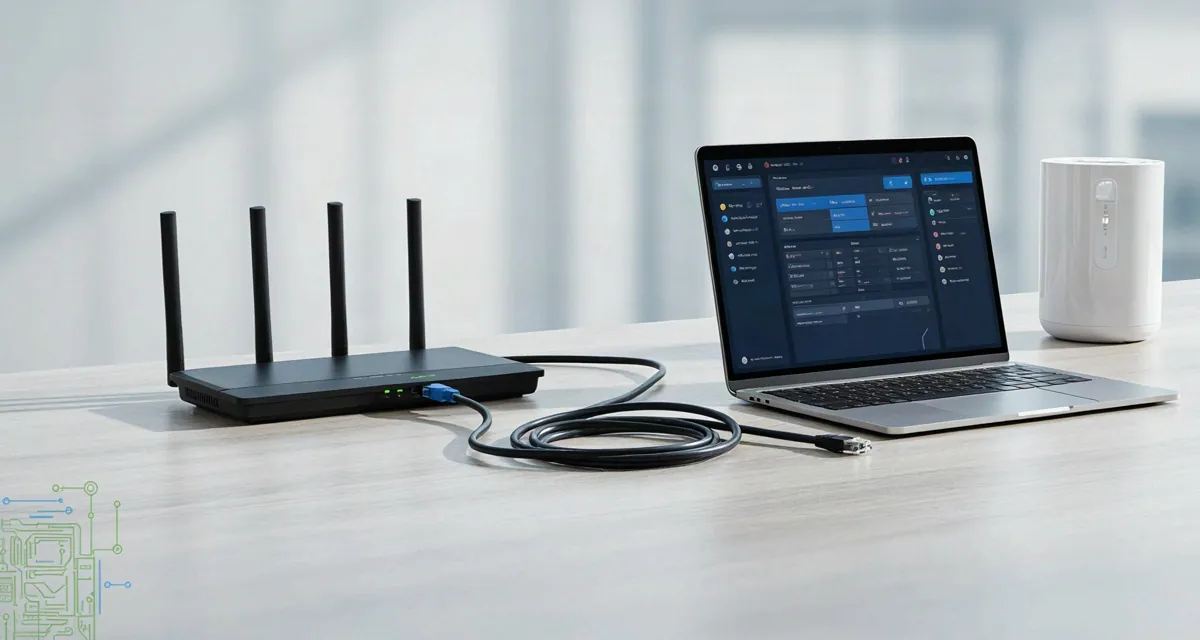
Configurar router MikroTik Winbox: guía paso a paso 2026
Para configurar router MikroTik Winbox basta con conectar el equipo a la corriente, unir tu computadora al puerto 2 (ether2) con un cable de red y abrir Winbox para entrar por la dirección MAC, porque de fábrica el router todavía no tiene una IP predecible en tu red. Ya dentro defines la IP de la LAN, activas el servidor DHCP, configuras la salida a internet en ether1, aplicas NAT y cierras el acceso desde la WAN con el firewall. Todo el proceso toma entre 10 y 15 minutos.
Esta guía actualizada a 2026 es un refinamiento de nuestra guía original de MikroTik: mantiene el paso a paso que ya te funcionaba y agrega lo que cambió con RouterOS 7 y con la nueva versión de Winbox, además de las verificaciones de seguridad que hacen la diferencia entre una red que funciona y una red expuesta. Si buscas configurar router MikroTik Winbox por primera vez o vienes a corregir una configuración a medias, aquí encuentras el camino completo.
Los routers MikroTik siguen siendo la opción de mejor relación precio y control para hogares avanzados, oficinas y pequeños proveedores de internet en México y el resto de LATAM, porque RouterOS permite administrar todo con precisión profesional. La contraparte es que nada viene «listo para usar»: el equipo arranca con una configuración por defecto que debes revisar antes de conectarlo a tu red.
¿Qué necesitas para configurar router MikroTik Winbox desde cero?
Necesitas cuatro cosas: el router MikroTik, su fuente de alimentación, un cable de red Ethernet y una computadora con Windows, macOS o Linux. El software oficial y gratuito para administrarlo se llama Winbox y debe descargarse únicamente desde el sitio oficial de MikroTik, en la sección de software, para evitar copias modificadas con código malicioso.
Lista de requisitos
- Router MikroTik con RouterOS 7: modelos como hEX, hAP ac², hAP ax², RB750Gr3 o los equipos de la línea CRS funcionan igual para esta guía.
- Cable de red (patch cord): uno entre la computadora y ether2 y otro entre el módem del proveedor y ether1. Si tu PC no tiene puerto Ethernet, un adaptador USB a Ethernet sirve.
- Winbox: la versión vigente en 2026 es Winbox 4, compatible con RouterOS 7 y disponible para Windows, Linux y macOS. Winbox 3.41 sigue siendo útil si administras equipos con RouterOS 6.
- Datos de tu proveedor: si tu internet usa DHCP basta con conectar el cable; si usa PPPoE necesitas el usuario y la contraseña que te entregó la compañía.
Consejo: conecta siempre tu computadora al puerto 2 (ether2) y reserva ether1 para el cable del módem. Es la convención estándar de RouterOS y te evita mezclar la red local con la interfaz de internet.
Cómo descargar e instalar Winbox 4 en Windows, macOS y Linux
Winbox se descarga desde la página oficial de MikroTik y no requiere instalación en Windows: es un ejecutable portable. Según la documentación oficial de MikroTik (2026), la versión 4 trae interfaz renovada, pestañas laterales de administración y compatibilidad nativa con equipos que ejecutan RouterOS 7.
- Entra a mikrotik.com, abre la sección Download y localiza el bloque de Winbox.
- Elige el archivo según tu sistema: el ejecutable de Windows (32 o 64 bits), la versión para macOS o el paquete para Linux.
- Guárdalo en una carpeta local y, en Windows, ábrelo con doble clic. Si Defender muestra un aviso de SmartScreen, verifica que el archivo venga del dominio oficial y continúa.
- Abre Winbox y deja la pestaña Neighbors visible: ahí aparecerán los routers MikroTik detectados en tu red con su IP, su dirección MAC y su versión de RouterOS.
Un detalle que cambió respecto a versiones antiguas: Winbox 4 permite organizar varias sesiones en ventanas separadas y guardar perfiles de conexión con nombre, algo cómodo cuando administras más de un equipo. Si tu router todavía usa RouterOS 6, instala Winbox 3.41 en paralelo; el archivo de configuración no se rompe por usar ambas versiones.
Cómo conectarte por dirección MAC con Winbox (primer acceso)
En el primer acceso conviene entrar por dirección MAC, no por IP, porque el router de fábrica tiene la IP 192.168.88.1 en ether2 y esa dirección puede chocar con la que usa tu módem o cualquier router anterior. La conexión por MAC funciona siempre que el equipo esté encendido y accesible desde tu segmento de red.
- Abre Winbox y espera unos segundos a que la lista de Neighbors muestre el equipo. Si no aparece, revisa el cable y desactiva momentáneamente el adaptador VPN de tu PC.
- Haz clic sobre la dirección MAC del router y presiona Connect. Deja los campos de usuario y contraseña vacíos si el equipo está de fábrica.
- En el primer ingreso RouterOS mostrará su configuración por defecto. Si vas a configurar todo manualmente, presiona Remove Configuration y reconéctate de inmediato por MAC, porque perderás el acceso por IP.
- Si decides conservar la configuración por defecto, revisa al menos la pestaña Quick Set para confirmar la IP de la LAN, el direccionamiento del puerto WAN y los datos de la red inalámbrica.
Si vienes de otros equipos, el concepto de IP fija es el mismo que usas en cualquier router: se define la dirección, la máscara y la puerta de enlace de la interfaz. Puedes repasar el procedimiento general en nuestra guía sobre cómo configurar la dirección IP de Ethernet, porque dentro de RouterOS el criterio no cambia: la puerta de enlace de tu red es la IP del propio router.
Atajos de Winbox que ahorran tiempo
- Ctrl + F abre el buscador de menús: escribe «addresses» o «dhcp» y salta directo a la pantalla.
- Ctrl + X en la terminal habilita el Safe Mode: si algo corta tu acceso, el router revierte los últimos cambios al reiniciar.
- Ctrl + S guarda una captura de la ventana activa, útil para documentar la configuración del cliente.
Configurar router MikroTik Winbox paso a paso: LAN, DHCP, WAN y NAT
Esta es la parte central de la configuración y el orden importa: primero la red local, después el reparto de direcciones, luego la salida a internet y al final la seguridad. Si sigues estos pasos en secuencia tendrás una red funcional, sin depender de la configuración por defecto del fabricante.
- Define la IP de la LAN. Ve a IP > Addresses, presiona el signo «+» y agrega la dirección 192.168.88.1/24 asociada a la interfaz ether2. Esa IP será la puerta de enlace de todos tus dispositivos.
- Crea el servidor DHCP. Entra a IP > DHCP Server, usa el asistente DHCP Setup, selecciona ether2 y acepta el rango sugerido. Así cada dispositivo recibe IP, máscara, puerta de enlace y DNS automáticamente.
- Configura la salida a internet (WAN). En IP > DHCP Client agrega ether1 si tu proveedor entrega IP por DHCP. Si usa PPPoE, ve a PPP > PPPoE Client y escribe usuario y contraseña.
- Activa el NAT. En IP > Firewall > NAT crea una regla con chain=srcnat, out-interface=ether1 y action=masquerade. Sin esta regla tu red local no tendrá salida a internet.
- Asigna los servidores DNS. En IP > DNS escribe 8.8.8.8 y 1.1.1.1 y marca Allow Remote Requests para que el router resuelva nombres para los dispositivos.
- Aplica el firewall básico. En IP > Firewall > Filter Rules acepta las conexiones establecidas y relacionadas, descarta las inválidas y bloquea todo lo que llega desde ether1.
- Cambia la contraseña del usuario admin. Ve a System > Users y define una contraseña fuerte; es tu primera línea de defensa.
- Prueba la conexión. Abre New Terminal y ejecuta ping 8.8.8.8. Si recibes respuesta, tu router ya tiene internet; luego prueba ping google.com para confirmar la resolución de nombres.
Atención: si vas a tocar las reglas de firewall ya en producción, activa primero el Safe Mode con Ctrl + X. Así cualquier error que te saque del router se revierte solo al reiniciar y no te deja sin acceso remoto.
Trabajar con varias subredes y equipos conectados entre sí es más simple cuando entiendes la lógica general de direccionamiento; si estás montando la red completa de tu casa, complementa esta guía con la explicación de cómo configurar una red doméstica y verás cómo encajan módem, router, switch y repetidores.
Tabla de rutas y valores clave en RouterOS 7
Esta tabla resume las rutas de menú y los valores que usaste. Guárdala como referencia rápida para la próxima vez que necesites conectar Winbox a un MikroTik, ya sea el mismo equipo o uno nuevo.
| Función | Ruta en Winbox | Valor de ejemplo |
|---|---|---|
| IP de la red LAN | IP > Addresses | 192.168.88.1/24 (ether2) |
| Servidor DHCP | IP > DHCP Server | DHCP Setup en ether2 |
| Salida a internet (WAN) | IP > DHCP Client o PPP > PPPoE Client | ether1 con DHCP del proveedor |
| NAT / enmascaramiento | IP > Firewall > NAT | chain=srcnat, action=masquerade |
| Servidores DNS | IP > DNS | 8.8.8.8 y 1.1.1.1 |
| Firewall de entrada | IP > Firewall > Filter Rules | accept established,related / drop invalid / drop in-interface=ether1 |
| Contraseña del administrador | System > Users | usuario admin con contraseña propia |
| Actualizar RouterOS | System > Packages | Check for Updates > Download & Install |
| Copia de seguridad | Files > Backup / Export | archivo .backup y script .rsc |
¿Cómo dejar el firewall y el WiFi seguros al configurar router MikroTik Winbox?
La seguridad es la parte que más se ignora y la que más consecuencias trae. Un RouterOS sin firewall queda expuesto a accesos remotos no autorizados, sobre todo si tu proveedor te entrega una IP pública. Según la documentación de MikroTik (2026), la configuración por defecto de RouterOS 7 ya incluye reglas básicas de firewall, pero conviene revisarlas y limitar también los servicios de administración.
Reglas de firewall mínimas recomendadas
- Aceptar conexiones establecidas y relacionadas: chain=input, connection-state=established,related, action=accept. Sin esta regla el tráfico legítimo ya iniciado se corta.
- Bloquear paquetes inválidos: chain=input, connection-state=invalid, action=drop.
- Cerrar el acceso desde la WAN: chain=input, in-interface=ether1, action=drop, ubicada al final de la lista.
- Limitar la administración: en IP > Services deja Winbox y SSH accesibles solo desde tu rango LAN y desactiva telnet, ftp y www.
- Restringir la administración por MAC: en Tools > MAC Server define allowed-interface-list=LAN para que nadie pueda intentar Winbox por MAC desde la red del proveedor.
Si además necesitas publicar un servicio hacia internet, hazlo con reglas explícitas y no abriendo puertos de administración. El procedimiento detallado, con la lógica de dst-nat y el orden correcto de las reglas, está en nuestra guía de cómo configurar el firewall para permitir conexiones entrantes.
WiFi: qué revisar en un MikroTik con antenas
- Cifrado: usa WPA2 o WPA3 (en equipos con WiFi 6 aparece como WPA3-PSK). Nunca dejes la red abierta ni con WEP.
- Contraseña del WiFi: mínimo 12 caracteres, distinta a la del router. Cámbiala cada vez que alguien deje de usar la red.
- Nombre de la red (SSID): evita poner el modelo del equipo o el nombre de tu casa; esa información facilita ataques dirigidos.
- Red de invitados: en Wireless o WiFi crea un SSID aparte con su propia contraseña y sin acceso a la red local.
- Country y potencia: define el país correcto en Wireless > Country para cumplir la normativa de canales y potencia de tu región.
Si la cobertura no alcanza, la solución no es subir la potencia al máximo sino agregar un punto de acceso o repetidor bien ubicado. En equipos de otras marcas el procedimiento está explicado en la guía de cómo configurar un extensor de WiFi, y la misma lógica de ubicación aplica cuando sumas un MikroTik inalámbrico.
Cómo actualizar RouterOS y guardar una copia de seguridad
MikroTik publica actualizaciones de RouterOS con correcciones de seguridad y mejoras de rendimiento durante todo el año. Actualizar es rápido y no pierde la configuración, pero antes de hacerlo conviene generar una copia para poder volver atrás.
- Abre System > Packages y presiona Check for Updates. Si hay una versión nueva, descárgala y reinicia el equipo cuando el sistema lo indique.
- Antes de actualizar, guarda un backup binario desde Files > Backup: es un archivo .backup que restaura todo tal como estaba, incluidos usuarios y certificados.
- Guarda además un export de configuración desde New Terminal, con el comando /export file=configuracion-mikrotik. Genera un script .rsc legible que sirve para migrar a otro equipo o revisar diferencias.
- Descarga ambos archivos desde Files hacia tu computadora. No dejes las copias solo dentro del router.
Importante: un backup .backup solo se restaura en la misma versión principal de RouterOS; si cambias de salto de versión grande, reconfigura con el export .rsc. Mezclar versiones con un backup antiguo es una causa frecuente de equipos que quedan inestables.
Errores comunes al configurar router MikroTik Winbox y cómo resolverlos
Casi todos los problemas al configurar un MikroTik por primera vez se reducen a seis causas. Conocerlas de antemano te evita horas de prueba y error y, sobre todo, evita dejar el equipo a medio configurar.
- Winbox no detecta el router: revisa el cable, desactiva temporalmente el adaptador VPN de tu PC, y confirma que la administración por MAC esté permitida en Tools > MAC Server. Un firewall demasiado agresivo en chain=input también puede ocultar el equipo.
- Hay IP pero no hay internet: falta la regla de NAT con action=masquerade sobre la interfaz por la que sales a internet. Es la causa número uno de «tengo red pero no navego».
- Conflicto de subred: si tu módem del proveedor ya usa 192.168.88.1 o 192.168.1.1, cambia la IP de tu LAN (por ejemplo a 192.168.77.1/24) y ajusta el rango del DHCP para evitar direcciones duplicadas.
- Los dispositivos no resuelven sitios: falta marcar Allow Remote Requests en IP > DNS, o no asignaste servidores DNS al servidor DHCP.
- Perdiste el acceso después de Remove Configuration: es esperado. Vuelve a conectar por dirección MAC y configura la IP de la LAN otra vez.
- El internet está conectado al puerto equivocado: el cable del módem va en ether1. Si lo conectas en ether2 chocará con tu red local y el router quedará inaccesible.
Cuando la red ya funciona, el siguiente paso natural es optimizarla: latencia alta en juegos o videollamadas se corrige con ajustes puntuales de colas y prioridades, explicados en la guía de cómo configurar el router para mejorar el ping. Y si algo se rompió sin remedio, mantén presionado el botón de reset mientras conectas la corriente durante unos 5 segundos: el equipo vuelve a fábrica y puedes empezar de nuevo con Winbox.
Checklist final antes de dar la red por terminada
- IP de la LAN asignada y sin conflicto con el módem del proveedor.
- DHCP entregando direcciones dentro del rango previsto.
- Salida a internet verificada con ping a 8.8.8.8 y a un nombre de dominio.
- Regla de NAT activa y contador de tráfico subiendo en IP > Firewall > NAT.
- Firewall de entrada cerrado y contraseña del usuario admin cambiada.
- WiFi con WPA2/WPA3, contraseña propia y SSID sin datos identificables.
- Backup .backup y export .rsc descargados a tu computadora.
Preguntas Frecuentes
¿Qué programa se usa para configurar router MikroTik Winbox?
Winbox es la herramienta oficial y gratuita de MikroTik para Windows, macOS y Linux. Permite conectarse por dirección IP o por dirección MAC y administrar toda la configuración de RouterOS de forma visual, sin usar la consola.
¿Cuál es la IP por defecto de un router MikroTik?
La mayoría de los equipos MikroTik salen de fábrica con la IP 192.168.88.1 en ether2 y la configuración por defecto activada. Si hiciste un reset sin configuración, conéctate por MAC en Winbox y asigna esa dirección manualmente.
¿Necesito saber comandos para configurar router MikroTik Winbox?
No es obligatorio. Winbox ofrece menús gráficos para IP, DHCP, NAT y firewall, así que puedes completar toda la configuración con clics. Los comandos solo son útiles para tareas avanzadas o para automatizar con scripts.
¿Qué versión de Winbox debo usar en 2026?
Con RouterOS 7 usa Winbox 4, que además tiene versiones nativas para macOS y Linux. Si administras equipos con RouterOS 6, mantén Winbox 3.41 instalado: ambas versiones conviven sin problema en la misma computadora.
¿Cómo reseteo un MikroTik si me equivoco en la configuración?
Desconecta la fuente, mantén presionado el botón de reset y vuelve a conectar la corriente sin soltarlo durante unos 5 segundos, hasta que el LED parpadee. El router vuelve a la configuración de fábrica y podrás reconectarte por MAC.
¿Se puede configurar un router MikroTik desde el celular?
La administración oficial por Winbox es para computadora. Desde el celular puedes usar la app MikroTik, pensada para monitoreo rápido, o conectarte por SSH con una app de terminal; para la configuración inicial conviene una computadora con cable de red.