
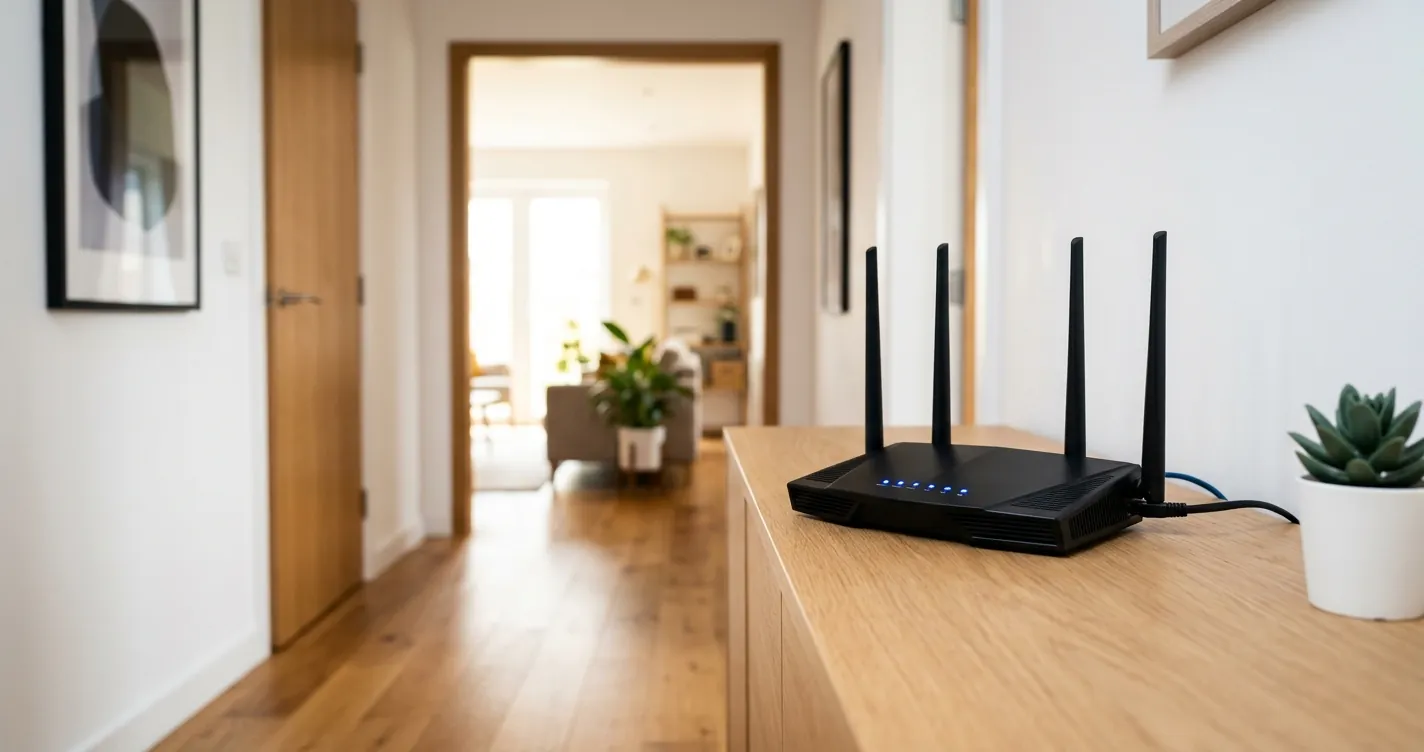
Configurar Router D-Link Como Repetidor WiFi 2026
Para configurar un router D-Link como repetidor WiFi sin cables debes entrar al panel de administración en 192.168.0.1, activar el modo Repetidor (o Extender/WISP según el modelo) dentro de la sección inalámbrica, elegir la red que quieres ampliar e introducir su contraseña. Todo el proceso se hace por WiFi y toma menos de 15 minutos. Abajo tienes el paso a paso completo, los modelos compatibles, las direcciones de acceso por serie y las soluciones a los fallos más comunes en 2026.
¿Qué significa configurar el router D-Link como repetidor?
Un router en modo repetidor deja de crear su propia conexión a internet y pasa a recibir la señal de tu router principal por aire para retransmitirla más lejos. No necesitas cable Ethernet entre ambos equipos: el enlace se hace de forma inalámbrica.
D-Link llama a esta función de distintas maneras según la serie del equipo. En routers domésticos aparece como Modo Repetidor (Repeater Mode) o Extender; en algunos modelos con firmware antiguo figura como WISP o Wireless Bridge con AP. Todas cumplen la misma función.
Conviene tener claro qué ganas y qué pierdes antes de empezar:
- Ganas cobertura: la señal llega a habitaciones, patios o segundos pisos donde antes había zonas muertas.
- Pierdes algo de velocidad: un repetidor inalámbrico reparte el ancho de banda entre recibir y retransmitir, así que en la práctica obtendrás cerca de la mitad de la velocidad del router principal.
- Reutilizas equipo: ese router D-Link viejo que tenías guardado vuelve a ser útil sin gastar en un extensor nuevo.
- Sin obras ni cables: solo necesitas un enchufe dentro del alcance de la red original.
Requisitos previos y modelos D-Link compatibles
Antes de configurar el router D-Link como repetidor verifica que tu modelo soporte el modo inalámbrico de extensión. La mayoría de los routers D-Link de las series DIR fabricados desde 2015 lo incluyen; los modelos DAP son puntos de acceso pensados específicamente para esta función.
| Serie o modelo | Dirección de acceso | Nombre del modo |
|---|---|---|
| DIR-615 / DIR-819 / DIR-822 | 192.168.0.1 | Repetidor inalámbrico |
| DIR-841 / DIR-842 / DIR-846 | 192.168.0.1 o dlinkrouter.local | Extender Mode |
| DIR-X1560 / DIR-X1860 (WiFi 6) | 192.168.0.1 o app D-Link WiFi | Extender / Mesh |
| DAP-1325 / DAP-1620 / DAP-1610 | 192.168.0.50 o dlinkap.local | Extender (por defecto) |
| DIR-600 / DIR-605L (antiguos) | 192.168.0.1 | WDS / Bridge con AP |
Los datos de acceso de fábrica de D-Link (2026) siguen siendo usuario admin con la contraseña en blanco en los modelos DIR clásicos. En los equipos recientes la clave viene impresa en la etiqueta inferior junto al número de serie.
Importante: anota el nombre exacto (SSID) y la contraseña de tu red principal antes de empezar. Un solo carácter mal escrito es la causa más frecuente de que el repetidor no conecte.
Cómo configurar el router D-Link como repetidor paso a paso
El proceso completo se hace desde un navegador conectado al propio D-Link, sin cable Ethernet hacia el router principal. Coloca el equipo a mitad de camino entre el router original y la zona sin señal: si lo pones demasiado lejos, retransmitirá una señal débil.
- Enciende el D-Link y reinícialo de fábrica: con el equipo encendido, mantén presionado el botón Reset con un clip durante 10 segundos hasta que el LED parpadee. Esto evita conflictos con configuraciones anteriores.
- Conéctate a su red: desde tu computadora o celular busca la red WiFi que emite el D-Link (aparece como dlink-XXXX) y únete a ella. La clave inicial figura en la etiqueta del equipo.
- Abre el panel de administración: escribe 192.168.0.1 en el navegador (o dlinkrouter.local en modelos nuevos) e inicia sesión con el usuario admin.
- Entra en la sección inalámbrica: ve a Configuración avanzada y luego a Red inalámbrica. En firmware reciente el camino es Settings > Operation Mode.
- Selecciona el modo Repetidor: en Modo de red inalámbrica elige Repetidor inalámbrico o Extender. El equipo te avisará de que perderá su función de router.
- Escanea y elige tu red: pulsa Site Survey o Buscar redes, selecciona el SSID de tu router principal e introduce su contraseña WiFi exacta.
- Define el nombre de la red extendida: puedes usar el mismo SSID del router principal para que el roaming sea automático, o añadir un sufijo como MiRed_EXT para saber a cuál estás conectado.
- Aplica y espera el reinicio: pulsa Aplicar o Guardar. El D-Link se reiniciará entre 60 y 90 segundos y se conectará solo a la red principal.
- Verifica la conexión: conéctate a la red extendida desde tu celular y abre cualquier página. Si carga, la configuración funciona.
Consejo: usa el mismo SSID y la misma contraseña que el router principal, pero cambia el canal WiFi a uno distinto (1, 6 u 11 en la banda de 2.4 GHz) para reducir interferencias entre ambos equipos.
Configuración desde el celular con la app D-Link WiFi
Los modelos DIR-X y los DAP recientes se configuran desde la app gratuita D-Link WiFi, disponible para Android e iOS. Abre la app, toca Instalar dispositivo nuevo, escanea el código QR de la etiqueta y elige la opción Extender una red existente.
La app detecta las redes cercanas, te pide la contraseña de la principal y termina el proceso en tres pantallas. Si prefieres hacerlo sin computadora, esta es la vía más rápida; el resultado es idéntico al del panel web. También puedes revisar nuestra guía de cómo configurar un router desde el celular si es la primera vez que administras uno así.
¿Dónde colocar el repetidor D-Link para que funcione bien?
La ubicación pesa más que cualquier ajuste del panel. La regla práctica es colocar el D-Link donde todavía recibas al menos dos de cuatro barras de señal del router principal; ahí el enlace es estable y aún ganas cobertura hacia adelante.
Evita ponerlo detrás del televisor, dentro de un mueble cerrado o pegado a un microondas, un teléfono inalámbrico o una pared de concreto armado. Esos elementos degradan la señal en la banda de 2.4 GHz.
- Altura media: a un metro del suelo como mínimo, con las antenas verticales.
- Línea despejada: mientras menos paredes haya entre los dos routers, mejor será el enlace.
- Lejos de otros equipos: deja al menos un metro de separación con decodificadores, consolas y bocinas.
- Prueba antes de fijar: mide la velocidad en la zona objetivo con el celular antes de dejarlo instalado definitivamente.
Si tu casa es grande y necesitas conectar dos equipos con cable en vez de por aire, te sirve más nuestra guía sobre cómo configurar dos router en la misma red.
Problemas comunes al configurar el D-Link como repetidor y sus soluciones
Casi todos los fallos se resuelven con un reset y una recolocación del equipo. Esta tabla resume los síntomas más frecuentes y qué hacer en cada caso.
| Problema | Causa probable | Solución |
|---|---|---|
| No abre 192.168.0.1 | IP distinta o caché del navegador | Prueba 192.168.0.50, dlinkrouter.local o revisa la puerta de enlace en tu PC |
| No aparece el modo Repetidor | Firmware desactualizado | Actualiza el firmware desde el soporte oficial de D-Link y repite el proceso |
| Conecta pero sin internet | Contraseña incorrecta o conflicto de IP | Reescribe la clave de la red principal y activa DHCP automático en el repetidor |
| Señal muy lenta | Repetidor demasiado lejos | Acércalo al router principal y cambia el canal a 1, 6 u 11 |
| Se desconecta cada rato | Interferencia o sobrecalentamiento | Cámbialo de lugar, ventila el equipo y separa las bandas de 2.4 y 5 GHz |
Si tras varios intentos el equipo sigue sin enlazar, restablécelo de fábrica y empieza otra vez desde el paso 1. En routers D-Link con más de ocho años de uso el módulo inalámbrico puede haber perdido sensibilidad, y un extensor dedicado dará mejor resultado.
Nota: algunos routers de proveedores de internet en México y Colombia bloquean el modo repetidor por firmware bloqueado del operador. En ese caso el D-Link debe conectarse a la red WiFi principal, no reemplazarla.
Alternativa: usarlo como punto de acceso con cable
Si puedes llevar un cable Ethernet hasta la zona sin cobertura, configura el D-Link en modo punto de acceso (AP) en lugar de repetidor. Así no pierdes la mitad del ancho de banda y la conexión es mucho más estable.
El camino es el mismo: entras al panel, eliges Access Point en el modo de operación, conectas el cable al puerto LAN del D-Link (no al WAN) y asignas el mismo SSID que la red principal. El proceso es equivalente en otras marcas, como explicamos al configurar un router TP-Link como repetidor sin cables.
Preguntas Frecuentes
¿Cualquier router D-Link se puede usar como repetidor?
No todos. Los modelos DIR de gama básica muy antiguos, como el DIR-300 original, solo ofrecen WDS y no un modo repetidor real. Revisa en el panel si existe la opción Repetidor o Extender dentro de la configuración inalámbrica.
¿Cuánta velocidad pierdo al usar un repetidor sin cables?
Entre un 40% y un 50% de la velocidad del router principal, porque el equipo usa la misma radio para recibir y retransmitir. Si necesitas velocidad completa, usa el modo punto de acceso con cable Ethernet.
¿Debo poner el mismo nombre de red que el router principal?
Puedes hacerlo y así tus dispositivos cambian de un equipo a otro automáticamente. Si prefieres controlar a cuál estás conectado, añade un sufijo como MiRed_EXT al nombre de la red extendida.
¿Qué hago si olvidé la contraseña del panel del D-Link?
Mantén presionado el botón Reset durante 10 segundos con el equipo encendido. El router vuelve a los datos de fábrica: usuario admin y la contraseña impresa en la etiqueta inferior o en blanco en modelos antiguos.
¿El repetidor D-Link funciona con routers de otras marcas?
Sí. El modo repetidor se conecta a cualquier red WiFi estándar, sin importar si el router principal es TP-Link, Huawei, Technicolor o el que instaló tu proveedor de internet.