
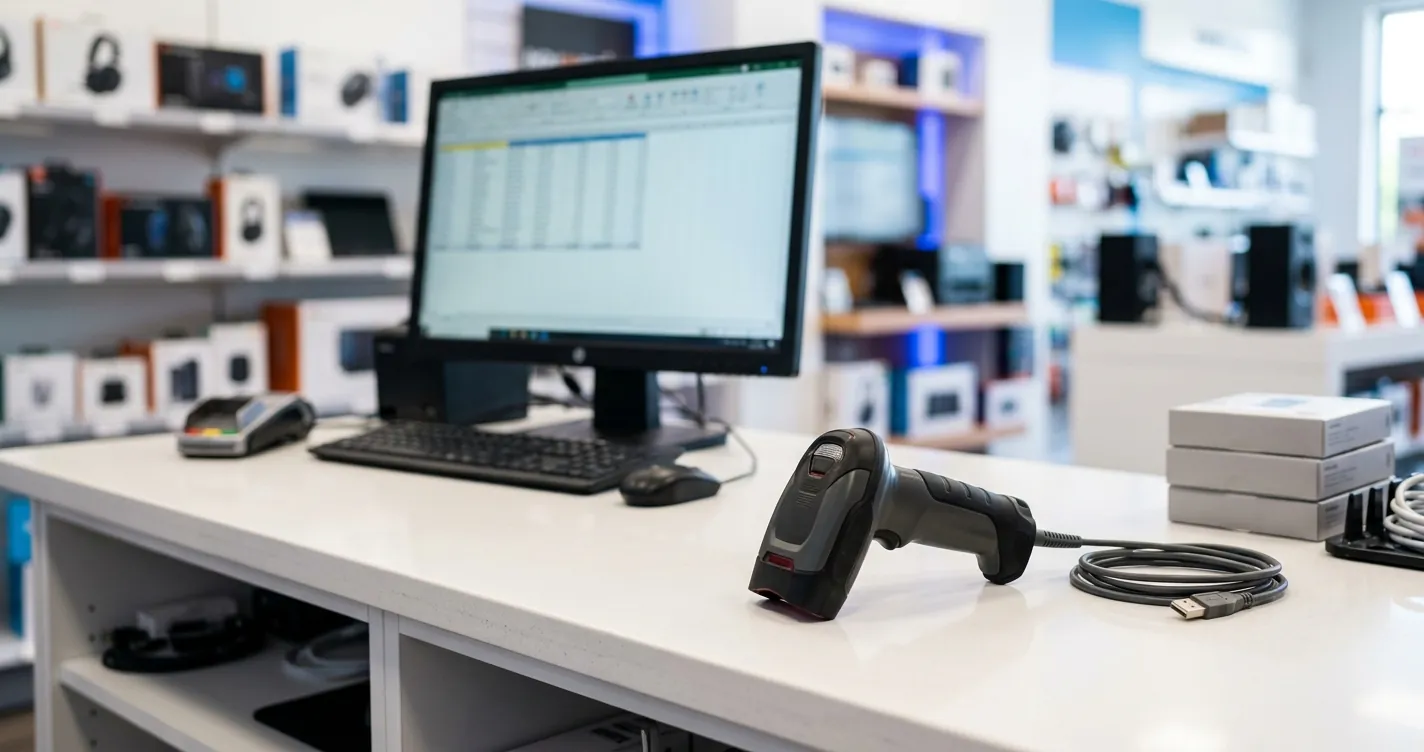
Configurar Lector Zebra con Enter Automático 2026
Para configurar un lector de código de barras con Enter automático en un equipo Zebra solo necesitas escanear un código de programación que añade el carácter de retorno de carro (CR) como sufijo. Al hacerlo, cada vez que leas un código el scanner enviará automáticamente un «Enter», saltando al siguiente campo o registro sin que toques el teclado. En esta guía verás los códigos exactos por modelo, el paso a paso completo y cómo resolver los errores más comunes en 2026.
¿Qué significa configurar el Enter automático en un lector Zebra?
Configurar el Enter automático significa programar el lector para que agregue una tecla «Intro» después de cada lectura. En la terminología de Zebra esto se llama sufijo CR/LF (Carriage Return / Line Feed) o «ENTER Key (CR)». Sin este ajuste, los datos del código quedan pegados unos con otros en la misma celda o campo.
Este comportamiento es clave cuando trabajas con Excel, sistemas de punto de venta (POS), inventarios o formularios web. El Enter mueve el cursor a la siguiente fila o campo de forma automática, lo que acelera enormemente la captura de datos.
Nota: La mayoría de los lectores Zebra (y los antiguos Symbol, que ahora pertenecen a Zebra) salen de fábrica configurados sin sufijo, por eso debes programarlos manualmente la primera vez.
Cómo configurar el Enter automático en tu lector de código de barras Zebra
El método más rápido para configurar el Enter automático en un lector Zebra es escanear los códigos de programación del manual 123Scan o de la guía rápida del modelo. El proceso toma menos de un minuto y no requiere cables ni software adicional.
Sigue estos pasos en orden para que el cambio quede guardado en la memoria del dispositivo:
- Conecta el lector: enchufa el scanner al puerto USB de tu computadora y espera a que el sistema lo reconozca como teclado (HID).
- Restablece valores de fábrica (opcional): si el lector tiene configuraciones previas, escanea primero el código «Set Defaults / Restaurar valores» para partir de cero.
- Escanea el código de habilitación de sufijo: busca en el manual el código «Scan Suffix 1» o «Enable CR Suffix» y léelo con el dispositivo.
- Escanea el código del carácter Enter: lee el código que representa el valor «7013» (CR) o directamente el código rotulado «ENTER Key (CR)».
- Prueba la lectura: abre el Bloc de notas o Excel y escanea cualquier código de barras. El cursor debe bajar una línea automáticamente.
Importante: El orden importa. Primero se escanea el código de «sufijo» y luego el del carácter Enter. Si los lees al revés, el lector ignora el cambio.
Si tu modelo usa la app gratuita 123Scan de Zebra, puedes crear el sufijo desde la computadora, generar un código de barras de configuración e imprimirlo para reutilizarlo en varios equipos. Para casos más avanzados, revisa nuestra guía sobre códigos para configurar lector de código de barras.
Códigos de configuración por modelo de scanner Zebra
Aunque el concepto es el mismo, cada familia de lectores Zebra tiene su propio manual de códigos. La siguiente tabla resume los modelos más usados en México y LATAM y el nombre exacto del código que activa el Enter automático.
| Modelo Zebra | Tipo | Código para Enter automático |
|---|---|---|
| LS2208 | Láser 1D con cable | Scan Options + Enter (CR) + Enter |
| DS2208 / DS2278 | 2D imager (cable / inalámbrico) | Add Enter Key (CR/LF) |
| DS4308 / DS4608 | 2D imager de alto rendimiento | Enable CR Suffix (7013) |
| LI4278 | Láser 1D Bluetooth | Scan Suffix 1 + valor 7013 |
| Symbol LS1203 | Láser 1D (legado Symbol) | Enter Key (Carriage Return) |
Si tu equipo es de la marca Symbol original, el procedimiento es idéntico porque Zebra adquirió esa línea. Puedes complementar esta información con nuestra guía específica para configurar lector de código de barras Symbol.
¿Qué pasa si quiero un Tab en lugar de Enter?
Algunos sistemas de inventario necesitan un tabulador en vez de un retorno de carro. En ese caso, en lugar del código CR escanea el código «Horizontal Tab» o «Tab Key». El procedimiento es el mismo, solo cambia el carácter de sufijo que lees al final.
Cómo solucionar problemas al configurar el lector de código de barras Zebra
Si configuraste el lector Zebra y el Enter automático no funciona, casi siempre la causa es un código mal leído o una capa de teclado incorrecta. Revisa estos puntos antes de pensar que el equipo está dañado.
- No salta de línea: vuelve a escanear primero el código de sufijo y luego el de Enter (CR), respetando el orden.
- Agrega dos saltos: probablemente activaste CR y LF juntos. Restaura valores de fábrica y deja solo CR.
- Escribe caracteres raros: el lector está en modo de teclado de otro idioma. Cambia la «Country Keyboard» a Spanish (Latin American) o US según tu sistema.
- No responde a los códigos: verifica que el manual sea el de tu modelo exacto; los códigos no son intercambiables entre familias.
Si después de esto el lector sigue sin leer correctamente, conviene revisar la configuración general del dispositivo desde cero. Nuestra guía para configurar un escáner de código de barras cubre la calibración completa y los modos de conexión.
Consejo: Imprime y guarda el código de barras de «Enter (CR)» en una hoja plastificada. Así reconfiguras cualquier lector Zebra en segundos sin abrir el manual.
Preguntas Frecuentes
¿Cómo hago que mi lector Zebra dé Enter automático después de cada lectura?
Escanea primero el código de sufijo de tu manual y luego el código «Enter Key (CR)» o valor 7013. A partir de ese momento, cada lectura enviará un Enter automáticamente.
¿Sirve el mismo código para todos los lectores Zebra?
No. Cada familia (LS2208, DS2208, DS4308, LI4278) tiene su propio manual de códigos. El concepto es igual, pero debes usar el código del modelo exacto que tienes.
¿Puedo configurar el Enter sin computadora?
Sí. Basta con escanear los códigos de programación impresos en el manual o guía rápida. No necesitas software ni conexión a una PC para guardar el sufijo CR.
¿Cómo quito el Enter automático si ya no lo necesito?
Escanea el código «Restaurar valores de fábrica» (Set Defaults) de tu manual. Esto elimina el sufijo CR y devuelve el lector a su configuración original.