
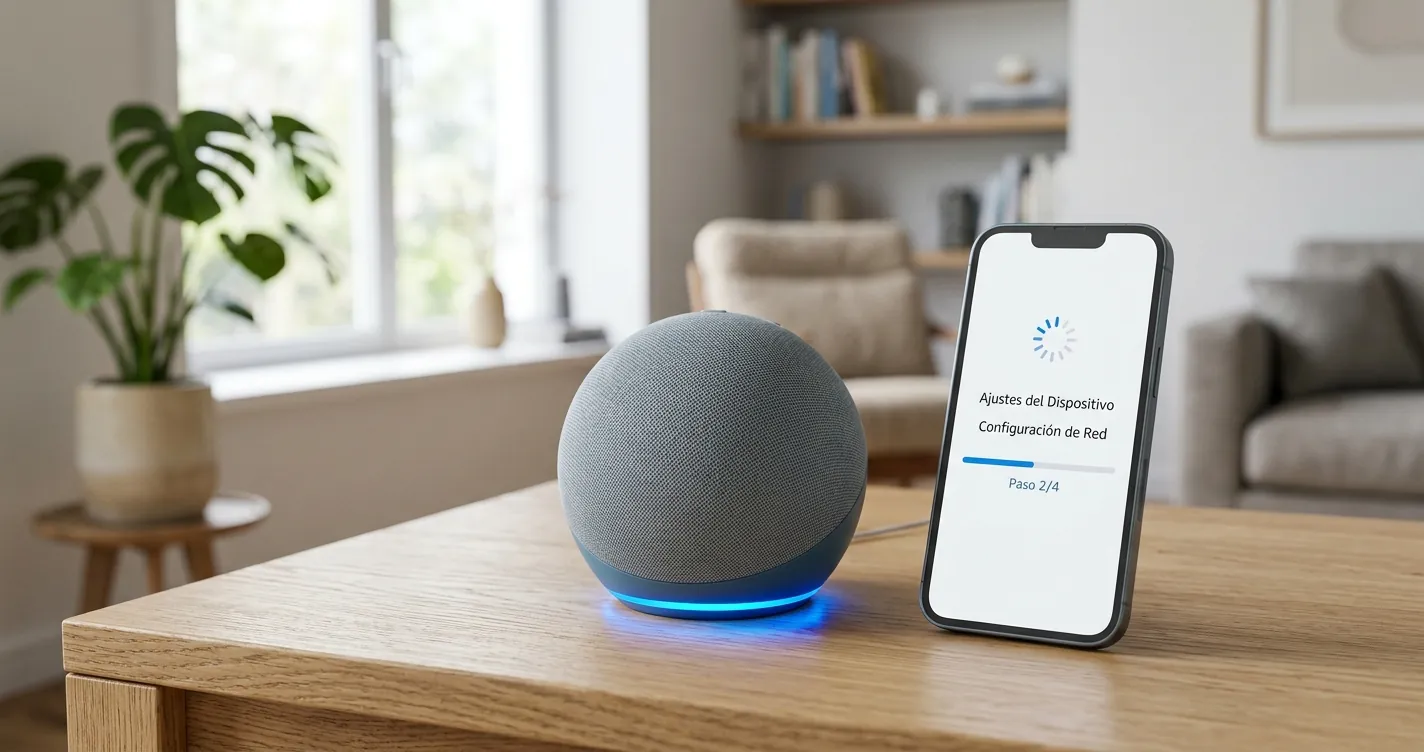
Configurar Echo Dot: Guía Paso a Paso 2026
Para configurar Echo Dot solo necesitas la app Alexa instalada en tu celular, una red WiFi de 2.4 GHz o 5 GHz y el altavoz conectado a la corriente. El proceso completo toma entre 5 y 10 minutos: enchufas el dispositivo, esperas la luz naranja, abres la app y sigues el asistente de configuración. Aquí tienes el paso a paso actualizado a 2026, la solución a los errores más comunes de conexión y los ajustes que conviene dejar listos desde el primer día.
El Echo Dot es el altavoz inteligente más vendido de Amazon y también el más sencillo de poner en marcha. Aun así, la mayoría de los problemas aparecen por detalles que se pasan por alto: la banda de la red WiFi, la región de la cuenta de Amazon o el idioma del asistente. Esta guía cubre todos esos puntos.
¿Qué necesitas antes de configurar tu Echo Dot?
Necesitas cuatro cosas: una cuenta de Amazon activa, la app Alexa (disponible en Google Play y App Store), la contraseña de tu red WiFi doméstica y un enchufe cercano. El Echo Dot no funciona con baterías: requiere estar conectado permanentemente a la corriente mediante su adaptador original.
Conviene revisar también estos requisitos antes de empezar:
- Sistema operativo del celular: Android 9.0 o superior, o iOS 15 en adelante. Las versiones anteriores ya no reciben actualizaciones de la app Alexa.
- Red WiFi compatible: el Echo Dot funciona en bandas de 2.4 GHz y 5 GHz. No es compatible con redes empresariales, redes con portal cautivo (hoteles, cafeterías) ni con redes ad-hoc.
- Bluetooth activo: la app lo usa para detectar el altavoz durante la configuración inicial. Si está apagado, el dispositivo no aparecerá en la lista.
- Región de la cuenta: si tu cuenta de Amazon es de México, España o Estados Unidos, el idioma y las funciones disponibles cambian. Ajustarlo desde el inicio evita reconfiguraciones.
Nota: Si vives en un país donde Alexa no está oficialmente disponible, la configuración funciona igual pero algunas funciones como compras o música local pueden quedar limitadas. Consulta nuestra guía de cómo configurar Alexa en español para México para ajustar el idioma correctamente.
Cómo configurar el Echo Dot paso a paso con la app Alexa
El proceso oficial de Amazon (2026) se realiza íntegramente desde la app Alexa. Ya no existe la configuración por navegador que usaban las primeras generaciones. Sigue esta secuencia:
- Conecta el Echo Dot a la corriente: usa el adaptador que viene en la caja. Los cargadores genéricos de celular no siempre entregan el amperaje suficiente y provocan reinicios.
- Espera la luz naranja: tras unos 45 segundos, el anillo LED gira en azul y luego se queda en naranja fijo. Ese color indica que el altavoz entró en modo de configuración y Alexa te saluda por voz.
- Abre la app Alexa e inicia sesión: usa la misma cuenta de Amazon donde compraste el dispositivo. Si es tu primera vez, la app te pedirá verificar el correo.
- Ve a Dispositivos y toca el signo +: selecciona Agregar dispositivo, luego Amazon Echo y finalmente Echo, Echo Dot, Echo Plus y más.
- Elige tu modelo y generación: la app muestra la lista de generaciones. Si no sabes cuál tienes, revisa la etiqueta de la base del altavoz.
- Conecta a la red WiFi: el celular se enlaza temporalmente a la red Amazon-XXX que emite el Echo Dot. Selecciona tu red doméstica e ingresa la contraseña.
- Asigna una habitación: elige un grupo como Sala, Recámara o Cocina. Esto permite después decir «Alexa, apaga las luces de la sala» sin nombrar cada dispositivo.
- Completa el tutorial: Alexa reproduce una introducción y descarga la actualización de firmware. No desconectes el altavoz durante este paso.
Si el anillo no se pone naranja, mantén presionado el botón de acción (el del punto) durante 25 segundos hasta que el LED parpadee en naranja. Eso fuerza el modo de configuración incluso en dispositivos de segunda mano.
¿Cómo conectar el Echo Dot al WiFi si falla la configuración?
Cuando el Echo Dot no completa la conexión, el anillo se pone rojo o Alexa responde «tengo problemas para conectarme a internet». En el 80% de los casos la causa es la banda de la red, la contraseña o la distancia al router. Revisa estas soluciones en orden:
- Acerca el altavoz al router: durante la configuración inicial mantén una distancia menor a 3 metros. Después puedes moverlo a su ubicación definitiva.
- Separa las bandas del router: si tu router emite 2.4 GHz y 5 GHz con el mismo nombre de red, el Echo Dot puede confundirse. Renombra la banda de 2.4 GHz y conéctalo ahí.
- Revisa caracteres especiales: las contraseñas WiFi con ñ, tildes o símbolos poco comunes generan fallos de autenticación en el altavoz.
- Desactiva el filtrado MAC: si tu router tiene lista blanca de dispositivos, agrega la dirección MAC del Echo Dot que aparece en la app, sección Acerca de.
- Reinicia el router: desconéctalo 30 segundos y vuelve a intentarlo. Suena básico, pero resuelve los errores de asignación de IP.
Si el problema persiste tras probar todo lo anterior, revisa nuestra guía específica sobre qué hacer cuando no puedes configurar Alexa en el Echo Dot, donde se detallan los códigos de error del anillo LED.
Importante: Un anillo rojo permanente después de configurar significa que el micrófono está desactivado, no que haya un error de red. Presiona el botón del micrófono tachado para reactivarlo.
Modelos de Echo Dot y diferencias en la configuración
Todas las generaciones se configuran desde la app Alexa, pero varían en botones, sensores y funciones adicionales. Esta tabla resume las diferencias prácticas al momento de configurar Echo Dot según el modelo que tengas:
| Generación | Formato | Particularidad al configurar |
|---|---|---|
| 3.ª generación | Disco plano de tela | Incluye salida auxiliar de 3.5 mm; solo soporta WiFi de 2.4 y 5 GHz sin WiFi 6 |
| 4.ª generación | Esfera con base | LED en la base; la versión con reloj pide configurar formato de hora |
| 5.ª generación | Esfera con base | Añade sensor de temperatura y detección de movimiento configurables en Rutinas |
| Echo Dot Kids | Diseño infantil | Requiere activar perfil infantil y control parental durante la configuración |
Los modelos de 4.ª y 5.ª generación ya no incluyen salida de audio de 3.5 mm, así que si querías conectarlo a un equipo de sonido por cable, necesitarás la 3.ª generación o un receptor Bluetooth.
Cómo usar el Echo Dot como altavoz Bluetooth y ajustes recomendados
Una vez configurado, el Echo Dot funciona como altavoz Bluetooth para tu celular o computadora. Solo di «Alexa, empareja Bluetooth» y el anillo se pondrá azul mientras entra en modo de emparejamiento. Después busca el dispositivo desde los ajustes Bluetooth de tu celular.
Para desconectarlo basta con decir «Alexa, desconecta Bluetooth». El emparejamiento queda guardado, así que la próxima vez solo dirás «Alexa, conéctate» y retomará el enlace automáticamente. Si quieres el detalle completo del proceso y de los ajustes de calidad de audio, revisa la guía de cómo configurar Alexa como altavoz Bluetooth.
Con varios Echo en casa puedes agrupar altavoces desde Dispositivos > Agregar > Grupo de altavoces y reproducir la misma música en toda la casa. Esta función exige que todos los dispositivos estén en la misma red WiFi.
Consejo: Activa el Modo Susurro en Configuración > Alexa responde. Cuando le hables en voz baja, el altavoz responderá también susurrando, algo útil en la recámara durante la noche.
Ajustes recomendados después de la configuración inicial
Terminada la instalación, hay cinco ajustes que mejoran de inmediato la experiencia y la privacidad del dispositivo:
- Cambia la palabra de activación: en Configuración del dispositivo puedes elegir entre Alexa, Amazon, Echo o Computadora. Útil si alguien en casa se llama parecido.
- Revisa el historial de voz: en Configuración > Privacidad de Alexa puedes eliminar grabaciones y desactivar el uso de audio para mejora del servicio.
- Configura tu ubicación: sin la dirección exacta, el clima y el tráfico responden con datos genéricos.
- Crea rutinas: una sola frase puede encender luces, dar el clima y reproducir noticias. Se configuran en la pestaña Más > Rutinas.
- Ajusta el volumen de arranque: di «Alexa, pon el volumen en 4» para fijar un nivel base cómodo y evitar sustos por la mañana.
Si además quieres controlar focos, contactos inteligentes u otros aparatos del hogar desde el altavoz, el siguiente paso lógico es vincularlos. Nuestra guía de cómo configurar la bocina Alexa explica cómo enlazar skills y dispositivos compatibles.
Preguntas Frecuentes
¿Cuánto tarda configurar un Echo Dot?
Entre 5 y 10 minutos si la red WiFi funciona correctamente. La actualización de firmware inicial puede añadir 5 minutos adicionales la primera vez.
¿Se puede configurar el Echo Dot sin la app Alexa?
No. Desde 2023 Amazon eliminó la configuración por navegador web, así que la app Alexa en Android o iOS es obligatoria para la instalación inicial.
¿El Echo Dot funciona sin internet?
No para comandos de voz, ya que el procesamiento ocurre en los servidores de Amazon. Sí funciona como altavoz Bluetooth conectado a un celular, incluso sin WiFi.
¿Cómo resetear el Echo Dot de fábrica?
Mantén presionado el botón de acción durante 25 segundos hasta que el anillo se ponga naranja y luego azul. El dispositivo volverá al estado de fábrica y podrás configurarlo de nuevo.
¿Puedo configurar el Echo Dot con la red de mi celular?
Sí, activando el punto de acceso móvil en tu teléfono y conectando el Echo Dot a esa red. Consumirá datos de forma continua, así que solo conviene como solución temporal.