
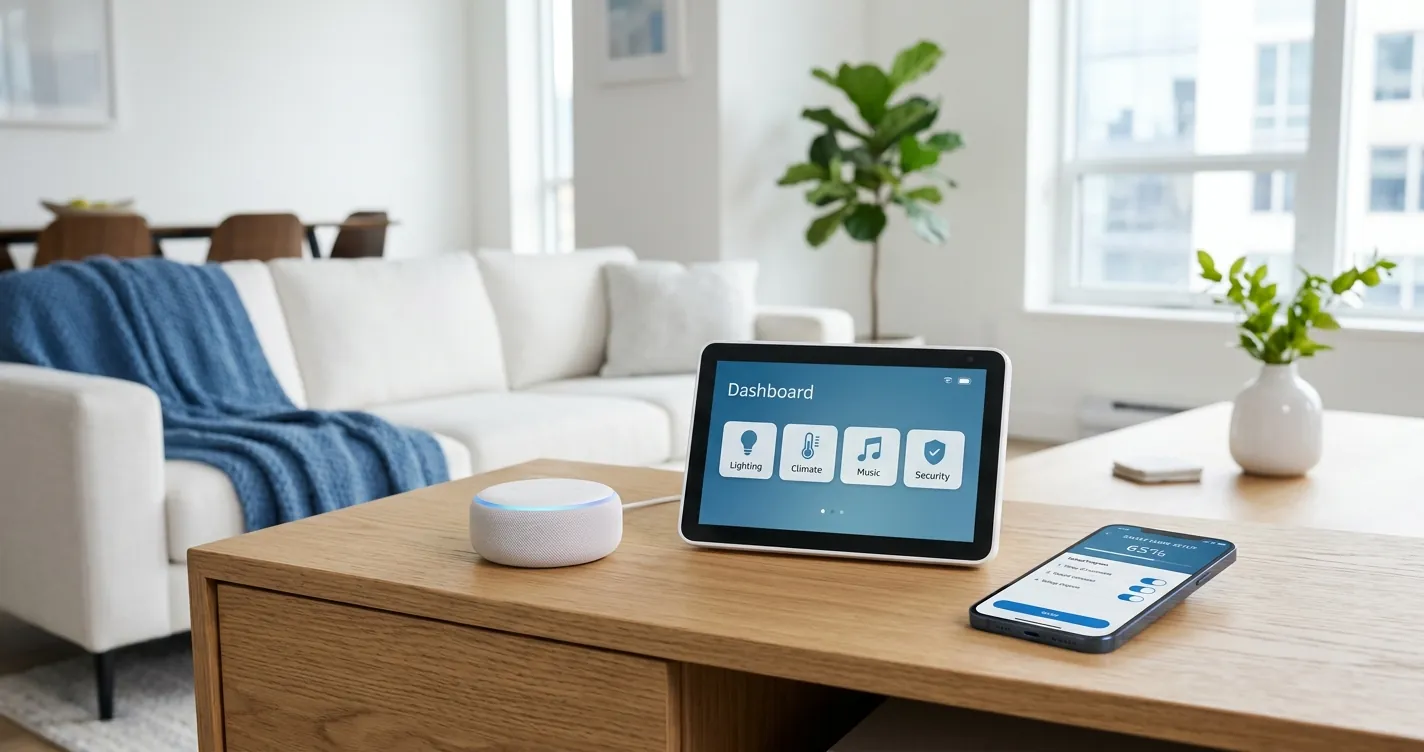
Configurar Google Nest Mini y Nest Hub en Casa 2026
Para configurar Google Nest solo necesitas la app Google Home, una red WiFi de 2.4 o 5 GHz y una cuenta de Google. El proceso toma menos de 10 minutos y es prácticamente idéntico para el altavoz Nest Mini y para la pantalla inteligente Nest Hub. En esta guía actualizada a 2026 te explicamos, paso a paso, cómo poner en marcha tu dispositivo, conectarlo a internet, vincularlo con otros aparatos del hogar y resolver los errores más frecuentes.
Google Nest es la línea de altavoces y pantallas inteligentes de Google que reemplazó a la marca Google Home. Funcionan con el Asistente de Google y te permiten controlar luces, reproducir música, hacer preguntas y gestionar tu casa con la voz. Lo bueno es que el dispositivo te guía con instrucciones de voz durante casi toda la instalación.
En México y el resto de LATAM, los dispositivos Nest se han vuelto muy populares por su bajo precio y su buena integración con el celular Android. Antes de empezar conviene tener el teléfono cargado y a mano, porque toda la configuración se hace desde él. Si es tu primer dispositivo inteligente, no te preocupes: el Asistente te habla en voz alta y te dice qué hacer en cada momento.
¿Qué necesitas antes de configurar tu Google Nest?
Antes de empezar, asegúrate de tener cuatro cosas listas. Reunir estos requisitos evita la mayoría de los fallos de conexión durante la instalación.
- La app Google Home: descárgala gratis desde la Play Store (Android) o la App Store (iPhone). Es la app oficial y obligatoria para todo el proceso.
- Una cuenta de Google: la misma que usas en Gmail o YouTube. Si no tienes, créala antes de empezar.
- Red WiFi activa: los modelos Nest funcionan con redes de 2.4 GHz y 5 GHz. Ten a mano la contraseña.
- El dispositivo conectado a la corriente: enchufa el Nest Mini o Nest Hub y espera a que la luz indique que está listo para configurarse.
Un detalle clave es la calidad de tu señal WiFi en el lugar donde colocarás el dispositivo. Si la habitación queda lejos del router, el Nest puede tardar más en responder o perder la conexión. En esos casos, un repetidor o un sistema de malla mejora mucho la estabilidad. También conviene tener actualizada la app Google Home a su última versión para evitar errores durante la vinculación.
Nota: mantén tu teléfono cerca del altavoz durante la instalación. La app necesita detectar el dispositivo por Bluetooth para iniciar la vinculación.
Cómo configurar Google Nest Mini paso a paso
Para configurar Google Nest Mini, abre la app Google Home y deja que detecte el altavoz automáticamente. El Nest Mini es el altavoz compacto sin pantalla, ideal para una habitación o la cocina. Sigue estos pasos en orden.
- Enchufa el Nest Mini: conéctalo a la corriente con su adaptador. Una luz blanca parpadeará indicando que está en modo de configuración.
- Abre Google Home: pulsa el signo «+» arriba a la izquierda y elige «Configurar dispositivo».
- Selecciona «Dispositivo nuevo»: elige tu casa y espera a que la app encuentre el Nest Mini cercano.
- Confirma el sonido: el altavoz emitirá un tono. Confirma en la app que lo escuchaste para verificar que es el correcto.
- Elige la ubicación: asigna una habitación (sala, dormitorio, cocina) para organizar tus dispositivos.
- Conecta el WiFi: selecciona tu red e introduce la contraseña. El altavoz se conectará en unos segundos.
- Vincula tu cuenta y Voice Match: entrena al Asistente para que reconozca tu voz diciendo «Hey Google» un par de veces.
Cuando termines, el Nest Mini quedará listo para responder a tus comandos. Puedes probarlo diciendo «Hey Google, ¿qué tiempo hace hoy?». Si te interesa ver cómo cambia el proceso en otros equipos de Google, revisa también nuestra guía para configurar Google Home en español.
Cómo configurar el Nest Hub con pantalla
El Nest Hub se configura desde su propia pantalla táctil, sin depender tanto de la app. La diferencia principal es que tiene display, así que parte de la configuración la haces tocando directamente el dispositivo. Aun así, necesitas la app Google Home para finalizar la vinculación.
Pasos para el Nest Hub
- Enciéndelo: al conectarlo a la corriente, la pantalla mostrará el idioma. Selecciona español.
- Conéctalo al WiFi desde la pantalla: toca tu red e ingresa la contraseña usando el teclado en pantalla.
- Escanea el código con la app: Google Home detectará el Hub y mostrará un código que debe coincidir con el de la pantalla.
- Inicia sesión con tu cuenta de Google: esto activa tu calendario, fotos y rutinas personalizadas.
- Configura Face Match y Voice Match (opcional): el Hub puede reconocer tu rostro para mostrarte información personal al acercarte.
Consejo: activa el «Modo descanso» en el Nest Hub para que la pantalla se atenúe de noche. Es ideal si lo colocas en el dormitorio como reloj y marco de fotos.
Una vez configurado, el Nest Hub muestra en su pantalla la hora, el clima, tus próximos eventos del calendario y fotos de tu galería de Google Fotos. También puedes ver videos de YouTube, seguir recetas de cocina paso a paso y hacer videollamadas con Google Meet o Duo. Si tienes cámaras de seguridad compatibles, el Hub te permite ver la imagen en vivo con solo pedirlo por voz.
Nest Mini vs Nest Hub: ¿cuál te conviene?
Ambos usan el mismo Asistente de Google, pero se diferencian en pantalla, sonido y precio. La siguiente tabla resume las diferencias clave para que elijas según tu uso.
| Característica | Nest Mini | Nest Hub |
|---|---|---|
| Pantalla | No tiene | 7 pulgadas táctil |
| Uso ideal | Música y comandos de voz | Video, recetas, control del hogar |
| Configuración | Solo por app | Pantalla + app |
| Precio aproximado | Económico | Medio |
Si buscas un asistente sencillo y barato para escuchar música, el Mini es suficiente. Si quieres ver videos, seguir recetas paso a paso o controlar cámaras del hogar con imagen, el Hub vale la inversión.
¿Cómo conectar tu Google Nest a otros dispositivos del hogar?
Tu Google Nest puede controlar luces, enchufes, televisores y cámaras compatibles desde la app Google Home. La clave es agregar cada accesorio a la misma «casa» dentro de la app para poder darles órdenes por voz.
Para vincular un dispositivo, abre Google Home, pulsa «+», elige «Dispositivo compatible con Google» y busca la marca del accesorio. Una vez vinculado, podrás decir cosas como «Hey Google, apaga las luces de la sala».
El Nest también se integra con televisores y dispositivos de streaming. Si usas un Chromecast, puedes enviar contenido a la TV con la voz; aquí te explicamos cómo configurar Chromecast en una nueva red WiFi para que ambos queden en la misma red.
Las rutinas son una de las funciones más útiles del ecosistema Google Nest. Con una sola frase puedes activar varias acciones a la vez: por ejemplo, decir «Hey Google, buenas noches» para apagar las luces, bajar el volumen y poner el teléfono en silencio. Se configuran desde la sección «Rutinas» de la app Google Home y puedes personalizarlas según tu día a día.
- Luces inteligentes: marcas como Philips Hue o TP-Link se controlan por voz tras vincularlas.
- Enchufes inteligentes: permiten encender o apagar electrodomésticos comunes.
- Cámaras y timbres: puedes ver la imagen directamente en el Nest Hub.
- Rutinas: automatiza varias acciones con una sola frase, como «Buenos días».
Problemas comunes al configurar Google Nest y cómo solucionarlos
La mayoría de los errores al configurar Google Nest se deben a la red WiFi o a la app desactualizada. Estas son las fallas más frecuentes y su solución rápida.
- La app no encuentra el dispositivo: activa el Bluetooth y la ubicación del teléfono, y acércalo al altavoz.
- No se conecta al WiFi: verifica que escribiste bien la contraseña y que el router no esté saturado. Reiniciar el router suele resolverlo.
- El Asistente no entiende tu voz: vuelve a entrenar Voice Match desde la configuración del dispositivo.
- El dispositivo se reinicia o se cuelga: haz un restablecimiento de fábrica manteniendo pulsado el botón de micrófono unos 10-15 segundos.
Importante: si cambias de proveedor de internet o de router, tendrás que reconectar el Nest a la nueva red desde la app. El dispositivo no cambia de WiFi automáticamente.
Cuando ninguno de estos pasos funciona, lo más efectivo es hacer un restablecimiento de fábrica y volver a empezar la configuración desde cero. Esto borra la red WiFi guardada y la vinculación con tu cuenta, pero soluciona la mayoría de los problemas persistentes. Tras el reinicio, el dispositivo aparecerá de nuevo como nuevo en la app Google Home y podrás repetir el proceso de configuración sin inconvenientes.
Si prefieres el ecosistema de Amazon como alternativa o complemento, también puedes configurar el Alexa Echo Studio y comparar ambos asistentes en tu hogar.
Preguntas Frecuentes
¿Necesito la app Google Home para usar el Nest?
Sí. La app Google Home es obligatoria para la configuración inicial y para vincular otros dispositivos. Una vez configurado, el Nest funciona por voz sin abrir la app.
¿Puedo configurar Google Nest sin cuenta de Google?
No. Necesitas una cuenta de Google activa para activar el Asistente, las rutinas y los servicios personalizados como calendario o música.
¿El Google Nest funciona con redes de 5 GHz?
Sí. Los modelos Nest Mini y Nest Hub admiten redes WiFi de 2.4 GHz y 5 GHz, así que puedes elegir la banda que tenga mejor señal en tu hogar.
¿Cómo cambio el idioma del Asistente a español?
Abre Google Home, entra en la configuración del Asistente, selecciona «Idiomas» y elige español. El cambio se aplica a todos tus dispositivos Nest.
¿Puedo usar varios dispositivos Nest en la misma casa?
Sí. Puedes agregar todos los Nest que quieras en la app y asignarlos a distintas habitaciones para crear un sistema de audio y control multiroom.