
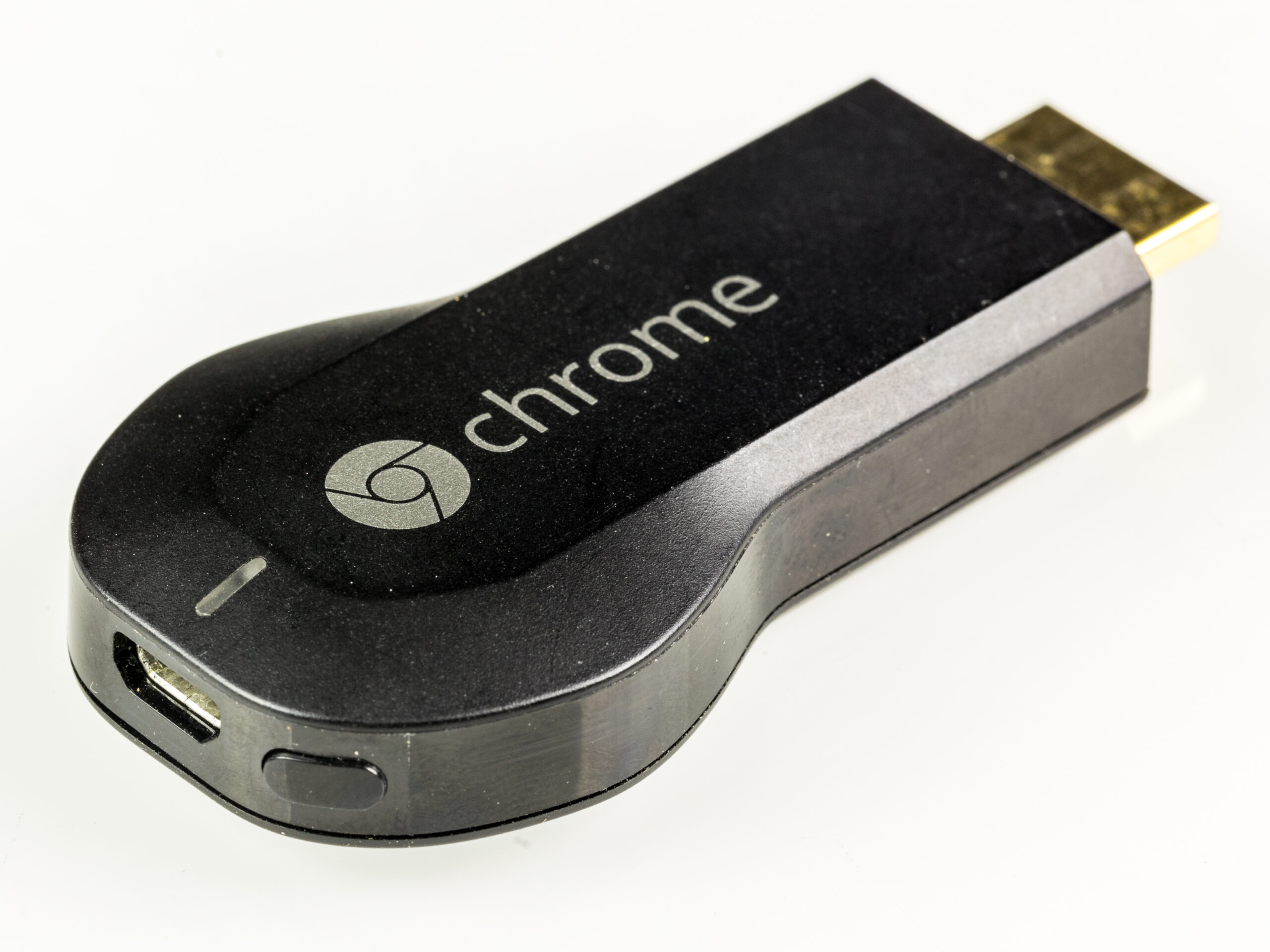
COMO CONFIGURAR CHROMECAST A UNA NUEVA RED WIFI
Cómo configurar Chromecast a una nueva red Wi-Fi
El Chromecast es un dispositivo que te permite transmitir contenido multimedia desde tu computadora, smartphone o tablet directamente a la pantalla de tu televisor. Muchas veces cuando nos mudamos o cambiamos de red Wi-Fi, necesitamos configurar nuevamente nuestro Chromecast para poder usarlo en la nueva red. En este artículo te explicaremos cómo configurar Chromecast a una nueva red Wi-Fi.
Pasos para configurar Chromecast a una nueva red Wi-Fi
- Paso 1: Conecta el Chromecast a la televisión. Utiliza el cable HDMI para conectar el Chromecast a la entrada HDMI de la televisión. Luego, conecta el adaptador de corriente a un tomacorriente y conecta el Chromecast al adaptador.
- Paso 2: Descarga la aplicación Google Home. Esta aplicación es necesaria para configurar el Chromecast. La puedes descargar desde la App Store o Play Store.
- Paso 3: Abre la aplicación Google Home. Después de abrir la aplicación, presiona el botón «+» en la esquina superior derecha.
- Paso 4: Selecciona «Configurar dispositivo». Esta es la opción para configurar un nuevo dispositivo. Selecciona esta opción para empezar la configuración del Chromecast.
- Paso 5: Elige la red Wi-Fi. La aplicación te mostrará una lista de redes Wi-Fi disponibles. Elige la nueva red Wi-Fi a la que deseas conectar el Chromecast.
- Paso 6: Introduce la contraseña. Introduce la contraseña de tu nueva red Wi-Fi para conectar el Chromecast.
- Paso 7: Completa la configuración. Sigue las instrucciones para completar la configuración del Chromecast. Cuando hayas terminado, el Chromecast estará configurado y listo para usar.
Ahora ya sabes cómo configurar tu Chromecast a una nueva red Wi-Fi. Recuerda que si necesitas ayuda siempre puedes contactar al servicio técnico de Google para obtener más información.
Cómo Configurar un Chromecast a una Nueva Red WiFi
Configurar Chromecast para conectarse a una nueva red WiFi es un proceso simple que se puede hacer en unos pocos pasos. Esto es útil si cambias de proveedor de internet o si tienes un router nuevo y necesitas configurarlo para que se conecte a tu Chromecast.
Pasos para Configurar tu Chromecast a una Nueva Red WiFi
- 1. Abre la App de Chromecast: La primera cosa que debes hacer es abrir la App de Chromecast en tu dispositivo. Si aún no la tienes puedes descargarla desde la tienda de aplicaciones de tu dispositivo.
- 2. Selecciona tu Chromecast: Una vez abierta la App de Chromecast deberás seleccionar el dispositivo que deseas configurar. Esto normalmente se mostrará en la sección «Dispositivos» dentro de la App.
- 3. Configura tu Red WiFi: Cuando selecciones tu Chromecast aparecerá una pantalla para configurar tu Red WiFi. Aquí debes seleccionar la red WiFi a la que deseas conectarte. Ingresa la contraseña y continúa.
- 4. Verifica la Conexión: Una vez hayas ingresado la información correctamente, tu Chromecast se conectará a tu red WiFi. Puedes verificar la conexión en la App de Chromecast o en la pantalla de tu televisor.
Si seguiste los pasos de forma correcta, tu Chromecast debería haberse conectado exitosamente a tu nueva red WiFi. Ahora ya puedes disfrutar de tus contenidos favoritos en tu televisor.
¿Cómo puedo restablecer el Chromecast a los valores de fábrica?
Para restablecer el Chromecast a los valores de fábrica, primero conéctalo a tu televisor y a una fuente de alimentación. Luego, abre la aplicación Google Home en tu dispositivo móvil, tablet o computadora y selecciona el dispositivo Chromecast que deseas restablecer. Una vez que hayas seleccionado el dispositivo, haz clic en el icono de configuración y luego selecciona el botón «Restablecer». Sigue las instrucciones en la pantalla para completar el proceso de restablecimiento. Una vez que hayas completado el proceso, tu Chromecast estará listo para usar.