
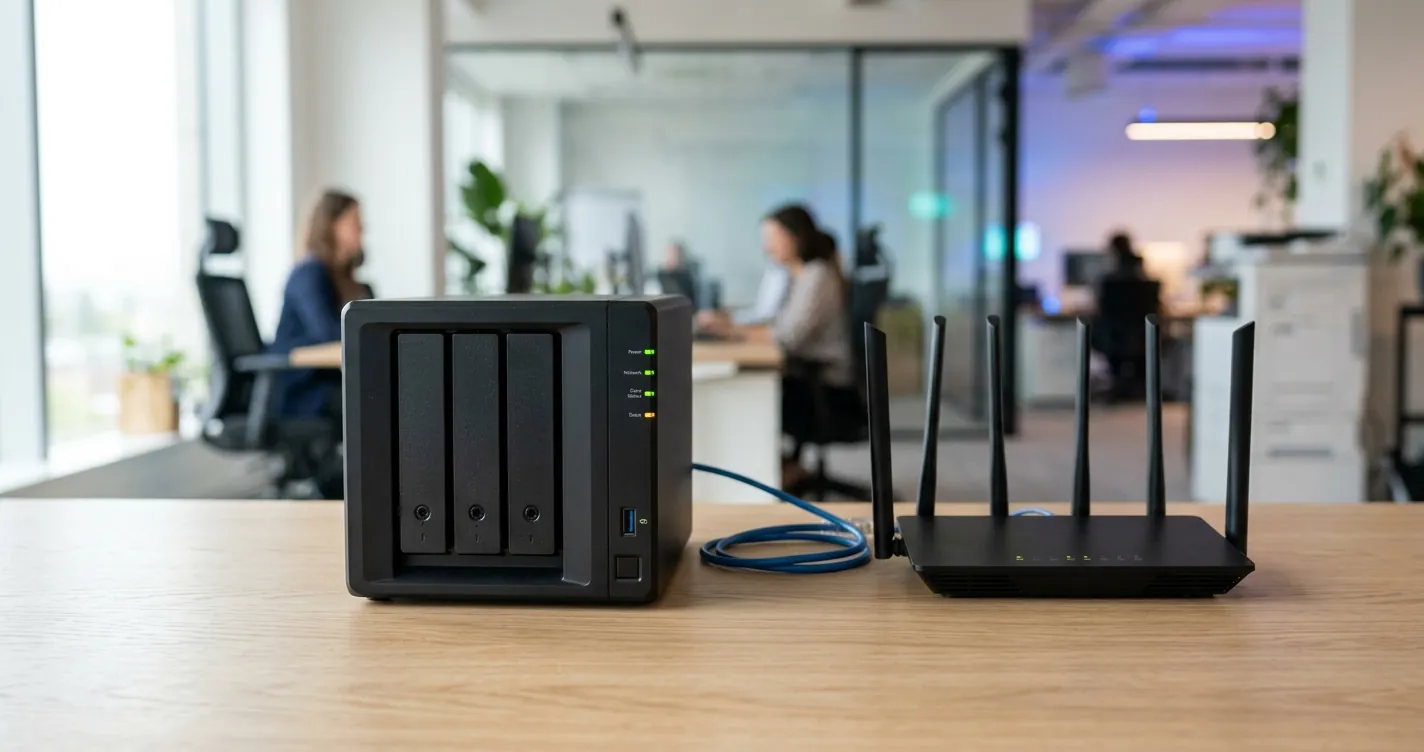
Configurar NAS Synology Desde Cero: Guía Paso a Paso 2026
Para configurar un NAS Synology desde cero necesitas instalar los discos duros, conectar el equipo a tu router por cable Ethernet, entrar a find.synology.com desde el navegador e instalar el sistema operativo DSM. Todo el proceso toma entre 20 y 40 minutos, sin contar la verificación de paridad del volumen. En esta guía actualizada a 2026 vas a encontrar el paso a paso completo, la elección correcta del tipo de RAID, la configuración de carpetas compartidas, el acceso remoto con QuickConnect y los ajustes de seguridad que la mayoría de los usuarios pasa por alto.
Un NAS (Network Attached Storage) es un servidor de almacenamiento conectado a tu red local. A diferencia de un disco externo USB, está disponible para todos los dispositivos de la casa u oficina al mismo tiempo y funciona las 24 horas sin depender de una computadora encendida.
¿Qué necesitas antes de configurar un NAS Synology?
Necesitas cuatro cosas: el equipo Synology, al menos un disco duro compatible, un cable Ethernet y un router con puerto LAN libre. Synology recomienda usar discos de la serie NAS (WD Red Plus, Seagate IronWolf o Synology HAT3300), no discos de escritorio comunes, porque los NAS trabajan de forma continua y los discos de PC no están diseñados para vibración constante en bahías múltiples.
Antes de empezar, revisá la lista de compatibilidad oficial de Synology (Products Compatibility List, 2026) para tu modelo exacto. Los modelos Plus más recientes limitan algunas funciones si detectan discos fuera de la lista.
Requisitos previos de red
El NAS debe conectarse por cable al router, no por WiFi. La mayoría de los modelos de dos y cuatro bahías no traen adaptador inalámbrico integrado, y aun cuando lo soporten con un dongle USB, la velocidad y estabilidad caen de forma notable.
- Router con DHCP activo: el NAS toma una IP automática la primera vez que arranca.
- Cable Ethernet Cat 5e o superior: Cat 6 si tu router y el NAS soportan 2.5 GbE.
- Una computadora en la misma red: para acceder al asistente de instalación por navegador.
- Conexión a internet: el instalador descarga la versión más reciente de DSM.
Importante: la instalación de DSM borra por completo el contenido de los discos que insertes. Si vas a reutilizar discos con datos, hacé una copia antes de empezar.
Cómo instalar los discos duros en el NAS Synology
Los modelos actuales usan bandejas sin herramientas: presionás la pestaña inferior, sacás la bandeja, colocás el disco y volvés a insertarla. En equipos de la serie J y algunos DS de dos bahías todavía hace falta atornillar el disco de 3.5 pulgadas a la bandeja con los cuatro tornillos incluidos.
- Apagá y desconectá el NAS: nunca instales discos con el equipo encendido en la primera configuración.
- Retirá la bandeja: tirá de la pestaña frontal hasta liberar la bandeja completa.
- Quitá los rieles laterales de plástico: en modelos sin tornillos, estos rieles fijan el disco por los orificios laterales.
- Colocá el disco con los conectores hacia adentro: los pines SATA deben quedar del lado del backplane.
- Volvé a colocar los rieles y deslizá la bandeja: empujá hasta escuchar el clic de fijación.
- Repetí con el resto de los discos y numerá las bahías: anotá qué disco va en qué bahía, sirve mucho cuando uno falla.
Si vas a usar discos de 2.5 pulgadas o SSD, necesitás los orificios de tornillo centrales de la bandeja, que están marcados en el plástico. Los adaptadores genéricos de 2.5 a 3.5 suelen dejar el conector desalineado y el NAS no detecta el disco.
Instalación de DSM: el paso a paso desde find.synology.com
Con los discos puestos, conectá el cable de red y la fuente de alimentación, y encendé el equipo con el botón frontal. El LED de estado parpadea en naranja mientras el sistema arranca; esperá a escuchar el pitido y a que el LED quede fijo antes de continuar.
- Abrí find.synology.com en tu navegador: desde una PC conectada a la misma red. También podés usar la aplicación Synology Assistant si el navegador no lo detecta.
- Seleccioná el NAS detectado: aparece con el nombre del modelo, la dirección IP asignada y el estado «No instalado».
- Hacé clic en Conectar e Instalar: el asistente descarga el archivo .pat de DSM más reciente desde los servidores de Synology.
- Confirmá el borrado de los discos: el sistema pide una confirmación explícita porque formatea todas las unidades.
- Esperá 10 a 15 minutos: el NAS instala DSM y se reinicia solo. No cortes la energía durante este paso.
- Creá la cuenta de administrador: nombre del dispositivo, usuario admin personalizado y contraseña fuerte.
- Configurá las actualizaciones: elegí «Instalar actualizaciones importantes automáticamente» y dejá las actualizaciones mayores en modo manual.
Nota: DSM 7.2 y versiones posteriores desactivan la cuenta «admin» por defecto y te obligan a crear un usuario administrador con otro nombre. Es una mejora de seguridad, no un error.
Si el NAS no aparece en find.synology.com, es casi siempre un tema de red. Revisá que el cable esté en un puerto LAN (no WAN) del router, y que la PC no esté en una VLAN o red de invitados separada. Si tu router tiene aislamiento de clientes activado, desactivalo. Podés repasar los conceptos básicos en nuestra guía de cómo configurar una red LAN en Windows 10.
¿Qué tipo de RAID conviene elegir en un NAS Synology?
Para la mayoría de los usuarios domésticos con dos o más discos, SHR (Synology Hybrid RAID) es la mejor opción: tolera la falla de un disco, permite mezclar discos de distinta capacidad y se puede ampliar después sin rehacer el volumen. Con un solo disco, la única opción real es Basic.
El punto clave que muchos ignoran: RAID no es backup. Protege contra la falla física de un disco, pero no contra un borrado accidental, un ransomware o un rayo que queme el equipo completo.
| Tipo de RAID | Discos mínimos | Tolerancia a fallas | Capacidad utilizable |
|---|---|---|---|
| Basic | 1 | Ninguna | 100% |
| SHR | 1 (recomendado 2) | 1 disco (desde 2 discos) | Variable, optimizada |
| SHR-2 | 4 | 2 discos | Variable, menor |
| RAID 1 | 2 | 1 disco | 50% |
| RAID 5 | 3 | 1 disco | (N-1) discos |
Cómo crear el pool y el volumen
En DSM abrí Administrador de almacenamiento > Grupo de almacenamiento > Crear. Elegí SHR, seleccioná los discos, y cuando pregunte por la verificación de discos, aceptala: tarda varias horas pero detecta sectores defectuosos antes de que guardes datos.
Después creá el volumen sobre ese pool. Elegí Btrfs como sistema de archivos siempre que tu modelo lo soporte: habilita instantáneas (snapshots), checksums de datos y recuperación de archivos borrados, funciones que ext4 no ofrece. La verificación de paridad inicial puede demorar entre 6 y 20 horas según la capacidad, y el NAS es usable mientras tanto.
Configurar carpetas compartidas, usuarios y permisos
Las carpetas compartidas son la unidad básica de organización del NAS. Cada una tiene sus propios permisos, su propia papelera de reciclaje y su propia política de cifrado.
- Panel de control > Carpeta compartida > Crear: asigná un nombre sin espacios ni acentos (por ejemplo, «documentos», «fotos», «backups»).
- Activá la papelera de reciclaje: recupera archivos borrados por error desde cualquier dispositivo de la red.
- Decidí si cifrás la carpeta: el cifrado protege ante robo físico del NAS, pero baja el rendimiento y exige montar la carpeta manualmente tras cada reinicio.
- Creá un usuario por persona: nunca compartas la cuenta de administrador con el resto de la casa u oficina.
- Asigná permisos por grupo: lectura/escritura, solo lectura o sin acceso, según la carpeta.
- Activá los protocolos que uses: SMB para Windows, AFP o SMB para Mac, NFS para Linux.
Para que Windows vea el NAS en el explorador de archivos, activá SMB en Panel de control > Servicios de archivos y fijá SMB3 como versión mínima. SMB1 sigue existiendo por compatibilidad con equipos viejos, pero es inseguro y conviene dejarlo desactivado.
¿Cómo acceder al NAS Synology de forma remota y segura?
La forma más simple es QuickConnect: activás el servicio con una cuenta Synology y accedés desde cualquier lugar con una dirección del tipo quickconnect.to/tu-id, sin abrir puertos en el router. Es la opción recomendada para usuarios domésticos porque evita exponer el NAS directamente a internet.
La alternativa más rápida en velocidad es abrir puertos con DDNS, pero eso deja el equipo visible desde afuera y multiplica los intentos de acceso automatizados. Si elegís ese camino, la VPN integrada del NAS es un punto intermedio mucho más seguro.
| Método de acceso remoto | Dificultad | Velocidad | Seguridad |
|---|---|---|---|
| QuickConnect | Baja | Media (relay) | Alta |
| DDNS + puertos abiertos | Media | Alta | Baja |
| VPN Server en el NAS | Alta | Alta | Muy alta |
Ajustes de seguridad que deberías activar el primer día
- Verificación en dos pasos: obligatoria para todas las cuentas con permisos de administrador.
- Bloqueo automático: bloquea la IP tras 5 intentos fallidos en 5 minutos.
- Firewall de DSM: permití solo el tráfico de tu rango de red local y los puertos que realmente uses.
- Certificado HTTPS gratuito: DSM emite certificados Let’s Encrypt en Panel de control > Seguridad > Certificado.
- Cambio del puerto por defecto: mové DSM de los puertos 5000/5001 a puertos personalizados.
- Desactivá SSH y Telnet: activalos solo cuando los necesites y volvé a apagarlos.
Consejo: reservá una IP fija para el NAS en el DHCP de tu router. Así la dirección no cambia tras un corte de luz y tus unidades de red mapeadas siguen funcionando.
Aplicaciones esenciales y copias de seguridad
DSM incluye un centro de paquetes con aplicaciones que se instalan en un clic. Las cuatro que casi todos terminan usando son Synology Photos para respaldar la galería del celular, Synology Drive para sincronizar carpetas como lo hace Dropbox, Hyper Backup para copias hacia un disco externo o la nube, y Container Manager si querés correr contenedores Docker.
La regla de respaldo que sigue vigente en 2026 es la 3-2-1: tres copias de tus datos, en dos medios distintos, con una fuera de casa. El NAS cubre una copia; Hyper Backup hacia un disco USB conectado al propio NAS cubre la segunda; y un destino externo (C2 de Synology, Backblaze o un segundo NAS en otra ubicación) cubre la tercera.
Si además querés reproducir tu biblioteca multimedia en televisores y consolas de la red, el NAS puede funcionar como servidor multimedia local, un tema que se complementa bien con la configuración de red que ya tenés armada. Para afinar la conexión del equipo al router, revisá cómo configurar un router paso a paso.
Errores comunes al configurar un NAS Synology
- Usar discos SMR: los discos de grabación magnética por bandas fallan durante la reconstrucción de RAID. Verificá que sean CMR.
- Confiar solo en el RAID: sin una copia externa, un incendio, un robo o un ransomware se lleva todo.
- Contraseña débil en el administrador: los bots escanean puertos de NAS de forma permanente.
- No programar el S.M.A.R.T. extendido: una prueba mensual detecta discos que están por fallar.
- Llenar el volumen al 100%: por encima del 90% de ocupación el rendimiento cae y las instantáneas dejan de crearse.
Si vas a montar el NAS en una red con varios equipos y segmentos, te va a servir el enfoque de configuración avanzada que explicamos en configurar un router MikroTik desde cero.
Preguntas Frecuentes
¿Cuánto tarda configurar un NAS Synology desde cero?
La instalación de DSM y la creación de cuentas toma entre 20 y 40 minutos. La verificación de paridad del volumen corre en segundo plano y puede demorar de 6 a 20 horas según la capacidad de los discos.
¿Puedo usar discos duros de distinta capacidad en un NAS Synology?
Sí, si elegís SHR como tipo de RAID. SHR aprovecha mejor las capacidades mezcladas que RAID 1 o RAID 5, que se limitan al tamaño del disco más chico.
¿Necesito conectar el NAS Synology por cable o puede ir por WiFi?
Debe ir por cable Ethernet al router. Aunque algunos modelos aceptan adaptadores WiFi USB, la velocidad y la estabilidad caen mucho y no es una configuración recomendada.
¿Qué pasa si se rompe un disco del NAS?
Con SHR, RAID 1 o RAID 5 el NAS sigue funcionando en estado degradado. Reemplazás el disco dañado por uno de igual o mayor capacidad y DSM reconstruye el volumen automáticamente.
¿QuickConnect es seguro para acceder al NAS desde fuera de casa?
Sí, es la opción más segura para uso doméstico porque no requiere abrir puertos en el router. Activá además la verificación en dos pasos en todas las cuentas de administrador.