
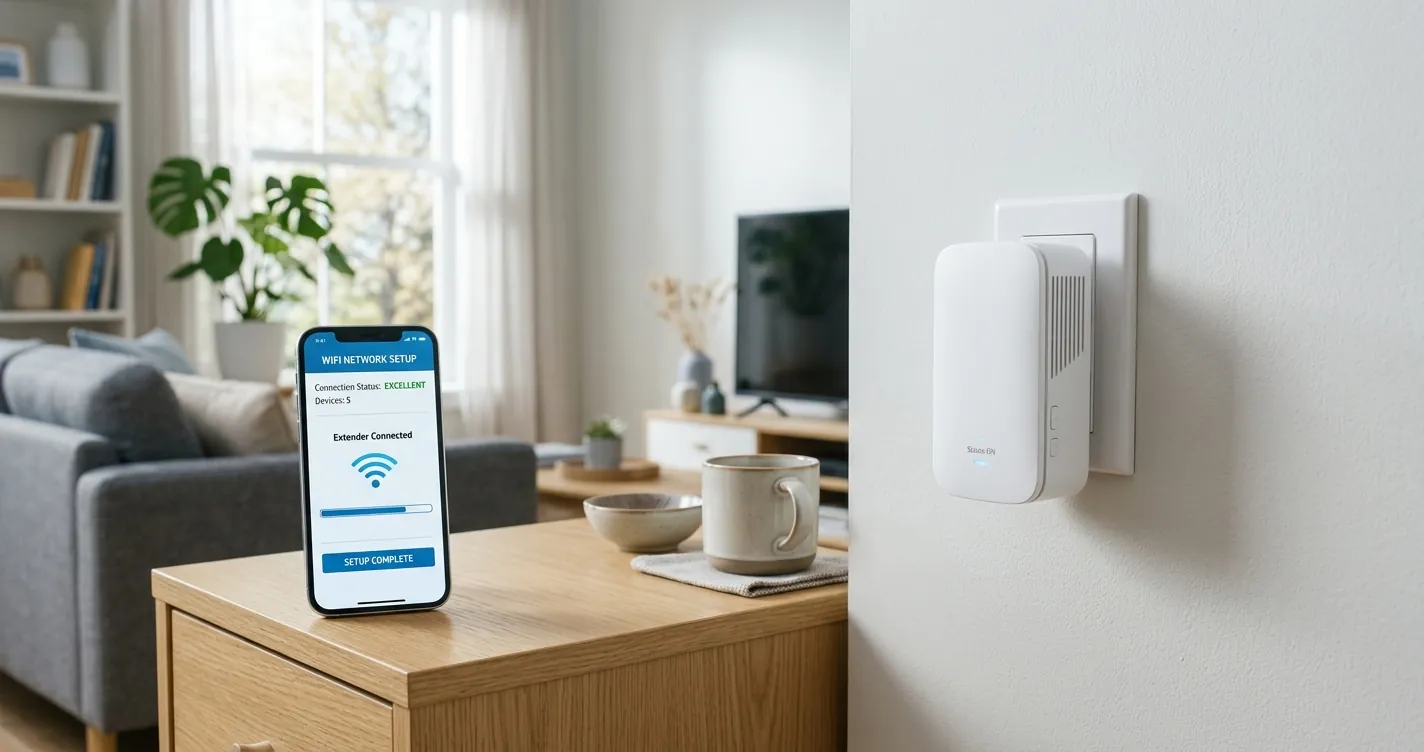
Configurar Repetidor WiFi TP-Link: Guía Paso a Paso 2026
Para configurar un repetidor WiFi TP-Link solo necesitas conectarlo a la corriente, vincularlo a tu red WiFi actual (con el botón WPS o desde el navegador en la dirección tplinkrepeater.net) y colocarlo a media distancia entre tu router y la zona sin señal. En esta guía paso a paso 2026 verás los tres métodos disponibles, una tabla con los modelos más comunes en México y LATAM, y cómo resolver los errores más frecuentes durante la instalación.
Un repetidor (también llamado extensor o range extender) capta la señal de tu router y la vuelve a emitir para ampliar la cobertura. Es la solución más económica cuando el WiFi no llega al fondo de la casa, a la segunda planta o al patio.
¿Qué necesitas antes de configurar tu repetidor WiFi TP-Link?
Antes de empezar necesitas tres cosas: el nombre y la contraseña de tu red WiFi actual, una toma de corriente en un punto donde aún llegue algo de señal, y un teléfono o computadora para acceder a la configuración. No coloques el repetidor en la zona muerta donde no hay señal, porque ahí no tendrá nada que amplificar.
La regla práctica es ubicarlo a media distancia entre el router y el área que quieres cubrir. Lo ideal es que reciba al menos dos de tres barras de señal del router original.
Conviene aclarar la diferencia con otros equipos parecidos. Un repetidor amplía una señal existente; un router crea la red desde el módem; y un punto de acceso reparte internet por cable convertido en WiFi. Para ampliar la cobertura de tu casa sin tirar cables, el repetidor es la opción más simple y económica.
Verifica también que tu plan de internet tenga velocidad suficiente. El repetidor no aumenta la velocidad contratada: solo lleva la señal más lejos. Si contratas 50 Mbps, esa sigue siendo tu velocidad máxima en toda la casa.
Los modelos de TP-Link varían en velocidad y bandas. Esta tabla resume los más vendidos en LATAM para que identifiques el tuyo:
| Modelo | Bandas | Velocidad | Ideal para |
|---|---|---|---|
| TL-WA850RE | 2.4 GHz | 300 Mbps | Navegación básica, casas pequeñas |
| RE200 | 2.4 y 5 GHz | 750 Mbps | Streaming en HD, uso medio |
| RE305 | 2.4 y 5 GHz | 1200 Mbps | Varios dispositivos, juegos |
| RE700X | 2.4 y 5 GHz (WiFi 6) | 3000 Mbps | Casas grandes, alto rendimiento |
Nota: Si tu router emite en doble banda (2.4 y 5 GHz), elige un repetidor de doble banda para no perder velocidad. Los modelos de una sola banda son más baratos pero limitan la conexión a 2.4 GHz.
Cómo configurar un repetidor WiFi TP-Link con WPS (método rápido)
El método con WPS es el más rápido para configurar el repetidor WiFi TP-Link sin entrar a ninguna página. Funciona en pocos segundos siempre que tu router tenga botón WPS, algo común en la mayoría de los módems de Telmex, Izzi, Totalplay y Movistar.
Sigue estos pasos:
- Enchufa el repetidor: conéctalo a una toma cercana al router y espera a que el LED de encendido quede fijo.
- Pulsa WPS en el router: presiona el botón WPS de tu router o módem durante 1 o 2 segundos.
- Pulsa WPS en el repetidor: dentro de los siguientes 2 minutos, presiona el botón WPS (o Range Extender) del repetidor TP-Link.
- Espera la vinculación: el LED de señal del repetidor se encenderá fijo cuando la conexión sea correcta. Esto tarda hasta un minuto.
- Reubica el repetidor: desenchúfalo y colócalo en el punto medio hacia la zona sin cobertura. Mantendrá la configuración guardada.
Una vez vinculado, el repetidor crea una red con el mismo nombre seguido de «_EXT» (por ejemplo, MiWiFi_EXT) y la misma contraseña que tu red principal. Conéctate a esa red en las zonas alejadas.
Importante: si el LED de señal queda en rojo o parpadeando, el repetidor está demasiado lejos del router. Acércalo y repite el proceso.
Si tu router no tiene WPS o prefieres tener control total, puedes configurar el repetidor WiFi TP-Link desde el navegador de cualquier computadora o teléfono. Este método te permite elegir manualmente la red, cambiar el nombre del repetidor y ajustar la banda.
- Conéctate al repetidor: enchúfalo y, desde tu dispositivo, únete a la red WiFi abierta llamada TP-Link_Extender (sin contraseña).
- Abre la página de configuración: en el navegador escribe tplinkrepeater.net o la dirección 192.168.0.254 y presiona Enter.
- Crea una contraseña de administrador: la primera vez te pedirá definir una contraseña para gestionar el equipo. Guárdala bien.
- Selecciona tu red WiFi: el repetidor escaneará las redes cercanas. Elige la de tu router de 2.4 GHz e introduce su contraseña; repite con la de 5 GHz si aplica.
- Confirma el nombre extendido: deja el nombre por defecto o personalízalo. Aplica los cambios y espera el reinicio.
- Verifica la conexión: reconéctate a la nueva red extendida con la contraseña que ya conoces y comprueba que navegas con normalidad.
Este proceso es prácticamente idéntico en los modelos RE200, RE305 y RE700X, ya que todos usan el mismo panel web de TP-Link. Para más detalle sobre la conexión por cable, revisa nuestra guía de cómo configurar un TP-Link extender con cable.
Configurar el repetidor TP-Link desde el celular con la app Tether
La app oficial TP-Link Tether es la forma más cómoda de configurar el repetidor desde el celular, sin escribir direcciones IP. Está disponible gratis en Google Play y App Store, y guía todo el proceso con pantallas en español.
Los pasos básicos son: descarga Tether, crea o inicia sesión con tu cuenta TP-Link, enchufa el repetidor y conéctate a su red abierta, abre la app y toca el signo «+» para agregar el dispositivo. La app detecta el extensor, te pide elegir tu red WiFi e introducir la contraseña, y finaliza la vinculación automáticamente.
Desde Tether también puedes mover la ubicación del repetidor con la función Location Assistant, que indica si la señal en el punto elegido es buena o débil. Si quieres ver el procedimiento detallado paso a paso, consulta nuestra guía para configurar un TP-Link extender desde el celular.
La app también permite controlar quién se conecta, programar horarios de apagado del WiFi extendido y actualizar el firmware del repetidor con un toque. Mantener el firmware al día mejora la estabilidad y cierra fallas de seguridad detectadas por el fabricante.
Si tienes varios dispositivos en casa, conviene asignar los equipos que más ancho de banda usan (televisor, consola) a la banda de 5 GHz del repetidor, dejando la de 2.4 GHz para celulares y dispositivos del hogar inteligente. Así evitas saturar una sola banda.
Consejo: activa la función OneMesh si tu router TP-Link es compatible. Une el router y el repetidor bajo un mismo nombre de red, evitando tener que cambiar manualmente entre la red principal y la extendida.
Problemas comunes al configurar el repetidor y cómo solucionarlos
La mayoría de fallas al configurar un repetidor WiFi TP-Link se deben a la distancia, a la contraseña o a una banda incompatible. Estos son los errores más frecuentes y su solución directa:
- El repetidor no aparece en la lista de redes: mantén presionado el botón Reset entre 5 y 10 segundos para restaurar los valores de fábrica y vuelve a empezar.
- La velocidad es muy baja: el repetidor está demasiado lejos del router. Acércalo hasta que reciba al menos dos barras de señal.
- No abre tplinkrepeater.net: asegúrate de estar conectado a la red del repetidor y prueba con la IP 192.168.0.254 en otro navegador.
- Pide contraseña y la rechaza: verifica mayúsculas y minúsculas; la contraseña es la de tu red WiFi original, no una nueva.
- Se desconecta seguido: evita colocarlo cerca de microondas, paredes gruesas o espejos que interfieren con la señal.
Otro punto que muchos pasan por alto es la seguridad. Cambia la contraseña de administrador por defecto del repetidor y usa cifrado WPA2 o WPA3 en tu red. Un repetidor con la clave de fábrica es una puerta abierta para vecinos o intrusos. El panel de TP-Link permite cambiarla en la sección de configuración inalámbrica.
Si después de varios intentos sigue sin funcionar, una restauración de fábrica seguida del método del navegador resuelve casi todos los casos. También puedes apoyarte en nuestra guía general sobre cómo configurar un extensor de WiFi para comparar con otras marcas.
Con cualquiera de los tres métodos tendrás el repetidor funcionando en menos de diez minutos. Recuerda que la ubicación es el factor que más influye en el resultado final: un buen punto medio multiplica la cobertura, mientras que un mal sitio limita la velocidad sin importar el modelo.
Preguntas Frecuentes
¿Dónde debo colocar el repetidor WiFi TP-Link?
A media distancia entre el router y la zona sin señal, en un punto donde aún reciba al menos dos barras de cobertura. Nunca lo coloques en la zona muerta, porque no tendría señal que amplificar.
¿El repetidor TP-Link reduce la velocidad de internet?
Puede reducir algo la velocidad en la red extendida, ya que reenvía la señal. Un modelo de doble banda como el RE305 minimiza esa pérdida al usar la banda de 5 GHz para la conexión con el router.
¿Cuál es la dirección para configurar un repetidor TP-Link?
La dirección es tplinkrepeater.net o, si no carga, la IP 192.168.0.254. Debes estar conectado a la red del repetidor para acceder al panel de configuración.
¿Necesito una cuenta para usar la app Tether?
Sí, la app TP-Link Tether requiere una cuenta gratuita de TP-Link ID. El registro toma menos de un minuto y permite gestionar el repetidor de forma remota.
Contenido