
COMO CONFIGURAR CHROMECAST A UNA NUEVA RED
Configurar Chromecast a una nueva Red
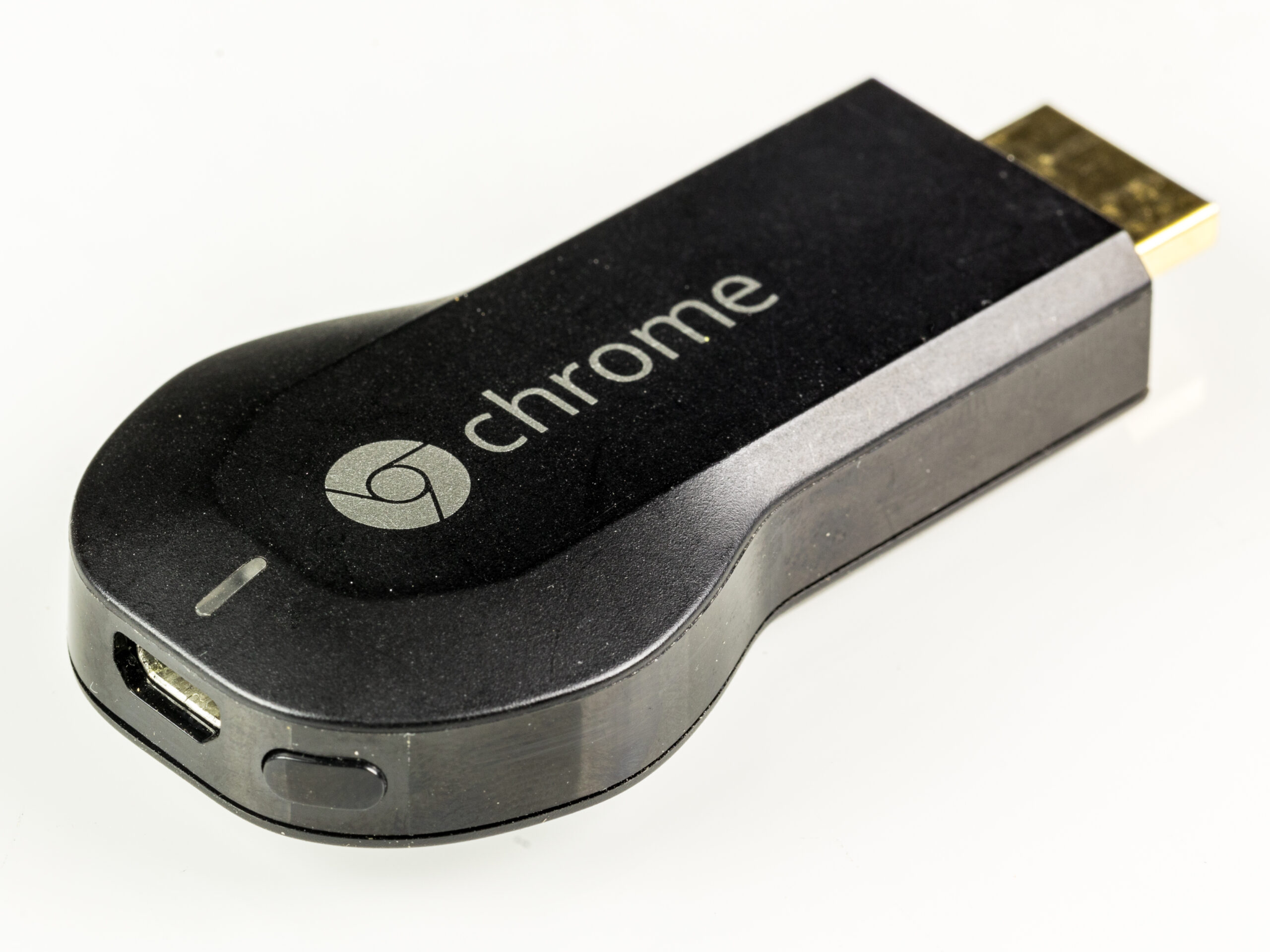
Chromecast es un dispositivo que permite conectar vuestro televisor con vuestro dispositivo móvil o computadora para reproducir contenido en la pantalla de la televisión. Si decidís conectar vuestro dispositivo Chromecast a una nueva red, hay algunos pasos que debéis seguir para configurarlo correctamente.
Cómo configurar Chromecast a una nueva Red
Configurar vuestro dispositivo Chromecast a una nueva red es muy sencillo. Estos son los pasos a seguir:
- Paso 1: Conecta el dispositivo Chromecast a la toma de corriente.
- Paso 2: Descarga la app Google Home en tu dispositivo móvil.
- Paso 3: Abre la app y sigue las instrucciones para configurar tu Chromecast.
- Paso 4: Selecciona la opción de configuración avanzada.
- Paso 5: Selecciona la red Wi-Fi a la que quieres conectar el Chromecast.
- Paso 6: Introduce la contraseña de tu red Wi-Fi.
- Paso 7: Espera a que el Chromecast se conecte a la red Wi-Fi.
Una vez completados estos pasos, tu Chromecast estará configurado a la nueva red. Ahora ya podrás disfrutar de tus contenidos favoritos en la pantalla de tu televisor.
¿Cómo puedo conectar mi Chromecast a una red Wi-Fi diferente?
Para conectar tu Chromecast a una red Wi-Fi diferente, sigue los pasos a continuación:
1. Asegúrate de que tu dispositivo móvil, tableta o computadora estén conectados a la red Wi-Fi a la que deseas conectar tu Chromecast.
2. Abre la aplicación Google Home en tu dispositivo móvil, tableta o computadora.
3. Selecciona el icono de Chromecast en la esquina superior izquierda.
4. Selecciona el dispositivo Chromecast que deseas conectar.
5. Selecciona el botón Configurar.
6. Selecciona «Cambiar red Wi-Fi».
7. Selecciona la red Wi-Fi a la que deseas conectar tu Chromecast.
8. Introduce la contraseña de la red Wi-Fi.
9. Selecciona «Continuar».
10. Tu Chromecast ahora estará conectado a la nueva red Wi-Fi.
Configurar Chromecast a una Nueva Red
Paso 1: Preparación
Antes de empezar a configurar Chromecast, necesitas tener los siguientes elementos listos:
- Una computadora o dispositivo móvil con un navegador web.
- Un cable HDMI
- Una fuente de alimentación USB
- Una red Wi-Fi
Paso 2: Conectando Chromecast a la TV
- Conecta el cable HDMI a la entrada HDMI de tu televisor.
- Conecta el cable USB a una fuente de alimentación USB y luego conecta el cable USB al Chromecast.
- Enciende tu televisor y cambia la fuente de entrada en tu televisor para seleccionar la entrada HDMI.
Paso 3: Configurando Chromecast
Una vez que hayas conectado Chromecast a la televisión, puedes configurarlo. Para ello, sigue los pasos a continuación:
- Abre un navegador web en tu computadora o dispositivo móvil.
- Visita el sitio web de Chromecast en cast.google.com/chromecast/setup.
- Sigue las instrucciones en pantalla para configurar Chromecast.
- Cuando se te solicite, conecta Chromecast a una red Wi-Fi.
Paso 4: Comprobando la Configuración
Una vez que hayas configurado Chromecast, puedes comprobar si todo está funcionando correctamente. Para ello, puedes hacer lo siguiente:
- Abre la aplicación Chromecast en tu dispositivo móvil.
- Selecciona tu Chromecast y comprueba que está conectado a la red Wi-Fi correcta.
- Ejecuta una aplicación de streaming en tu dispositivo móvil y comprueba que se está reproduciendo en la televisión.
Paso 5: ¡Listo!
Ahora que has configurado Chromecast en tu televisor, puedes comenzar a disfrutar de tus contenidos favoritos en una gran pantalla. ¡Disfruta de tu experiencia de streaming!