
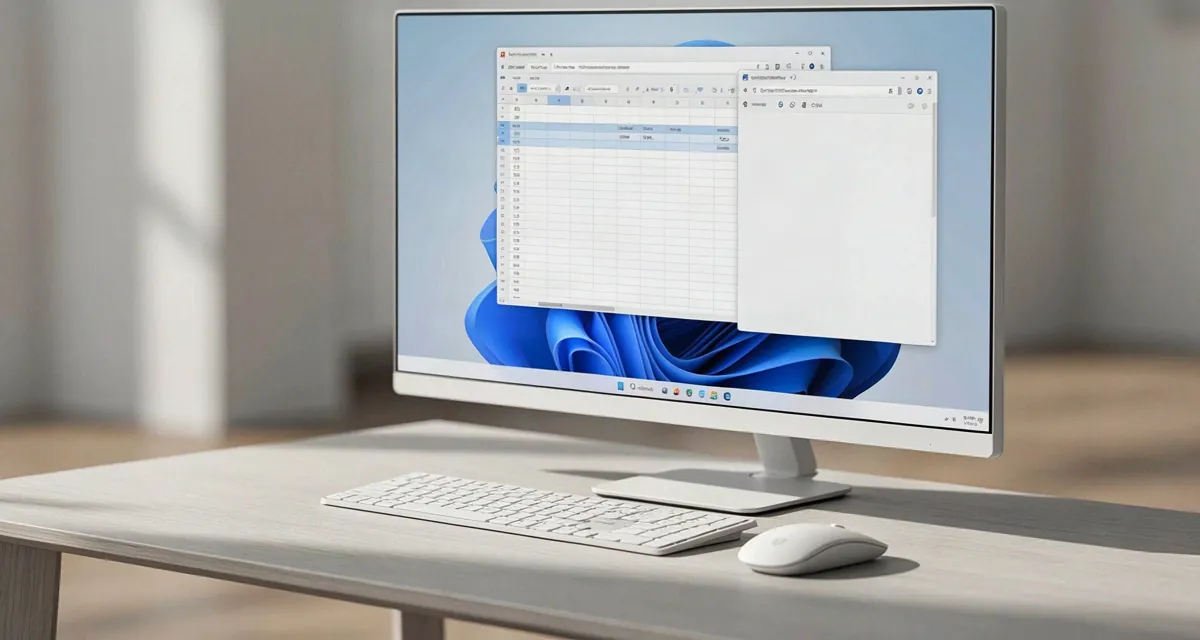
How to Use Split Screen on Windows: Guía Completa 2026
Si llegaste buscando how to use split screen on windows, la respuesta corta es esta: en Windows 11 mantén el puntero sobre el botón de maximizar de una ventana o presiona Windows + flecha izquierda o derecha, y el sistema reparte la pantalla entre dos aplicaciones. En Windows 10 el atajo de teclado funciona exactamente igual, aunque el menú visual de diseños llegó recién con la versión 11. Aquí tienes todos los métodos, los atajos y los ajustes que conviene revisar para trabajar con dos ventanas al mismo tiempo.
La pantalla dividida no necesita programas externos ni permisos de administrador: viene activada de fábrica en cualquier PC con Windows 10 u 11. Muchas personas no la usan porque no saben que existe, y terminan cambiando de ventana con Alt + Tab decenas de veces por hora. Con dos clics puedes tener el navegador a la izquierda y la hoja de cálculo a la derecha, o el correo arriba y el chat abajo.
¿Qué es la pantalla dividida en Windows y para qué sirve?
La pantalla dividida es una función del sistema que acomoda dos o más ventanas en zonas fijas del monitor, sin que tengas que ajustar los bordes con el mouse. Windows llama a esta función Snap y la integra en el escritorio desde Windows 7, con mejoras importantes en Windows 10 y Windows 11.
Sirve para cualquier tarea que implique comparar o copiar información entre dos fuentes. En lugar de alternar ventanas, ves ambas a la vez y reduces los errores al transcribir datos, precios o direcciones.
- Trabajo de oficina: un documento de Word a la izquierda y una hoja de Excel a la derecha para pasar cifras sin equivocarte.
- Estudio y clases en línea: la videollamada en una mitad y los apuntes en la otra, con el micrófono siempre visible.
- Soporte técnico: el chat de ayuda en una zona y la configuración de Windows en la otra, siguiendo los pasos en tiempo real.
- Diseño y edición: la vista previa del trabajo en una mitad y la lista de archivos o capas en la otra.
- Compras y trámites: la tienda en una ventana y la calculadora o el banco en línea en la segunda.
En pantallas grandes, la función también permite cuatro ventanas en cuadrícula, una en cada esquina. Esa cuadrícula es la diferencia más visible frente a simplemente arrastrar ventanas a mano.
How to use split screen on Windows 11 con Snap Layouts
En Windows 11 el método más rápido es el menú de diseños, que aparece al pasar el mouse por el botón de maximizar. Ofrece seis distribuciones distintas: dos mitades, dos tercios y un tercio, tres columnas, y variantes con cuatro ventanas.
- Abre las dos aplicaciones que quieras ver al mismo tiempo. Pueden ser dos programas distintos o dos ventanas del mismo navegador.
- Pasa el puntero sobre el botón maximizar de la primera ventana, el cuadrado del extremo superior derecho. No hace falta hacer clic: el menú de diseños aparece solo.
- Elige una distribución en la cuadrícula que se muestra. Windows coloca la ventana en la zona que corresponde a ese recuadro.
- Selecciona la segunda ventana en las miniaturas que aparecen en el espacio libre. El sistema la ajusta automáticamente al tamaño restante.
- Ajusta la proporción arrastrando el divisor central si una de las dos aplicaciones necesita más espacio. El reparto se puede dejar en 50/50, 60/40 o el que prefieras.
- Guarda el grupo simplemente dejando las ventanas acopladas: Windows 11 crea un Snap Group y lo muestra en la barra de tareas al pasar el mouse sobre cualquiera de los dos iconos.
Si el menú de diseños no aparece al pasar el mouse, revisa Configuración, Sistema, Multitarea y activa la opción Mostrar diseños de acoplamiento al mantener el puntero sobre el botón Maximizar. Ese interruptor se desactiva solo en algunas instalaciones corporativas.
Nota: el atajo Windows + Z abre el mismo menú de diseños sin usar el mouse. Es la vía más cómoda en laptops con touchpad pequeño y en teclados sin botón derecho.
La función se aplica por monitor, así que si trabajas con dos pantallas puedes tener una división distinta en cada una. Para aprovechar esa configuración al máximo, revisa nuestra guía de cómo configurar dos pantallas en Windows 11 y deja cada monitor con su propia resolución.
How to use split screen on Windows 10: los métodos que sí funcionan
Windows 10 no tiene el menú visual de diseños, pero conserva los atajos y el acople por arrastre. Con ellos puedes lograr el mismo resultado en segundos, incluso en equipos con pocos recursos.
- Atajo con flechas: selecciona la ventana y presiona Windows + flecha izquierda o Windows + flecha derecha. La ventana ocupa media pantalla.
- Arrastre al borde: toma la barra de título y llévala hasta el borde izquierdo o derecho hasta que aparezca el contorno translúcido; suelta y listo.
- Snap Assist: al soltar la primera ventana, Windows 10 muestra las demás abiertas en la mitad libre. Elige una y queda acoplada.
- Cuatro cuadrantes: arrastra cada ventana a una esquina de la pantalla. La cuadrícula de cuatro zonas requiere una resolución de 1920 x 1080 píxeles o superior.
- Ventanas de la misma app: abre dos documentos en Word o dos pestañas en Chrome separadas en ventanas y repite el atajo con cada una.
Windows 10 permite además pegar una ventana al tercio superior de la pantalla con Windows + flecha arriba y volverla a su tamaño original con Windows + flecha abajo. Esa combinación es la que menos gente conoce y la que más tiempo ahorra en monitores verticales.
| Método | Windows 10 | Windows 11 |
|---|---|---|
| Atajos Windows + flechas | Sí | Sí |
| Acople arrastrando al borde | Sí | Sí |
| Menú de diseños (Snap Layouts) | No | Sí, con Windows + Z |
| Grupos de acoplamiento en la barra de tareas | No | Sí, al pasar el mouse |
| Cuadrícula de cuatro ventanas | Sí, de 1920 x 1080 en adelante | Sí, desde el menú de diseños |
Consejo: si actualizaste de Windows 10 a 11 y los atajos dejaron de responder, cierra sesión y vuelve a entrar. La actualización a veces deja el servicio de interfaz con la configuración anterior y se corrige al reiniciar la sesión.
Atajos de teclado para dividir la pantalla
Con el teclado el proceso es más rápido que con el mouse y no depende de la sensibilidad del touchpad. Estos son los atajos que conviene memorizar para dominar la pantalla dividida en cualquiera de las dos versiones.
| Atajo | Qué hace |
|---|---|
| Windows + flecha izquierda | Acopla la ventana a la mitad izquierda; si se repite, pasa al monitor de la izquierda |
| Windows + flecha derecha | Acopla la ventana a la mitad derecha; si se repite, pasa al monitor de la derecha |
| Windows + flecha arriba | Maximiza la ventana; en Windows 10 también la lleva al tercio superior |
| Windows + flecha abajo | Restaura o minimiza la ventana según su estado anterior |
| Windows + Z | Abre el menú de diseños de Windows 11 |
| Windows + Tab | Abre la vista de tareas con todas las ventanas y escritorios |
| Windows + Ctrl + D | Crea un escritorio virtual nuevo |
| Windows + Ctrl + flecha izquierda o derecha | Cambia entre escritorios virtuales |
Combinar la pantalla dividida con escritorios virtuales multiplica el espacio de trabajo: deja el escritorio uno para las tareas del día y el dos para el ocio, cada uno con su propia distribución de ventanas. Si quieres personalizar más combinaciones, tienes la guía completa de atajos de teclado en Windows 10.
Problemas frecuentes al usar la pantalla dividida en Windows
Cuando el acople no responde, casi siempre hay un ajuste desactivado o una limitación del monitor. Revisa estos cuatro casos antes de pensar en reinstalar el sistema.
Entra a Configuración, Sistema, Multitarea y activa los interruptores de acoplamiento de ventanas. En equipos administrados por una empresa, la política de grupo puede bloquear esa opción y no hay forma de habilitarla desde el usuario.
La ventana no se ajusta a la mitad
Algunas aplicaciones tienen un ancho mínimo y se resisten a ocupar media pantalla. Prueba con otra ventana y, si el problema es solo con un programa, revisa si tiene una opción de tamaño fijo o modo compacto en su propia configuración.
La cuadrícula de cuatro ventanas no está disponible
Las cuatro zonas requieren 1920 x 1080 píxeles o más. En pantallas de 1366 x 768 Windows solo permite dos mitades y, como máximo, tres columnas en Windows 11.
El acople funciona mal con varios monitores
Cada monitor mantiene su propia configuración de acople, pero si las resoluciones son muy distintas el puntero puede saltar de pantalla al arrastrar. Ordena los monitores en Configuración, Sistema, Pantalla y arrastra los recuadros hasta que coincidan con la posición física real. Si tu caso es sumar una segunda pantalla, la guía de cómo configurar dos monitores en Windows 10 explica el orden y la detección.
Importante: los juegos en pantalla completa exclusiva no se pueden acoplar aunque estén en modo ventana sin bordes. Usa el modo ventana del juego y recién después aplica el atajo de Windows.
Si prefieres la guía escrita en español, con el detalle de las combinaciones de tres y cuatro ventanas, revisa también pantalla dividida Windows: cómo dividir la pantalla, que complementa este artículo desde el lado de la configuración del sistema.
Preguntas Frecuentes
¿Se puede usar la pantalla dividida en Windows 10?
Sí. Windows 10 permite dividir la pantalla en dos mitades con Windows + flecha izquierda o derecha, y en cuatro zonas arrastrando las ventanas a las esquinas. Lo que no tiene es el menú visual de diseños que llegó con Windows 11.
¿Cómo se hace how to use split screen on windows con el teclado?
Selecciona la ventana y presiona Windows + flecha izquierda o derecha para llevarla a esa mitad. Repite el atajo con la segunda ventana en el lado opuesto y ambas quedan acopladas sin usar el mouse.
¿Cuántas ventanas puedo poner al mismo tiempo?
Windows 11 admite hasta seis zonas en el menú de diseños según el tamaño del monitor, con combinaciones de dos, tres y cuatro ventanas. En la práctica, cuatro ventanas en un monitor de 24 pulgadas ya dejan poco espacio útil para leer.
¿La pantalla dividida consume más recursos?
No. Es una función del entorno de escritorio y no abre procesos adicionales. El consumo depende de las aplicaciones que tengas abiertas, no de cómo estén acomodadas en la pantalla.
¿Funciona en laptops con pantalla pequeña?
Funciona, aunque con menos zonas disponibles. En pantallas de 13 o 14 pulgadas conviene usar dos mitades y, si necesitas más espacio, conectar un monitor externo o recurrir a los escritorios virtuales.
¿Puedo cambiar el tamaño de las dos mitades?
Sí. Arrastra el divisor que queda entre las dos ventanas hacia la izquierda o la derecha. Windows guarda esa proporción mientras las ventanas sigan acopladas y la recuerda al cerrar y volver a abrir el grupo.