
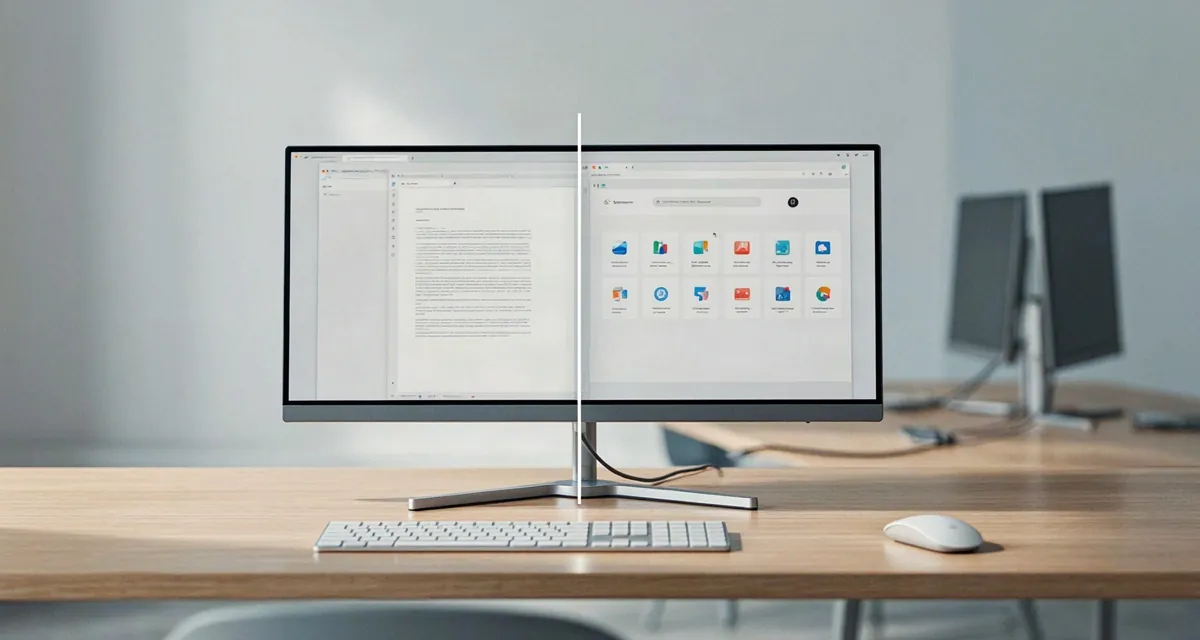
Pantalla dividida Windows: cómo dividir la pantalla 2026
La pantalla dividida Windows es una función del propio sistema que acomoda dos, tres o cuatro ventanas en zonas fijas del escritorio para que trabajes con todas visibles al mismo tiempo. En Windows 11 se llama Diseños de anclaje (Snap Layouts) y en Windows 10 se conoce como Snap Assist. En esta guía vas a ver cómo activarla en ambos sistemas, los atajos de teclado que ahorran más tiempo, los ajustes de doble pantalla y de tiempo de pantalla encendida que conviene revisar, y qué hacer cuando el anclaje deja de responder.
La mayoría de los equipos traen la función activada, así que muchas veces alcanza con arrastrar una ventana contra un borde. Si tu computadora no reacciona, más abajo está la ruta exacta de Configuración donde se enciende en cada versión. Snapping es el nombre técnico que usa Microsoft para el anclaje de ventanas, y en Windows 11 llegó con cuadrículas de hasta cuatro zonas y grupos de anclaje que no existen en Windows 10.
¿Qué es la pantalla dividida en Windows y para qué sirve?
La pantalla dividida en Windows organiza automáticamente las ventanas abiertas en zonas fijas del escritorio. Cada aplicación ocupa una porción exacta de la pantalla y ninguna queda encimada sobre otra. Se activa en segundos y no requiere instalar programas ni pagar licencias extra.
Su uso principal es la multitarea: comparar dos documentos, trasladar datos de una hoja de cálculo al navegador o seguir un video mientras tomas notas. Funciona igual de bien en una laptop económica que en una PC de escritorio potente, porque consume muy pocos recursos. Estos son los escenarios donde más rinde:
- Comparar documentos: deja dos archivos de Word o PDF lado a lado para revisar cambios sin saltar de ventana.
- Investigar y escribir: pon el navegador en una mitad y el procesador de texto en la otra para redactar mientras consultas fuentes.
- Copiar datos: mantén una hoja de Excel visible junto a un formulario o un correo para pasar información sin equivocarte.
- Videollamadas: sigue una reunión en una zona mientras tomas notas o revisas un archivo compartido en la otra.
- Ver tutoriales: reproduce un video en la mitad izquierda y ejecuta los pasos en la mitad derecha, sin pausar cada 20 segundos.
Conviene no confundir dos conceptos que suelen mencionarse juntos. La pantalla dividida reparte una sola pantalla física entre varias ventanas; la doble pantalla, en cambio, suma un segundo monitor al escritorio. Se pueden combinar: con dos monitores conectados, cada uno tiene su propia pantalla dividida de forma independiente.
En los tutoriales en inglés esta función aparece como split screen o Snap Layouts, y en español se busca como pantalla dividida Windows o pantalla partida. Es exactamente lo mismo: dos o más ventanas organizadas en zonas fijas, todas visibles a la vez. La ventaja frente a redimensionar a mano es que Windows recuerda la distribución y no la pierdes cada vez que cambias de tarea.
Cómo configurar pantalla dividida Windows 11 con Snap Layouts
En Windows 11 la vía más rápida es la cuadrícula de Diseños de anclaje. Pasa el cursor sobre el botón de maximizar, el cuadrado de la esquina superior derecha de cualquier ventana, sin hacer clic. Aparece un menú flotante con las distribuciones disponibles: dos mitades, tres columnas, una columna ancha con dos ventanas apiladas o cuatro cuadrantes.
Elige la zona donde quieres colocar la ventana activa y el sistema ofrecerá tus otras ventanas abiertas para llenar los espacios libres. Es el método más visual y el más cómodo en monitores grandes, ultrapanorámicos o de 27 pulgadas o más, donde entran cuatro zonas sin sacrificar ancho útil.
Pasos para dividir la pantalla en Windows 11
- Abre las aplicaciones: ten al menos dos ventanas listas para verlas al mismo tiempo.
- Pasa el mouse sobre maximizar: coloca el cursor sobre el botón de maximizar de la primera ventana, sin hacer clic, y espera a que aparezca la cuadrícula de diseños.
- Elige un diseño: haz clic en la zona donde quieres anclar esa ventana, por ejemplo la mitad izquierda.
- Completa las zonas: Windows mostrará miniaturas de tus otras ventanas para ocupar los espacios restantes; haz clic en la que corresponda.
- Ajusta el tamaño: arrastra la línea divisoria central para dar más espacio a una ventana sobre la otra.
Nota: los Diseños de anclaje muestran más opciones (hasta cuatro zonas) en pantallas de mayor resolución. En laptops de 13 o 14 pulgadas con escalado alto es normal ver solo dos o tres distribuciones.
Si prefieres el teclado, la combinación Windows + Z abre la misma cuadrícula y los números que aparecen sobre cada zona te permiten elegir el diseño sin tocar el mouse. Es la forma más rápida de dividir la pantalla cuando tienes las dos manos ocupadas en el teclado.
Cómo configurar pantalla dividida Windows 10 con Snap Assist
En Windows 10 el anclaje se activa arrastrando la ventana contra un borde de la pantalla. Cuando la sueltas pegada al lado izquierdo o derecho, se ajusta sola a esa mitad y aparece Snap Assist con las demás ventanas abiertas para elegir cuál ocupa el espacio libre.
Para dividir en cuatro cuadrantes, arrastra cada ventana a una esquina. Este método funciona igual en Windows 10 y en Windows 11, así que si vienes de una versión anterior no tienes que reaprender nada. La única diferencia real es que Windows 10 no ofrece la cuadrícula flotante del botón maximizar.
Atajos de teclado para dividir la pantalla
La forma más veloz de dividir la pantalla, tanto en Windows 10 como en Windows 11, es la tecla Windows más las flechas de dirección. Estos atajos anclan la ventana activa al instante, sin tocar el mouse.
| Atajo de teclado | Acción | Disponible en |
|---|---|---|
| Windows + Flecha izquierda | Ancla la ventana a la mitad izquierda | Windows 10 y 11 |
| Windows + Flecha derecha | Ancla la ventana a la mitad derecha | Windows 10 y 11 |
| Windows + Flecha arriba | Lleva la ventana anclada a un cuadrante superior | Windows 10 y 11 |
| Windows + Flecha abajo | Lleva la ventana anclada a un cuadrante inferior o la minimiza | Windows 10 y 11 |
| Windows + Z | Abre la cuadrícula de Diseños de anclaje | Solo Windows 11 |
| Windows + Tab | Muestra todas las ventanas para elegir la que completa la otra mitad | Windows 10 y 11 |
Para dividir la pantalla en dos mitades exactas, pulsa Windows + Flecha izquierda en una ventana y luego Windows + Flecha derecha en otra. Para cuatro cuadrantes, combina una flecha horizontal seguida de una vertical en cada ventana. Si presionas la flecha hacia el mismo lado dos veces, la ventana pasa a ocupar un tercio o un cuarto de la pantalla.
Consejo: cuando tengas la distribución lista, guarda el grupo de anclaje desde la barra de tareas; así vuelves a abrir las mismas aplicaciones en la misma posición con un clic.
Diferencias entre pantalla dividida en Windows 10 y Windows 11
El objetivo es el mismo, pero la experiencia cambia bastante. Windows 11 suma los Diseños de anclaje, los Grupos de anclaje y un control más fino sobre las zonas; Windows 10 se limita al arrastre a los bordes, los atajos y Snap Assist. Esta tabla resume lo que puedes esperar en cada versión:
| Característica | Windows 10 | Windows 11 |
|---|---|---|
| Arrastrar la ventana a los bordes | Sí | Sí |
| Cuadrícula de Diseños de anclaje | No | Sí |
| Grupos de anclaje en la barra de tareas | No | Sí |
| Atajo Windows + Z | No | Sí |
| Cuatro ventanas en cuadrantes | Sí, arrastrando a las esquinas | Sí, con cuadrícula o esquinas |
| Distribución independiente por monitor | Sí | Sí |
Si vienes de una versión anterior y quieres revisar resolución y escalado antes de configurar zonas, consulta cómo configurar la pantalla en Windows 10: los valores de escala influyen directamente en cuántas zonas de anclaje ofrece el sistema.
Doble pantalla: configuración con dos monitores
La doble pantalla no reemplaza a la pantalla dividida, la amplía. Con dos monitores conectados, Windows trata cada uno como un escritorio independiente y puedes mantener una distribución de ventanas distinta en cada uno. La configuración se hace desde el sistema, sin software del fabricante.
- Conecta el monitor: usa HDMI, DisplayPort o USB-C y enciende la pantalla secundaria.
- Abre Configuración: presiona Windows + I, entra en Sistema y luego en Pantalla.
- Ordena las pantallas: arrastra los recuadros numerados en el diagrama hasta que coincidan con la posición física de tus monitores.
- Elige el modo: selecciona Extender para sumar espacio de trabajo o Duplicar para repetir la misma imagen.
- Define la principal: marca la pantalla donde quieras ver la barra de tareas y los iconos del escritorio.
Con el modo Extender activo, arrastrar una ventana de un monitor al otro conserva el tamaño y la posición. Windows recuerda la distribución de cada pantalla al reiniciar, siempre que no cambies los cables de puerto. Si quieres una guía específica para los dos casos más comunes, revisa cómo configurar dos monitores en Windows 10 y la variante de Windows 11 con dos pantallas independientes.
Importante: si el monitor secundario queda en negro o sin señal, revisa primero el cable y el puerto, y después el modo de proyección con Windows + P antes de tocar los controladores de video.
Tiempo de pantalla encendida y tiempo de espera: cómo ajustarlos
El tiempo de pantalla encendida es cuánto tarda el monitor en apagarse solo cuando no detecta actividad. El tiempo de espera de pantalla encendida se controla con dos valores distintos: uno para cuando trabajas con batería y otro para cuando estás conectado a la corriente. Ajustarlos evita que la pantalla se apague en medio de una lectura larga o mientras sigues un tutorial a media pantalla.
Los valores por defecto que instala Windows suelen ser cortos en laptops, porque priorizan el ahorro de energía. Estos rangos funcionan bien en la práctica:
| Uso del equipo | Con batería | Con corriente |
|---|---|---|
| Laptop de uso general | 5 minutos | 15 minutos |
| Equipo de trabajo o estudio | 10 minutos | 30 minutos |
| PC de escritorio | No aplica | Nunca o 1 hora |
Cómo cambiar el tiempo de espera de pantalla encendida
- Abre Configuración: presiona Windows + I y entra en Sistema.
- Busca Pantalla: en Windows 11 el ajuste se llama Pantalla y suspensión dentro de Energía; en Windows 10 está en Sistema y luego en Inicio y suspensión.
- Ajusta los minutos: cambia los desplegables de la sección de pantalla, tanto en batería como con corriente.
- Guarda y prueba: deja el equipo sin actividad el tiempo elegido y confirma que el monitor no se apaga antes.
Si el problema es que la pantalla se apaga demasiado rápido aunque el equipo esté enchufado, revisa también el plan de energía activo. El perfil Economizador de batería acorta los tiempos de espera por su cuenta, incluso con valores manuales más largos. En la guía sobre configurar el tiempo de encendido de la pantalla está el detalle de cada modo de energía y su efecto sobre el monitor.
¿Por qué no funciona la pantalla dividida y cómo activarla?
Cuando la pantalla dividida no funciona, la causa más frecuente es que el anclaje de ventanas esté desactivado en Configuración. Otras razones habituales son una resolución muy baja, un escalado alto o aplicaciones que no permiten redimensionar sus ventanas, como algunos juegos en pantalla completa exclusiva.
Cómo activar el anclaje en la configuración
El anclaje se controla desde la sección Multitarea y toma menos de un minuto revisarlo.
- Abre Configuración: presiona Windows + I.
- Entra en Sistema: haz clic en Sistema y luego en Multitarea.
- Activa el interruptor: verifica que Ajustar ventanas (Windows 10) o Anclar ventanas (Windows 11) esté encendido.
- Despliega las subopciones: activa que al anclar una ventana se muestren las demás para llenar el espacio y que aparezca la cuadrícula al pasar el mouse sobre maximizar.
Otras causas frecuentes
- Resolución baja o escalado alto: en pantallas pequeñas, o con una escala del 150% o más, Windows ofrece menos zonas de anclaje.
- Aplicación en pantalla completa: los videojuegos y algunos reproductores no se pueden anclar mientras están en modo exclusivo.
- Atajos en conflicto: el software de terceros para gestionar ventanas puede interceptar la combinación de la tecla Windows con las flechas.
- Sistema desactualizado: instala las últimas actualizaciones desde Windows Update, porque varias mejoras de anclaje llegaron por parche.
- Controladores de video viejos: si el escritorio parpadea al anclar, actualiza el controlador de la tarjeta gráfica desde el Administrador de dispositivos.
Preguntas Frecuentes
¿Cómo divido la pantalla en dos en Windows 11?
Pasa el mouse sobre el botón de maximizar de una ventana para abrir los Diseños de anclaje y elige la mitad izquierda o la derecha. También puedes presionar Windows + Flecha izquierda y Windows + Flecha derecha en dos ventanas distintas.
¿La pantalla dividida funciona en Windows 10?
Sí. En Windows 10 se llama Snap Assist y se activa arrastrando una ventana al borde izquierdo o derecho de la pantalla, o con los atajos de teclado de la tecla Windows más las flechas.
¿Puedo dividir la pantalla en cuatro ventanas?
Sí, tanto en Windows 10 como en Windows 11. Arrastra cada ventana a una esquina, o usa una flecha horizontal seguida de una vertical para colocar cada una en un cuadrante.
¿Qué hago si la pantalla dividida no funciona?
Verifica que el anclaje de ventanas esté activado en Configuración, Sistema, Multitarea. Si sigue sin responder, revisa la resolución y el escalado, porque los valores más altos reducen las zonas de anclaje disponibles.
¿Se puede ajustar el tamaño de cada mitad de la pantalla?
Sí. Después de anclar dos ventanas, arrastra la línea divisoria central hacia un lado para dar más espacio a una de ellas; la otra se redimensiona sola para ocupar el resto.
¿Por qué se apaga la pantalla mientras uso la pantalla dividida?
No es un fallo del anclaje: es el tiempo de pantalla encendida. Auméntalo en Configuración, Sistema y Pantalla, y revisa que el modo Economizador de batería no esté acortando los tiempos por su cuenta.
How to use split screen on Windows 10 and 11?
Arrastra una ventana contra el borde izquierdo o derecho de la pantalla y suéltala: se ancla a esa mitad. En Windows 11 también puedes pasar el mouse sobre el botón de maximizar y elegir una zona de la cuadrícula, o usar Windows + Flecha izquierda y Windows + Flecha derecha. Los tutoriales en inglés llaman split screen a esta función y se comporta igual en ambas versiones.