
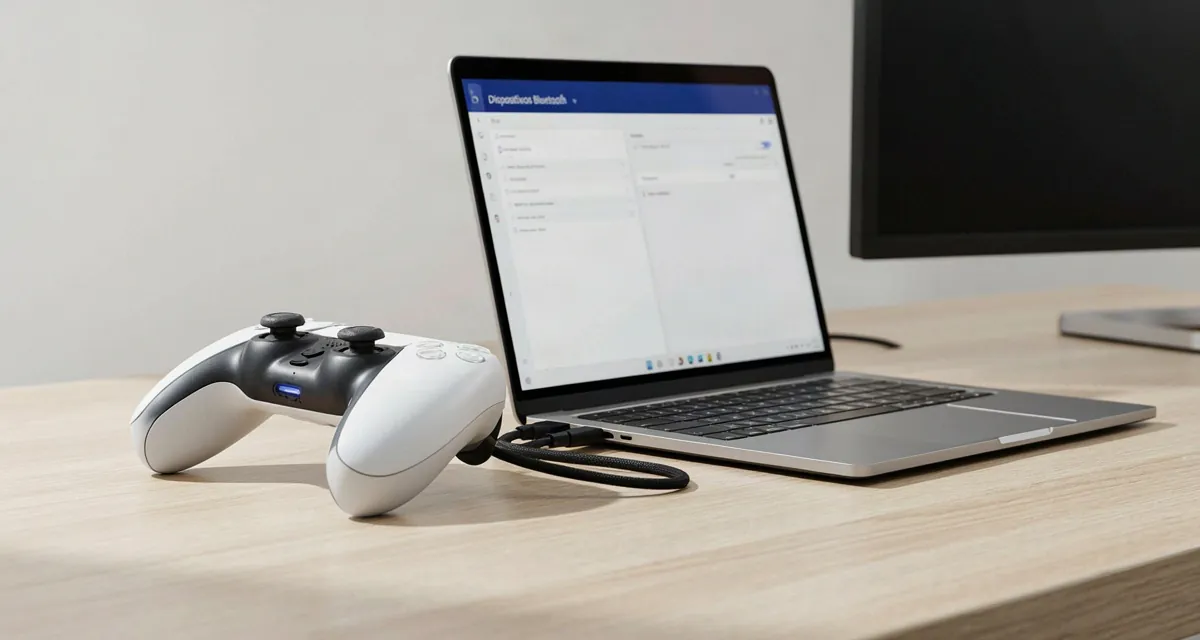
How to Connect PS5 Controller to PC: Guía Paso a Paso 2026
Conectar el control de PS5 (DualSense) a una computadora con Windows lleva menos de dos minutos: alcanza con un cable USB-C o con activar el Bluetooth. Si llegaste hasta acá buscando how to connect PS5 controller to PC, la respuesta corta es que Windows 10 y Windows 11 reconocen el mando de forma nativa, sin drivers ni programas de terceros. A continuación vas a encontrar el paso a paso por cable y sin cables, una comparación de los tres métodos posibles, el detalle por sistema operativo (Windows 11, Windows 10, macOS y Steam Deck), qué launchers lo detectan solos y cómo resolver los errores más habituales cuando la PC no ve el mando.
How to connect PS5 controller to PC por cable USB-C (2 minutos)
El cable es el método más confiable y el único que carga la batería mientras jugás. No hace falta instalar nada: el DualSense aparece como «Wireless Controller» en el Administrador de dispositivos apenas se conecta.
- Usá un cable USB-C de datos. Muchos cables de carga económicos solo llevan energía y no datos. Si el mando vibra pero la PC no lo lista, ese es el primer sospechoso.
- Conectá el extremo USB-C al puerto superior del mando y el otro extremo a un puerto directo del equipo. Los hubs sin alimentación propia suelen cortar la conexión a mitad de partida.
- Presioná el botón PS una vez. La barra luminosa se enciende en azul y Windows reproduce el sonido de dispositivo conectado.
- Comprobá el reconocimiento. Abrí Configuración → Bluetooth y dispositivos → Dispositivos: ahí debe figurar «Wireless Controller».
- Probá los botones. En Windows 11 escribí «joy.cpl» en el menú Inicio, abrí el Panel de control de juegos y presioná cada botón para ver la respuesta en pantalla.
Con el cable conectado, el mando funciona también en juegos que no son de Steam ni de Epic Games, como emuladores o títulos de catálogo antiguo. La latencia por cable ronda los 4 a 8 milisegundos, frente a los 10 a 20 milisegundos del Bluetooth según la calidad del adaptador.
Nota: si además querés exprimir la vibración háptica y los gatillos adaptativos, los ajustes finos se hacen desde Steam y los cubrimos en la guía de cómo configurar el mando PS5 en PC.
How to connect PS5 controller to PC por Bluetooth, sin cables
El emparejamiento se hace una sola vez: después el mando se reconecta solo cuando lo encendés cerca del equipo. Necesitás Bluetooth 4.0 o superior, ya sea integrado en la placa o mediante un adaptador USB; sin ese radio el DualSense no aparece en la lista de dispositivos.
- Activá el Bluetooth de la PC. En Windows 11: Configuración → Bluetooth y dispositivos → Bluetooth en «Activado». En Windows 10: Configuración → Dispositivos → Bluetooth y otros dispositivos.
- Poné el mando en modo emparejamiento. Con el DualSense apagado, mantené presionados los botones PS y Create (el de los tres trazos) unos 3 segundos, hasta que la barra luminosa parpadee en azul doble.
- Agregá el dispositivo. Presioná «Agregar dispositivo» → «Bluetooth» y elegí «Wireless Controller» en la lista. La instalación tarda entre 5 y 20 segundos.
- Esperá el primer emparejamiento. Windows instala el perfil de control de forma automática; no cierres la ventana hasta que el mando figure como «Conectado».
- Repetí el proceso solo si cambiás de equipo. El mando guarda un único emparejamiento activo por vez: si lo conectás a otra PC, tenés que volver a emparejarlo.
Cómo activar el modo emparejamiento del DualSense
El modo emparejamiento solo se activa con el mando apagado. Si la barra luminosa está encendida fija, mantené el botón PS unos 10 segundos para apagarlo y recién ahí repetí la combinación PS + Create. En los modelos DualSense Edge el procedimiento es idéntico, aunque la luz se muestra en un indicador más pequeño y la batería se agota un poco más rápido.
Requisitos previos antes de conectar el mando
Antes de empezar conviene descartar los cuatro problemas que explican la mayoría de los intentos fallidos. Ninguno de estos requisitos implica comprar hardware nuevo, salvo el adaptador Bluetooth en equipos de escritorio antiguos.
- Sistema operativo: Windows 10 build 2004 o superior, Windows 11, macOS 11 Big Sur o posterior, o cualquier SteamOS actualizado.
- Puerto o radio disponible: un puerto USB libre para el cable o el adaptador, y Bluetooth activo si vas a jugar sin cables.
- Mando cargado: al menos 20 % de batería si la conexión es inalámbrica; por cable la carga no es un requisito.
- Sin otro dispositivo emparejado: si el mando está tomado por una PlayStation 5 encendida cerca, se conecta primero a la consola y no aparece en la PC.
Tabla comparativa: cable, Bluetooth y adaptador USB
La elección depende de si tu PC tiene Bluetooth integrado y de cuánto te importe la latencia. Esta tabla resume las diferencias reales de los tres caminos posibles.
| Método | Qué necesitás | Ventajas | Limitaciones |
|---|---|---|---|
| Cable USB-C | Cable de datos USB-C a USB-A o USB-C | Carga el mando, sin interferencias, latencia más baja | Cable corto por defecto y un puerto ocupado |
| Bluetooth integrado | Bluetooth 4.0 o superior en la PC | Sin cables y reconexión automática | Más latencia y cortes si hay congestión de 2,4 GHz |
| Adaptador USB Bluetooth 5.3 | Dongle USB de 10 a 15 dólares | Estable en equipos de escritorio sin radio interno | Ocupa un puerto y conviene alejarlo del chasis metálico |
Si vas a jugar títulos competitivos, el cable gana siempre: la diferencia de latencia se nota en shooters y juegos de pelea. Para juegos de historia, conducción o plataformas, el Bluetooth es más que suficiente y te deja el mando libre.
Conexión en Windows 11, Windows 10, macOS y Steam Deck
Windows 11
Es el sistema que mejor integra el DualSense. Además del Bluetooth estándar, la Barra de juegos de Xbox Game Bar muestra el estado de la batería y permite silenciar el micrófono del mando. Windows 11 reconoce el DualSense desde la versión 21H2 sin actualizaciones adicionales ni paquetes de drivers.
Windows 10
Funciona con el mismo procedimiento desde la build 2004. En equipos con versiones anteriores el mando puede aparecer como «Dispositivo de entrada» genérico y perder la vibración; en ese caso conviene actualizar el sistema o jugar con el cable conectado.
macOS
Desde macOS 11 Big Sur el DualSense se empareja por Bluetooth sin software extra: Ajustes del Sistema → Bluetooth → «Wireless Controller». En juegos de Steam para Mac aparece con la disposición de botones de PlayStation y la vibración funciona en los títulos que la soportan.
Steam Deck
La consola portátil lo detecta por Bluetooth o por el hub USB-C del dock. Steam Deck permite cambiar la disposición de botones y usar los gatillos adaptativos en juegos compatibles con DualSense, algo que Windows todavía no ofrece de forma general.
Qué launchers y juegos lo detectan sin configuración
La mayoría del ecosistema actual trata al DualSense como un mando estándar. Estos son los casos más frecuentes y qué esperar de cada uno:
- Steam: lo detecta de inmediato y muestra los iconos de PlayStation si activás «Compatibilidad con mandos de PlayStation» en Ajustes → Controlador.
- Epic Games Launcher: reconoce el mando en la mayoría de los juegos; si una entrega no lo ve, revisá la guía de cómo configurar mando en Epic Games.
- Xbox app para PC: acepta el DualSense en juegos comprados en Microsoft Store, aunque los iconos suelen mostrarse como botones de Xbox.
- Emuladores y juegos antiguos: pueden requerir una capa de traducción de entrada; ahí conviene revisar la guía para configurar cualquier mando para PC.
Si venís de una consola anterior, tené en cuenta que la disposición de botones es la misma del DualShock 4: lo que cambia es el tamaño, el peso y la retroalimentación. Los juegos que ya funcionaban con el mando de PS4 suelen responder igual, como se explica en la guía para configurar el mando de PS4 para PC.
Batería, autonomía y diferencias con el DualSense Edge
Batería, carga y autonomía del DualSense
La autonomía inalámbrica ronda las 6 a 12 horas según el uso de la vibración, el volumen del altavoz interno y la intensidad de la barra luminosa. La carga completa por USB-C tarda unas 2 horas y se puede jugar mientras el mando carga, sin riesgo para la batería.
Para estirar la duración, bajá el brillo de la barra luminosa desde el menú de Steam, desactivá el altavoz integrado cuando usás auriculares y evitá dejar el mando conectado durante días a un cargador de pared. Si el indicador de batería de Windows muestra valores erráticos después de varios meses, un ciclo de descarga completa y carga al 100 % suele recalibrar el reporte.
DualSense vs DualSense Edge en PC
El DualSense Edge suma paletas traseras, gatillos de recorrido ajustable y perfiles guardados en el propio mando, pero esas funciones se configuran con el software oficial de Sony, que en Windows tiene soporte limitado. Para jugar en PC la diferencia práctica es mínima: el DualSense estándar ofrece la misma háptica y los mismos gatillos adaptativos en los juegos compatibles. La ventaja del Edge aparece en shooters donde las paletas traseras evitan soltar los sticks.
Problemas frecuentes al conectar el mando de PS5
La PC no muestra «Wireless Controller»
Revisá primero el cable: probá otro y descartá los de carga rápida de celular. Si tampoco aparece por Bluetooth, mantené PS + Create de nuevo para reiniciar el modo emparejamiento. Un reinicio del mando con el botón «reset» del orificio trasero, usando un clip, resuelve la mayoría de los casos rebeldes.
Se conecta y se desconecta solo
Es típico de adaptadores Bluetooth baratos o de puertos USB con ahorro de energía. En el Administrador de dispositivos → Controladoras USB, desactivá «Permitir que el equipo apague este dispositivo para ahorrar energía» en cada controladora y en el propio mando.
Los juegos muestran botones de Xbox
No es un error de conexión sino de perfil de entrada. En Steam activá la compatibilidad con mandos de PlayStation; en el resto de los juegos el mapeo es equivalente y solo cambian los iconos que aparecen en pantalla.
La vibración o los gatillos no responden
La háptica completa solo funciona en juegos con soporte nativo de DualSense y, en la mayoría de los casos, con el cable conectado. Por Bluetooth, Windows transmite un perfil reducido y la respuesta de los gatillos se pierde en muchos títulos, incluso en los que la anuncian.
Preguntas frecuentes
¿Cuánto tarda en conectarse el mando de PS5 a la PC?
Por cable, entre 3 y 10 segundos. Por Bluetooth, el primer emparejamiento puede tardar hasta 30 segundos mientras Windows instala el perfil; las reconexiones posteriores son casi instantáneas si el mando ya está emparejado.
¿Necesito instalar algún programa para usar el DualSense en Windows?
No para jugar en Steam, Epic Games o la Xbox app. Solo si querés remapear botones, crear macros o usar el mando en juegos que aceptan únicamente entrada de Xbox, casos en los que hace falta una herramienta de terceros.
¿Puedo conectar dos mandos de PS5 a la misma PC?
Sí. Windows admite varios DualSense a la vez, por cable o por Bluetooth, siempre que el adaptador soporte conexiones simultáneas. Cada mando aparece como un dispositivo independiente con su propio perfil de entrada.
¿How to connect PS5 controller to PC en Windows 7 u 8?
No hay soporte nativo. En esos sistemas el mando puede funcionar con software de emulación de entrada, pero la vibración háptica y los gatillos adaptativos quedan fuera de alcance.
¿El mando de PS5 funciona en la PC sin batería?
Sí, con el cable USB-C conectado funciona aunque la batería esté agotada, porque toma energía del puerto. Es el método recomendado cuando olvidaste cargarlo y querés jugar igual.
Resumen: para conectar el control de PS5 a la PC usá el cable USB-C si buscás la menor latencia y carga simultánea, o el Bluetooth si preferís jugar sin cables. Cualquiera de los dos caminos toma menos de dos minutos y no requiere instalar drivers en Windows 10 ni en Windows 11.