
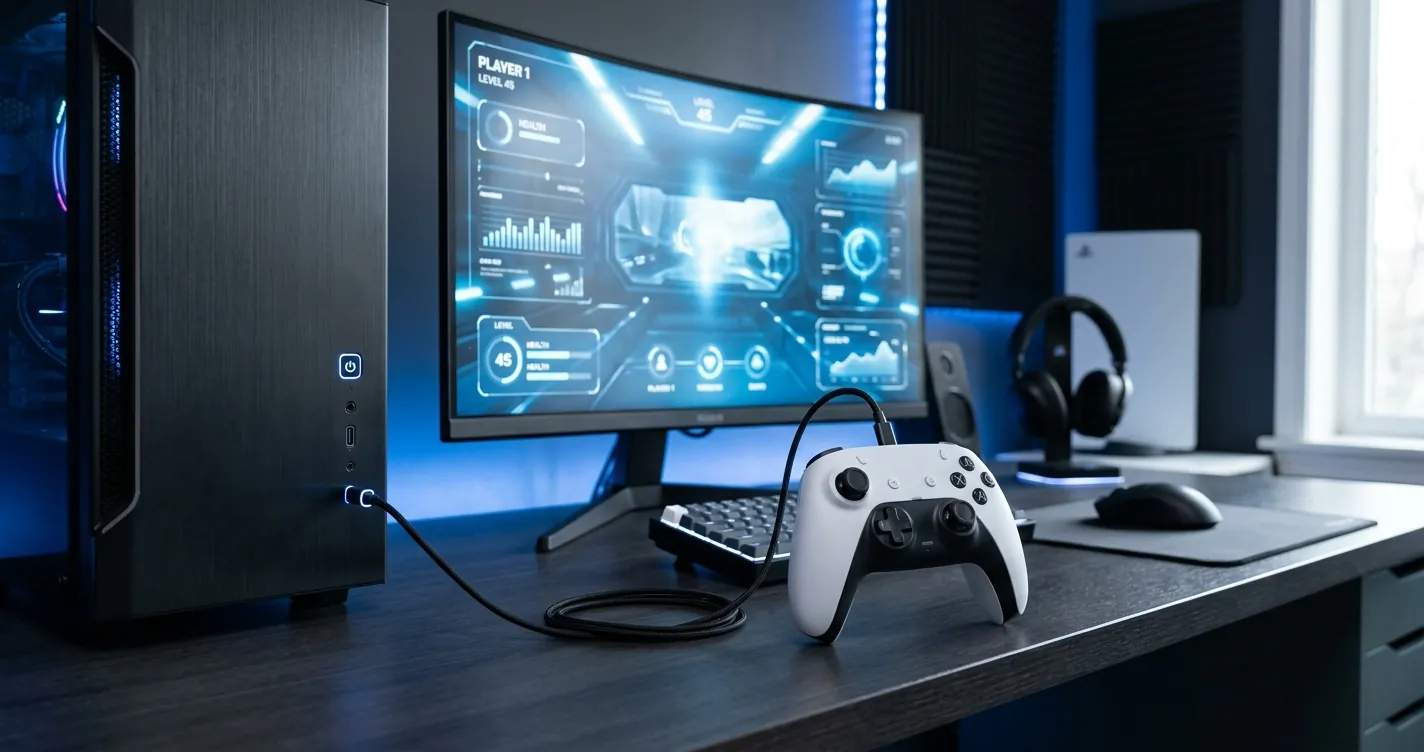
Configurar Mando PS5 DualSense en PC: USB y Bluetooth 2026
Para configurar el mando PS5 DualSense en PC tenés dos caminos: por cable USB-C (funciona al instante, sin drivers) o por Bluetooth (inalámbrico, requiere emparejar una sola vez). Windows 10 y 11, Steam, Epic Games y la mayoría de motores gráficos modernos reconocen el DualSense de forma nativa. En esta guía actualizada a 2026 te mostramos el paso a paso por USB y sin cable, cómo activar la vibración háptica y los gatillos adaptativos en Steam, y cómo resolver los errores más comunes.
¿Cómo Configurar el Mando PS5 en PC Paso a Paso?
La forma más rápida de configurar el mando PS5 en PC es conectarlo con un cable USB-C: Windows lo detecta en segundos como «Wireless Controller» y queda listo para jugar. Si preferís sin cables, activá Bluetooth en tu PC, mantené presionados los botones PS + Create del DualSense hasta que la luz parpadee en azul y emparejalo desde la configuración de Windows.
A partir de Windows 10 build 2004 y en Windows 11, el sistema operativo reconoce el DualSense de forma nativa sin necesidad de drivers externos. Para funciones avanzadas como vibración háptica y gatillos adaptativos en juegos nativos de PC, necesitás Steam o DS4Windows actualizados a sus versiones 2026.
Diferencia entre conexión USB y Bluetooth
La conexión USB-C ofrece latencia inferior a 5 ms y permite que el DualSense se cargue mientras jugás, por lo que es la recomendada para juegos competitivos como Call of Duty, Apex Legends o Valorant. La conexión Bluetooth tiene latencia de 8-15 ms y libera al jugador del cable, ideal para juegos de aventura o tipo indie.
Requisitos Previos Para Usar el DualSense en tu PC
Antes de empezar, necesitás tres cosas básicas: un PC con Windows 10 versión 2004 o superior (Windows 11 recomendado), un cable USB-C de datos de buena calidad o un adaptador Bluetooth 5.0, y el mando PS5 DualSense con la última actualización de firmware. No todos los cables USB-C sirven para datos: algunos solo son para carga y el mando no será detectado.
Importante: Si tu PC no tiene Bluetooth integrado, conseguí un adaptador Bluetooth 5.0 USB. Los modelos Bluetooth 4.0 funcionan pero pierden conexión con mayor frecuencia en sesiones largas.
Compatibilidad de Windows y cables
Esta tabla muestra qué versiones de Windows reconocen el DualSense y con qué tipo de cable conviene conectarlo:
| Sistema operativo | Soporte USB | Soporte Bluetooth | Vibración háptica |
|---|---|---|---|
| Windows 11 | Nativo | Nativo | Sí (con Steam) |
| Windows 10 (2004+) | Nativo | Nativo | Sí (con Steam) |
| Windows 10 (anterior) | Requiere DS4Windows | Requiere DS4Windows | Limitada |
| Linux (Ubuntu 22+) | Nativo (kernel 5.12+) | Nativo | Parcial |
Configurar el Mando PS5 DualSense en PC por USB
La conexión por cable es la forma más confiable y rápida. Funciona al instante en Windows 10 y 11 sin instalar drivers, y el mando queda reconocido como «Wireless Controller» en el Panel de control de Juegos. Si usás Steam, será detectado automáticamente como «PlayStation 5 Controller» con soporte completo.
- Conseguí un cable USB-C de datos: el que viene con la consola PS5 sirve perfecto. No uses cables de solo carga porque el mando no será detectado por el PC.
- Conectá un extremo al DualSense (puerto USB-C superior del mando) y el otro a un puerto USB 3.0 o superior de tu PC. Evitá hubs USB pasivos si podés.
- Esperá la detección automática: Windows hará sonar la notificación de «Dispositivo conectado» y la luz del mando pasará a color azul fijo.
- Verificá que funcione: en Windows escribí «Configurar dispositivos de juego USB» en el buscador, seleccioná «Wireless Controller» y hacé clic en Propiedades para probar los botones.
- Configurá el mando en tu juego: cada juego detecta el DualSense de forma distinta. En Steam aparecerá de inmediato; en Epic Games puede que necesites habilitarlo manualmente.
Conectar el DualSense en PC por Bluetooth (Sin Cable)
Configurar el DualSense sin cable te libera del USB pero requiere un paso adicional: emparejar el mando con tu PC por Bluetooth. El modo de emparejamiento del DualSense se activa con la combinación PS + Create, manteniendo ambos botones presionados unos 3-4 segundos hasta que la luz parpadee rápido en azul. Una vez emparejado, el mando se reconecta solo cada vez que presionás el botón PS.
- Activá Bluetooth en tu PC: Windows 11 → Configuración → Bluetooth y dispositivos → activá el interruptor. En Windows 10 es Configuración → Dispositivos → Bluetooth.
- Poné el DualSense en modo emparejamiento: con el mando apagado, presioná simultáneamente el botón PS (centro) y el botón Create (arriba a la izquierda del touchpad) hasta que la luz parpadee rápido en azul.
- Agregá el dispositivo: en la ventana de Bluetooth de Windows, hacé clic en «Agregar Bluetooth u otro dispositivo» → «Bluetooth» → seleccioná «Wireless Controller» de la lista.
- Confirmá el emparejamiento: la luz del DualSense pasará a azul fijo y aparecerá como «Conectado» en la lista de dispositivos Bluetooth.
- Guardá la batería: el DualSense dura unas 10-12 horas por carga. Si no vas a usarlo, mantené presionado PS por 10 segundos para apagarlo.
Consejo: Si la luz del mando no parpadea al presionar PS + Create, cargalo al menos 15 minutos por USB. Un DualSense con batería muy baja no entra en modo emparejamiento.
Usar el Mando PS5 en Steam, Epic Games y Juegos Nativos
Steam tiene el mejor soporte nativo para el DualSense en PC: desde 2022 incluye la configuración oficial de Valve con soporte para vibración háptica, gatillos adaptativos, LEDs y touchpad. Epic Games Store, Ubisoft Connect y GOG lo reconocen pero con funciones limitadas; para acceso total a las funciones avanzadas, la opción recomendada es DS4Windows.
Configurar el DualSense en Steam
Abrí Steam → Configuración → Controlador → Configuración general del controlador y marcá «Compatibilidad con configuración de PlayStation». Desde esa pantalla podés probar cada botón, calibrar los sticks y activar el giroscopio. Los juegos compatibles con Steam Input tendrán vibración háptica y gatillos adaptativos automáticamente, incluidos títulos como Elden Ring, Cyberpunk 2077 y God of War Ragnarok.
Configurar el DualSense en Epic Games y juegos nativos
Epic Games Store no tiene un panel de configuración de controlador como Steam. La mayoría de juegos lanzados en 2024-2026 detectan el DualSense de forma nativa y muestran los prompts correctos de botones (círculo, cruz, triángulo, cuadrado). Si el juego muestra botones de Xbox en lugar de PlayStation, instalá DS4Windows versión 3.3 o superior para emular un control Xbox desde el DualSense. Si el launcher no detecta el mando, revisá nuestra guía de cómo configurar un mando en Epic Games. Y si además te interesa optimizar tu sistema, mirá cómo configurar Warzone para mejor rendimiento en PC.
Funciones Avanzadas: Háptica, Gatillos Adaptativos y Micrófono
El DualSense incluye tres funciones distintivas que no todos los juegos de PC soportan: vibración háptica con motores de cuerpo de voz, gatillos adaptativos L2/R2 con resistencia variable y un micrófono integrado. Para aprovechar estas funciones al máximo, el juego tiene que estar programado para ellas y vos tenés que conectarte por USB-C (Bluetooth limita el ancho de banda de la háptica).
- Vibración háptica: funciona en Steam con juegos compatibles como Returnal, Ratchet & Clank y Spider-Man Remastered. Por Bluetooth, la intensidad es menor que por USB.
- Gatillos adaptativos: solo funcionan en juegos programados para ellos. Actualmente disponibles en unos 40 títulos de PC en 2026, la lista crece cada mes.
- Micrófono integrado: se puede usar en chat de Discord o en juegos multijugador. Activalo en Windows → Configuración → Sistema → Sonido → Entrada y elegí «Wireless Controller».
- Barra luminosa: cambia de color según el juego. Podés ajustar brillo y color desde Steam → Configuración del controlador → Personalizar.
- Touchpad: funciona como trackpad del mouse en Windows. Útil para navegar menús sin teclado.
Solución de Problemas Comunes
Los problemas más frecuentes al configurar el mando PS5 en PC son la falta de detección por USB, desconexiones por Bluetooth y pérdida de soporte para funciones avanzadas. La mayoría se resuelve con pasos simples de diagnóstico.
El PC no detecta el DualSense por USB
Cambiá de cable USB-C: el cable que trae la PS5 sí transmite datos, pero muchos cables económicos solo cargan. Probá otro puerto USB, preferiblemente uno USB 3.0 directo a la placa (los puertos frontales del gabinete a veces fallan). Si persiste, ingresá al Administrador de dispositivos → Dispositivos de interfaz humana → buscá el Wireless Controller y hacé clic derecho → Actualizar driver.
El mando se desconecta solo por Bluetooth
Las desconexiones por Bluetooth suelen deberse a interferencia de otros dispositivos (router WiFi cerca del PC, otros mandos emparejados) o al adaptador Bluetooth del PC. Mantené el DualSense a menos de 3 metros del adaptador, actualizá los drivers del Bluetooth desde el sitio del fabricante del adaptador o de la placa madre, y desconectá dispositivos Bluetooth que no estés usando.
La vibración o los gatillos adaptativos no funcionan
Si la vibración no funciona en Steam, activá «Compatibilidad con configuración de PlayStation» en Configuración del controlador. Los gatillos adaptativos requieren conexión USB-C y un juego que los soporte nativamente. En juegos no-Steam, instalá DS4Windows 3.3+ y activá la opción «Passthrough para funciones PS5» desde el panel de DS4Windows. Para más trucos de rendimiento en PC, revisá cómo configurar tu PC con Windows 10 para juegos.
Preguntas Frecuentes
¿El DualSense funciona en Windows sin drivers?
Sí, desde Windows 10 versión 2004 en adelante el sistema reconoce el DualSense de forma nativa por USB y Bluetooth. Para vibración háptica y gatillos adaptativos necesitás Steam actualizado o DS4Windows en su versión 2026.
¿Cómo configurar el DualSense en PC sin cable?
Activá Bluetooth en Windows, mantené presionados PS + Create en el mando hasta que la luz parpadee rápido en azul y elegí «Wireless Controller» en Agregar dispositivo. Solo se empareja una vez; después se reconecta al presionar PS.
¿Cómo uso el PS5 controller en Steam con Windows?
Abrí Steam → Configuración → Controlador y activá «Compatibilidad con configuración de PlayStation». Steam lo detecta como PlayStation 5 Controller y habilita háptica, gatillos adaptativos, giroscopio y touchpad en los juegos compatibles.
¿Puedo usar el DualSense en juegos de Xbox Game Pass?
Sí, pero los juegos mostrarán prompts de botones de Xbox. Para jugar con normalidad, instalá DS4Windows y activá el modo «DualShock 4 Controller» para emular un Xbox controller. La experiencia será como con un mando Xbox, con rumble básico pero sin háptica.
¿Qué pasa si mi PC no tiene Bluetooth?
Podés conseguir un adaptador USB Bluetooth 5.0 por 10-15 USD. Marcas como TP-Link, ASUS o Ugreen ofrecen modelos que funcionan sin drivers adicionales en Windows 11. El DualSense necesita Bluetooth 4.0 como mínimo, pero 5.0 ofrece mejor alcance y estabilidad.
¿Cuánto dura la batería del DualSense en PC?
El DualSense tiene batería de 1560 mAh y dura entre 10 y 12 horas por carga con vibración básica activada. Si activás vibración háptica constante en juegos compatibles, la duración baja a 6-8 horas. La carga completa por USB-C tarda unas 3 horas.
¿Cómo conecto otros mandos de consola a mi PC?
Si además del DualSense querés usar otros mandos, podés revisar nuestra guía de cómo configurar el control de Xbox 360 en PC, que explica el procedimiento con receptores inalámbricos y cables USB.