
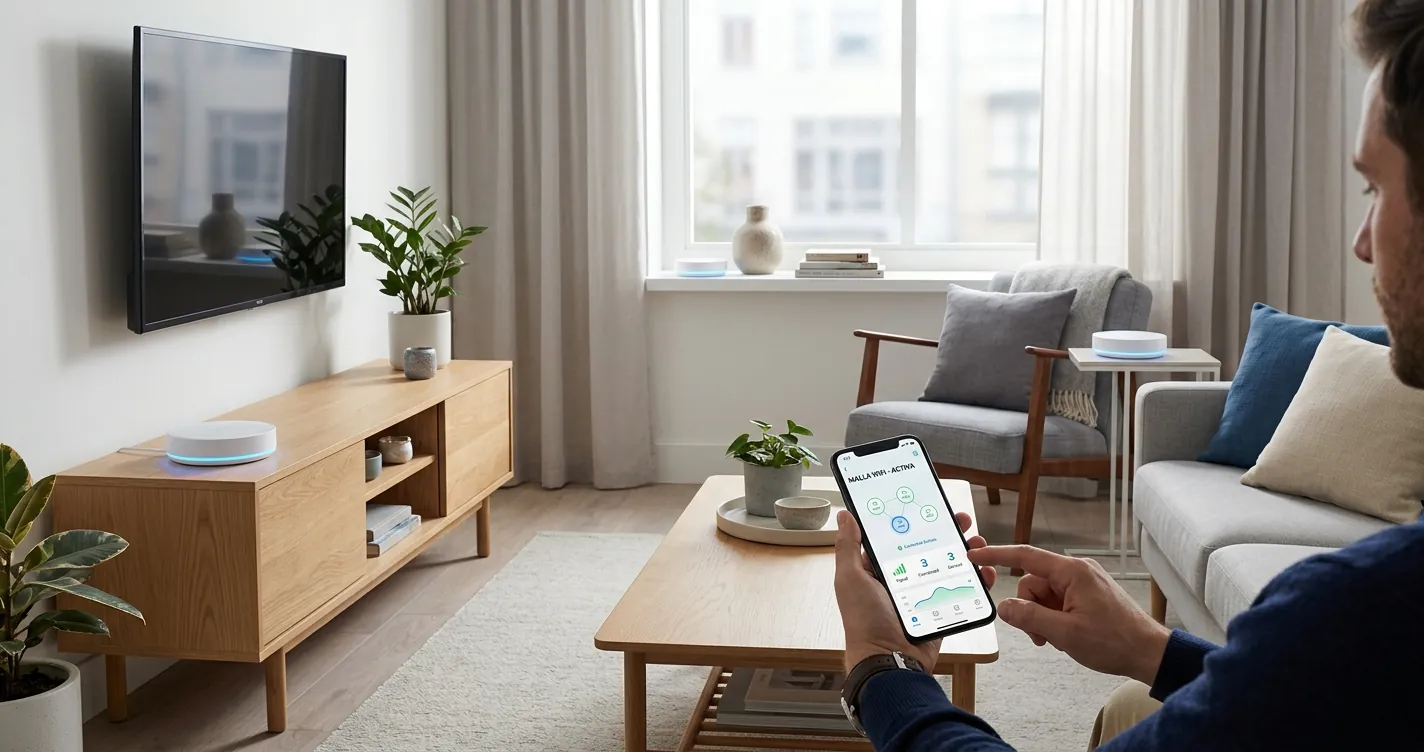
Configurar Router Mesh WiFi en Casa: Guía 2026
Si tu WiFi no llega bien a todas las habitaciones de tu casa, configurar un router mesh WiFi es la solución más eficiente para 2026. A diferencia de un repetidor tradicional, un sistema mesh utiliza varios nodos que se comunican entre sí para crear una única red inalámbrica sin cortes ni cambios manuales de red. En esta guía vas a aprender cómo instalar y configurar tu sistema mesh WiFi paso a paso, qué requisitos necesitas, cómo elegir entre Google Nest WiFi, TP-Link Deco o Eero, y cómo resolver los problemas más comunes que aparecen al instalarlo en casa.
¿Qué es un sistema mesh WiFi y cómo funciona?
Un sistema mesh WiFi es un conjunto de dos o más dispositivos (llamados nodos o satélites) que trabajan juntos para crear una sola red inalámbrica con cobertura amplia y estable. Cada nodo emite el mismo nombre de red (SSID) y la misma contraseña, por lo que tu celular, laptop o Smart TV se conecta automáticamente al nodo más cercano sin que tengas que hacer nada.
A diferencia de los repetidores tradicionales, los nodos mesh se comunican entre sí mediante canales dedicados (backhaul), lo que evita la caída de velocidad típica del WiFi extendido. El primer nodo se conecta al módem por cable Ethernet y los demás se distribuyen estratégicamente por la casa para cubrir las zonas muertas.
Diferencia entre mesh, repetidor y extensor
El repetidor capta la señal del router principal y la retransmite, pero pierde hasta el 50% de velocidad y crea una segunda red WiFi independiente. El extensor funciona de forma similar, aunque algunos modelos incluyen puerto Ethernet. El sistema mesh, en cambio, crea una sola red unificada y reparte el tráfico de forma inteligente entre los nodos, lo que permite moverte por la casa sin cortes en videollamadas o streaming.
Requisitos para configurar router mesh WiFi en casa
Antes de configurar tu sistema mesh WiFi necesitas tres elementos básicos: una conexión a internet activa, un módem provisto por tu ISP y un kit mesh con al menos dos nodos. El kit ideal para una casa de 100 a 200 metros cuadrados es de dos nodos; para casas más grandes o de varios pisos conviene un kit de tres o más.
- Conexión a internet activa: Plan de fibra, cable HFC o ADSL funcionando correctamente con tu módem actual.
- Módem del proveedor: El nodo principal del sistema mesh se conectará al módem mediante un cable Ethernet (incluido en la caja).
- Smartphone con app oficial: Todos los sistemas mesh modernos se configuran desde una app móvil (Google Home, Deco, Eero, ASUS Router, entre otras).
- Tomas eléctricas distribuidas: Necesitás un enchufe cerca de cada nodo, idealmente a media altura para una mejor propagación de la señal.
- Cuenta de correo electrónico: Para registrar el sistema y gestionarlo desde la nube, recibir actualizaciones y acceder al control parental.
Nota: Si tu módem actual es un combo módem-router (muy común con Telmex Infinitum, Izzi, Megacable o Movistar en LATAM), deberás configurarlo en modo puente (bridge) para que el sistema mesh gestione la red sin generar conflictos de doble NAT.
Cómo configurar router mesh WiFi paso a paso
El proceso para configurar un router mesh WiFi es prácticamente igual entre marcas: descargás la app, conectás el nodo principal al módem y agregás los nodos satélite. La instalación completa toma entre 15 y 30 minutos, incluso si nunca configuraste un router antes. Esta es la secuencia universal que aplica a Google Nest WiFi, TP-Link Deco, Eero y ASUS ZenWiFi:
- Descargá la app oficial: Buscá en Google Play o App Store la app correspondiente a tu sistema. Google Home para Nest WiFi, Deco para TP-Link, Eero para Amazon Eero, ASUS Router para ZenWiFi.
- Creá o iniciá sesión en tu cuenta: Vas a necesitar una cuenta de Google, Amazon, TP-Link ID o ASUS Member según la marca elegida.
- Conectá el nodo principal al módem: Usá el cable Ethernet incluido para enlazar el puerto WAN (azul o marcado «Internet») del nodo principal con la salida LAN del módem. Encendé ambos equipos.
- Activá el Bluetooth de tu celular: La app detecta el nodo principal mediante Bluetooth durante la primera vinculación.
- Seguí el asistente de la app: Te guiará para crear el nombre de la red (SSID) y la contraseña WiFi. Elegí un SSID corto y una contraseña con al menos 12 caracteres mezclando letras, números y símbolos.
- Ubicá los nodos satélite: Colocálos en zonas donde tengas señal débil pero todavía aceptable, a mitad de camino entre el router principal y la zona muerta.
- Vinculá cada nodo: Enchufá el segundo nodo y esperá 1 a 2 minutos. La app lo detectará automáticamente. Repetí el procedimiento con los nodos restantes uno por uno.
- Probá la cobertura final: Recorré tu casa con el celular verificando que todos los nodos muestren luz fija (verde, blanca o azul según marca) y que la velocidad sea estable en cada habitación.
Cómo ubicar los nodos para máximo rendimiento
La ubicación de los nodos satélite es lo que más impacta en el rendimiento de tu red mesh. Una mala ubicación puede reducir la velocidad un 40 a 50%. Lo recomendado es colocar cada nodo a no más de 10 metros del anterior y evitar obstáculos como paredes gruesas de concreto, cocinas con microondas activos y objetos metálicos grandes como refrigeradores.
Si tu casa es de dos pisos, ubicá un nodo por nivel directamente sobre el otro siempre que sea posible. Esto crea una columna de señal vertical que cubre ambos pisos con mínima interferencia.
Comparativa de los mejores sistemas mesh WiFi 2026
Los sistemas mesh WiFi más populares en LATAM y México combinan facilidad de uso, cobertura y precio competitivo. Para la mayoría de hogares en 2026, TP-Link Deco X20 y Google Nest WiFi Pro son las opciones con mejor relación calidad-precio. Compará las características antes de decidir:
| Sistema mesh | Estándar WiFi | Cobertura (2 nodos) | Precio aprox. MXN |
|---|---|---|---|
| TP-Link Deco X20 | WiFi 6 (AX1800) | 370 m² | $3,200 – $3,800 |
| Google Nest WiFi Pro | WiFi 6E | 400 m² | $5,500 – $6,500 |
| Amazon Eero 6+ | WiFi 6 (AX3000) | 280 m² | $4,200 – $4,800 |
| ASUS ZenWiFi XD4 | WiFi 6 (AX1800) | 280 m² | $3,800 – $4,400 |
| TP-Link Deco BE25 (WiFi 7) | WiFi 7 (BE5000) | 400 m² | $7,500 – $8,500 |
Importante: Los precios son referenciales para México (mayo 2026). Si tenés dispositivos compatibles con WiFi 6E o WiFi 7, conviene invertir en un sistema que aproveche esos estándares; de lo contrario un WiFi 6 estándar es suficiente para la mayoría de hogares.
¿Mesh WiFi o extensor WiFi? Diferencias clave
Una de las dudas más comunes al armar la red del hogar es si conviene un sistema mesh o un extensor tradicional. El mesh es superior cuando necesitás cobertura uniforme y movilidad entre habitaciones, mientras que el extensor sigue siendo válido si solo tenés una habitación específica con señal débil. Si querés profundizar en alternativas, podés revisar nuestra guía de cómo configurar un extensor de WiFi antes de tomar la decisión final.
- Movilidad entre nodos: El mesh permite caminar por la casa sin cortes; el extensor te obliga a cambiar manualmente de red en muchos casos.
- Velocidad real: El mesh conserva entre el 80 y 90% de la velocidad; el extensor pierde 30 a 50%.
- Gestión centralizada: El mesh se gestiona desde una sola app con control parental, invitados y QoS; el extensor suele tener configuración limitada.
- Escalabilidad: Podés agregar más nodos al sistema mesh cuando lo necesites, manteniendo todo unificado.
Solución de problemas comunes al configurar mesh WiFi
Aunque la configuración suele ser sencilla, hay errores típicos que aparecen durante la instalación de un router mesh WiFi. El 80% de los problemas se resuelven verificando el modo del módem y la distancia entre nodos. Estos son los más frecuentes:
El nodo satélite no aparece en la app
Suele ocurrir porque el nodo está demasiado lejos del principal o porque el Bluetooth del celular está apagado. Acercá el nodo al principal durante la vinculación, esperá 2 minutos completos tras enchufarlo y verificá que la luz parpadee en color de «configuración» (consultá el manual de la marca).
Velocidad menor a la esperada
Si la velocidad del satélite es muy baja, probá conectar el nodo principal al módem con un cable Cat 6 o superior, asegurarte de que el módem esté en modo bridge y mover el nodo satélite a una posición más alta. También conviene actualizar el firmware desde la app oficial, ya que las marcas publican mejoras frecuentes.
Conflicto de doble NAT con el módem del ISP
Si la app indica «doble NAT» o «doble enrutamiento», debés entrar al panel del módem original (normalmente en la dirección 192.168.1.1 o 192.168.100.1) y activar el modo bridge o modo puente. En algunos casos hay que pedírselo al soporte técnico de tu proveedor.
Si necesitás ajustes adicionales para reducir la latencia en juegos online o streaming, revisá nuestra guía de cómo configurar el router para mejorar el ping.
Optimizá tu red mesh con buenas prácticas
Una vez configurado el sistema, hay varios ajustes que mejoran el rendimiento a largo plazo. Activar QoS, separar redes de invitados y programar reinicios automáticos extiende la vida útil del sistema y mantiene la velocidad estable.
- Activá QoS o priorización de tráfico: Permite reservar ancho de banda para videollamadas, gaming o streaming.
- Creá una red de invitados: Mantiene tus dispositivos principales aislados y protege tus cámaras de seguridad o asistentes inteligentes.
- Programá reinicios automáticos: Configurá un reinicio semanal a las 4 AM para liberar memoria del router.
- Actualizá el firmware periódicamente: Las actualizaciones cierran vulnerabilidades y mejoran la estabilidad.
- Renombrá los nodos por habitación: Facilita identificar dónde está el problema cuando algo falla.
Si tu objetivo es montar una red doméstica completa con varios dispositivos conectados, también te sirve revisar nuestra guía de cómo configurar una red doméstica para complementar la instalación del mesh.
Preguntas Frecuentes
¿Cuál es la diferencia entre router mesh y repetidor WiFi?
El router mesh crea una sola red unificada con varios nodos que comparten SSID y contraseña, mientras que el repetidor genera una segunda red separada y pierde hasta el 50% de velocidad. El mesh es superior en cobertura y estabilidad.
¿Cuántos nodos mesh necesito para una casa de 150 metros cuadrados?
Para una casa de 150 m² en una sola planta, un kit de dos nodos es suficiente. Si tiene dos pisos o paredes gruesas de concreto, conviene un kit de tres nodos para asegurar cobertura uniforme.
¿Es necesario apagar el WiFi del módem al instalar un sistema mesh?
Sí, lo ideal es desactivar el WiFi del módem o ponerlo en modo bridge para evitar interferencias entre redes y conflictos de doble NAT. El sistema mesh debe ser el único que gestione el WiFi de la casa.
¿El mesh WiFi funciona con cualquier proveedor de internet?
Sí, los sistemas mesh son compatibles con cualquier ISP (Telmex, Izzi, Megacable, Movistar, Totalplay, Claro, etc.) siempre que tengas un módem que se pueda configurar en modo bridge o una conexión directa por cable Ethernet.
¿Puedo agregar más nodos a mi sistema mesh después de la instalación?
Sí, todos los sistemas mesh modernos permiten agregar nodos adicionales en cualquier momento desde la app oficial. Es la principal ventaja frente a los routers tradicionales: la red se escala según tus necesidades.
¿El mesh WiFi consume más electricidad que un router normal?
Un sistema mesh consume entre 8 y 15 watts por nodo, similar a un router tradicional. En una casa con 3 nodos el consumo mensual ronda los 8 a 10 kWh, lo que equivale a unos $30 a $50 MXN al mes según la tarifa de CFE.