
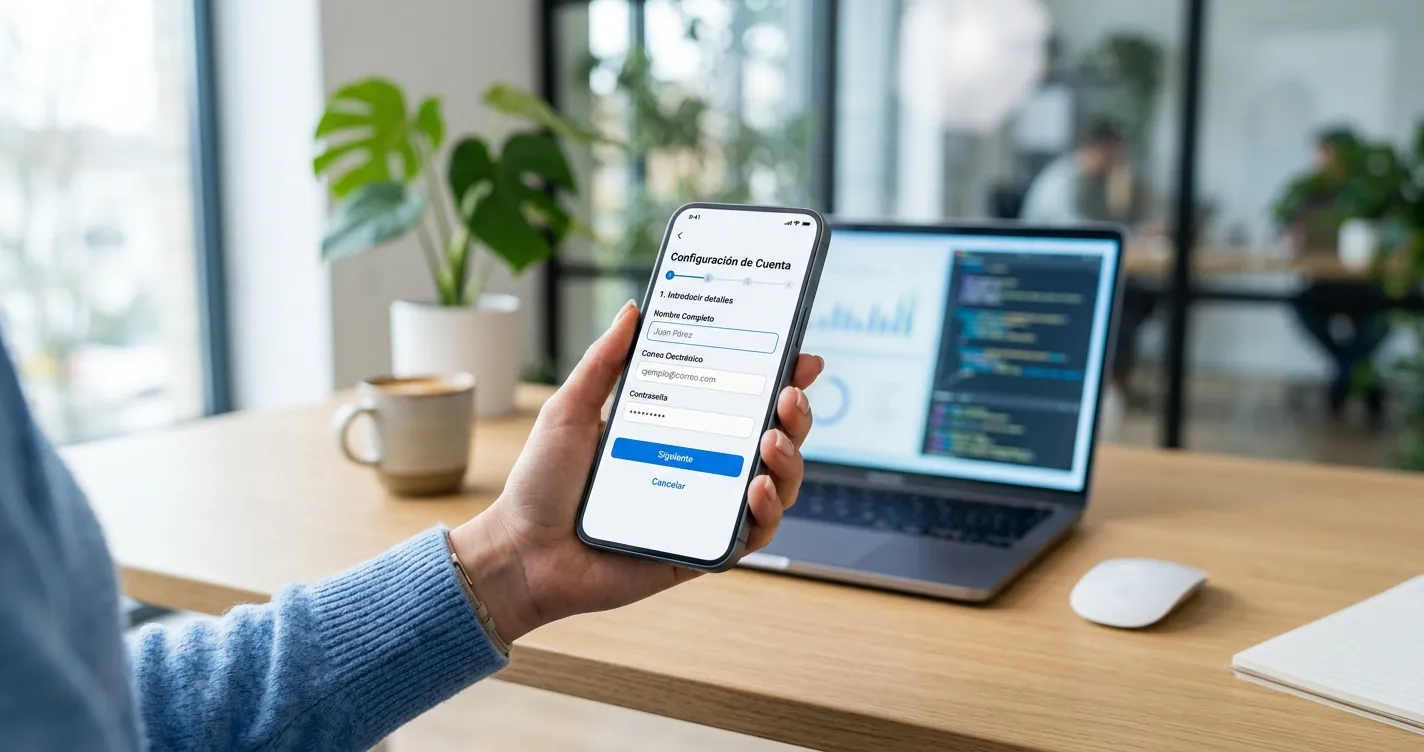
Configurar Correo Corporativo en Celular: Guía 2026
Para configurar el correo corporativo en tu celular necesitas tres datos que te entrega el área de sistemas de tu empresa: tu dirección completa, la contraseña (o método de autenticación) y el servidor entrante. Con esa información, tanto Android como iPhone agregan la cuenta en menos de cinco minutos usando Exchange, IMAP o POP3. Acá te explicamos el procedimiento exacto para cada sistema, los puertos que debes usar y cómo resolver los errores de conexión más comunes en 2026.
¿Qué necesitas antes de configurar el correo corporativo en el celular?
Necesitas cuatro elementos: la dirección de correo, la contraseña, el nombre del servidor de correo entrante y el de salida. Sin esos datos el asistente automático del teléfono falla y tendrás que ingresarlos manualmente.
La mayoría de las empresas usan Microsoft 365 (antes Office 365) o Google Workspace. En esos casos la configuración es automática y solo debes escribir tu correo y contraseña. Si tu empresa tiene un servidor propio o un hosting con cPanel, vas a necesitar los datos manuales del servidor.
- Dirección de correo completa: incluye el dominio de la empresa, por ejemplo [email protected].
- Contraseña o contraseña de aplicación: si tu cuenta usa verificación en dos pasos, el administrador debe generar una contraseña de aplicación específica.
- Servidor entrante: suele ser mail.tuempresa.com, imap.tuempresa.com u outlook.office365.com.
- Servidor saliente (SMTP): normalmente smtp.tuempresa.com o smtp.office365.com.
- Protocolo: IMAP, POP3 o Exchange ActiveSync, según lo que habilite tu empresa.
Antes de empezar, verifica también si tu empresa exige inscribir el dispositivo en un sistema de administración (MDM) como Microsoft Intune o Google Endpoint Management. En ese caso deberás instalar primero la app Portal de empresa y aceptar las políticas de seguridad, que pueden obligarte a usar PIN o cifrado en el teléfono. Si nunca configuraste una cuenta de correo antes, revisa nuestra guía sobre qué es configurar una cuenta de correo electrónico para entender los conceptos básicos.
Nota: Elige IMAP y no POP3 si vas a usar el correo en el celular y en la computadora al mismo tiempo. IMAP sincroniza los mensajes en todos los dispositivos; POP3 los descarga en uno solo.
Cómo configurar el correo corporativo en Android paso a paso
En Android agregas la cuenta desde Ajustes o directamente desde la app Gmail. El camino más rápido es Ajustes, Cuentas y copia de seguridad, Agregar cuenta, y elegir el tipo de cuenta que corresponde.
El procedimiento cambia mínimamente entre capas de personalización (One UI de Samsung, MIUI de Xiaomi, ColorOS), pero los pasos esenciales son los mismos en Android 14, 15 y 16.
- Abre Ajustes: entra en Cuentas y copia de seguridad y luego en Administrar cuentas o Agregar cuenta.
- Selecciona el tipo de cuenta: toca Exchange si tu empresa usa Microsoft 365, o Personal (IMAP) si te dieron datos de servidor manuales.
- Escribe tu dirección corporativa: usa el correo completo con el dominio de la empresa y toca Siguiente.
- Ingresa la contraseña: si aparece una ventana de inicio de sesión de Microsoft o Google, autentícate ahí y aprueba el segundo factor.
- Completa los datos del servidor: si la detección automática falla, escribe el servidor entrante, el saliente, el puerto y activa SSL/TLS.
- Acepta los permisos de administración: Exchange puede pedir control remoto del dispositivo para aplicar políticas de seguridad de la empresa.
- Define la sincronización: elige cada cuánto se descargan los mensajes y cuántos días de historial quieres conservar en el teléfono.
Si prefieres separar el correo laboral del personal, instala Microsoft Outlook desde Google Play y agrega ahí la cuenta corporativa. Outlook maneja calendario, contactos y correo en una sola app y respeta las políticas de seguridad de Microsoft 365 sin bloquear el resto del teléfono. Tenemos el detalle completo en la guía de cómo configurar Outlook en el celular.
Configuración desde la app Gmail en Android
Gmail acepta cuentas corporativas sin problema. Toca tu foto de perfil, elige Añadir otra cuenta y selecciona Exchange y Office 365 o Otro, según el proveedor de tu empresa.
Después escribe el correo, toca Siguiente y completa la contraseña. Si tu empresa usa Google Workspace, elige la opción Google y el proceso termina en dos pantallas.
Cómo configurar el correo corporativo en iPhone y iPad
En iOS agregas la cuenta desde Ajustes, sin necesidad de descargar apps adicionales. Apple incluye perfiles preconfigurados para Microsoft Exchange, Outlook.com, Google, Yahoo y AOL, además de la opción manual para servidores propios.
En iOS 18 y versiones posteriores, la ruta cambió: los ajustes de Mail están dentro de la sección Aplicaciones. En iOS 17 y anteriores encontrarás Mail directamente en el listado principal de Ajustes.
- Entra en Ajustes: ve a Aplicaciones, Mail, Cuentas de correo (o Ajustes, Mail, Cuentas en iOS 17 y anteriores).
- Toca Añadir cuenta: selecciona Microsoft Exchange si tu empresa usa Microsoft 365, o la opción Otra para servidores IMAP y POP3.
- Escribe correo y descripción: la descripción es el nombre que verás en la app Mail, por ejemplo Trabajo.
- Elige Iniciar sesión: iOS detecta el servidor automáticamente en cuentas de Microsoft 365 y te lleva a la pantalla de autenticación corporativa.
- Configura manualmente si es necesario: toca Configurar manualmente e ingresa servidor, dominio, usuario y contraseña.
- Selecciona qué sincronizar: activa Mail, Contactos, Calendarios, Recordatorios y Notas según lo que necesites.
- Guarda la cuenta: toca Guardar y espera a que se descargue la bandeja de entrada.
Importante: Al aceptar una cuenta Exchange corporativa, el administrador puede borrar remotamente los datos de esa cuenta e incluso todo el iPhone si la política de la empresa lo establece. Consulta las condiciones antes de aceptar.
Datos de servidor y puertos para el correo corporativo
Los puertos correctos son 993 para IMAP con SSL, 995 para POP3 con SSL y 587 o 465 para SMTP. Usar puertos sin cifrado (143, 110, 25) provoca que muchos operadores móviles de México y LATAM bloqueen la conexión.
| Protocolo | Puerto con cifrado | Seguridad | Cuándo usarlo |
|---|---|---|---|
| IMAP (entrante) | 993 | SSL/TLS | Varios dispositivos sincronizados |
| POP3 (entrante) | 995 | SSL/TLS | Un solo dispositivo, almacenamiento local |
| SMTP (saliente) | 587 | STARTTLS | Envío estándar recomendado |
| SMTP alternativo | 465 | SSL | Servidores que no aceptan 587 |
| Exchange ActiveSync | 443 | HTTPS | Microsoft 365 y servidores Exchange |
Para cuentas de Microsoft 365 el servidor entrante es outlook.office365.com y el saliente smtp.office365.com. En Google Workspace se usan imap.gmail.com y smtp.gmail.com con los mismos puertos de la tabla.
Si tu empresa aloja el correo en un hosting compartido, el servidor casi siempre es mail.tudominio.com y el usuario es la dirección de correo completa, no solo la parte anterior a la arroba. Ese detalle es la causa número uno de errores de autenticación en configuraciones manuales.
Diferencias entre Exchange, IMAP y POP3 para el correo de empresa
Exchange sincroniza correo, calendario y contactos en tiempo real; IMAP sincroniza solo correo entre dispositivos; POP3 descarga los mensajes y los elimina del servidor. Para uso corporativo, Exchange es la opción más completa.
La elección depende de lo que ofrezca el servidor de tu empresa. Muchos hostings compartidos solo habilitan IMAP y POP3, mientras que Microsoft 365 y los servidores Exchange locales permiten ActiveSync.
- Exchange ActiveSync: ideal si necesitas agenda compartida, invitaciones a reuniones y libreta de direcciones global.
- IMAP: suficiente si solo necesitas leer y enviar correo desde varios dispositivos.
- POP3: útil cuando el buzón del servidor tiene poco espacio y prefieres guardar todo localmente.
Antes de elegir POP3, confirma que la opción de dejar copia en el servidor esté activada, o perderás el acceso a esos mensajes desde la computadora de la oficina.
¿Qué hacer si el correo corporativo no se conecta en tu celular?
El error más frecuente es «No se puede verificar la identidad del servidor» o «Credenciales incorrectas». En la mayoría de los casos se resuelve corrigiendo el nombre de usuario, el puerto o generando una contraseña de aplicación.
Revisa estas causas en orden antes de escribir al área de sistemas de tu empresa.
- Usuario incompleto: escribe la dirección completa ([email protected]) en el campo de nombre de usuario, no solo el usuario.
- Verificación en dos pasos activa: genera una contraseña de aplicación desde el panel de la cuenta; la contraseña normal no funciona en clientes de correo.
- Autenticación básica desactivada: Microsoft retiró la autenticación básica de Exchange Online, así que las cuentas de Microsoft 365 requieren OAuth moderno, disponible en Outlook, Gmail y la app Mail de iOS.
- Puerto o cifrado mal configurado: confirma que SSL/TLS esté activado y que el puerto coincida con la tabla anterior.
- Red del operador móvil: prueba con WiFi; algunos operadores bloquean puertos SMTP para evitar spam.
- Certificado vencido: si el servidor propio de la empresa tiene un certificado caducado, el teléfono rechaza la conexión y debe renovarlo el administrador.
Cuando la cuenta se conecta pero no llegan mensajes nuevos, revisa la sincronización en segundo plano y el ahorro de batería. Android suspende apps en segundo plano de forma agresiva; entra en Ajustes, Aplicaciones, selecciona tu app de correo y marca Sin restricciones en el uso de batería.
Consejo: Configura una firma corporativa desde la app de correo del celular. Así los mensajes que envíes desde el teléfono mantienen el formato profesional de la empresa.
Si además manejas cuentas personales, puedes centralizarlas todas en un mismo cliente siguiendo el método para configurar un correo externo en Gmail y revisar todo desde una sola bandeja de entrada.
Preguntas Frecuentes
¿Puedo tener el correo corporativo y el personal en el mismo celular?
Sí. Android y iOS admiten varias cuentas simultáneas en la misma app de correo. Puedes distinguirlas asignando un nombre y un color distinto a cada bandeja de entrada.
¿Mi empresa puede ver lo que hago en mi celular personal?
Con Exchange ActiveSync o un MDM, el administrador puede aplicar políticas de seguridad, exigir PIN y borrar de forma remota los datos corporativos. No accede a tus fotos ni mensajes personales, pero sí puede eliminar la información de la cuenta de trabajo.
¿Qué hago si olvidé la contraseña del correo corporativo?
La contraseña la restablece el administrador del dominio, no tú. Escribe al área de sistemas de tu empresa o usa el portal de autoservicio si tu organización lo tiene habilitado.
¿Por qué el correo corporativo no envía mensajes desde el celular?
Casi siempre es un problema del servidor SMTP: puerto incorrecto, cifrado desactivado o autenticación de salida sin marcar. Verifica el puerto 587 con STARTTLS y activa la opción de autenticación en el servidor de salida.
¿Es mejor usar la app Outlook o la app de correo nativa?
Outlook integra mejor calendario, contactos y las políticas de seguridad de Microsoft 365. La app nativa consume menos batería y basta si solo necesitas leer y responder correos.