
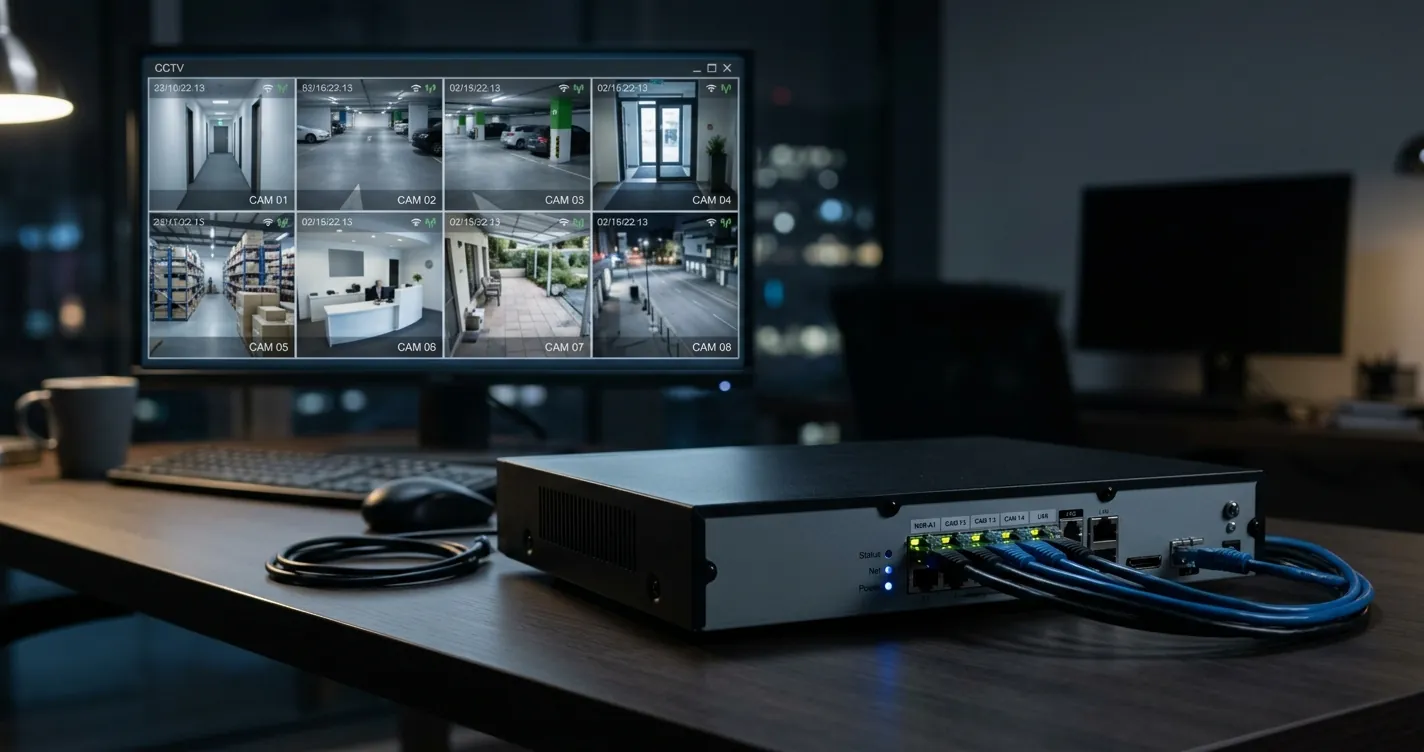
Cómo Configurar NVR Dahua: Ver Cámaras Por Internet 2026
Configurar un NVR Dahua para ver tus cámaras por internet es un proceso que toma entre 15 y 30 minutos si seguís los pasos en orden. En esta guía vas a aprender a configurar el NVR Dahua desde cero, conectar las cámaras IP por PoE, activar el servicio P2P, vincular el equipo a la app DMSS en tu celular y resolver los errores más frecuentes que aparecen al intentar acceder remotamente. Todo el contenido está actualizado para los modelos Dahua de 2026 y para la última versión del firmware DH_NVR_MultiLang.
Nota: Esta guía aplica a los NVR Dahua de las series Lite (NVR1108HS-S3, NVR2104HS, NVR4108HS-4KS3), Pro y Ultra. Los pasos son prácticamente idénticos en los DVR Dahua de la serie Cooper y XVR si trabajás con cámaras analógicas o HDCVI.
¿Qué es un NVR Dahua y en qué se diferencia de un DVR?
Un NVR Dahua (Network Video Recorder) es un grabador de video diseñado para administrar cámaras IP que se conectan a través de la red. A diferencia de un DVR, que graba la señal analógica de cámaras BNC, el NVR recibe el video ya digitalizado por las cámaras IP y lo almacena directamente en su disco duro. Esto te da mayor resolución (4K real en modelos como el NVR4108HS-4KS3), audio integrado por cable de red y la posibilidad de alimentar las cámaras por PoE.
Según el catálogo técnico de Dahua Technology (2026), un NVR de la serie Lite soporta entre 4 y 16 canales, mientras que los Pro llegan a 32 canales. Para una casa o un comercio pequeño, un modelo de 4 u 8 canales es suficiente. El NVR Dahua se diferencia de marcas como Hikvision, Reolink o Lorex en que usa el protocolo Dahua nativo y la app DMSS (antes iDMSS/gDMSS), aunque también es compatible con ONVIF.
Componentes que vas a encontrar en la caja
- NVR Dahua: El equipo principal con sus puertos PoE (en modelos -P), salida HDMI/VGA y bahía para disco duro.
- Fuente de alimentación 48V o 12V: Según el modelo. Los NVR con PoE traen fuente de 48V/1.5A o superior.
- Mouse USB: Necesario para la configuración inicial en el menú local.
- Cable de red: Para conectar el NVR al router del hogar.
- Tornillos y soportes para el disco duro: El disco se vende por separado (recomendado WD Purple o Seagate SkyHawk).
Requisitos previos antes de configurar el NVR Dahua
Antes de empezar la configuración del NVR Dahua, necesitás tener listos cinco elementos: el equipo conectado a una pantalla por HDMI, un disco duro instalado en la bahía interna, un cable Ethernet entre el NVR y tu router, las cámaras IP Dahua alimentadas y un celular con la app DMSS descargada desde Google Play o App Store. Sin estos cinco puntos, no podés completar ni el setup inicial ni el acceso remoto.
| Requisito | Especificación recomendada | Por qué importa |
|---|---|---|
| Disco duro | WD Purple 2 TB o más (24/7) | Los discos de PC se degradan con grabación continua |
| Conexión a internet | 10 Mbps de subida mínimo | Necesario para ver las cámaras desde fuera de casa |
| Router | Cualquiera con DHCP activo | El NVR toma su IP automáticamente |
| Celular | Android 8.0+ o iOS 13+ | Versiones requeridas por la app DMSS 2026 |
| Cuenta DMSS | Email + contraseña | Vincula el NVR Dahua al servicio P2P |
Importante: Si tu plan de internet tiene IP dinámica y CGNAT (común en operadores como Telmex, Movistar, Claro o Vodafone en LATAM), el método P2P es la única manera de ver las cámaras por internet sin contratar IP fija. El servicio P2P de Dahua evita la necesidad de configurar puertos en el router.
Cómo configurar el NVR Dahua paso a paso desde cero
La configuración inicial del NVR Dahua se hace directamente en el menú local del equipo usando el mouse USB y la pantalla conectada por HDMI. El proceso completo, desde encender el equipo hasta tener las cámaras grabando, toma alrededor de 15 minutos si todo el hardware está listo.
- Encender el NVR y completar el asistente: Conectá el equipo a corriente. Al iniciar por primera vez aparece el asistente de configuración. Seleccioná el idioma «Español» y elegí tu zona horaria (México: GMT-6, Argentina: GMT-3, España: GMT+1).
- Crear la contraseña de administrador: El usuario por defecto es admin. Vas a crear una contraseña de 8 a 32 caracteres con mayúsculas, minúsculas y números. Anotala en un lugar seguro. Si la perdés, el reset físico borra toda la configuración.
- Configurar pregunta de seguridad y correo: Asigná tres preguntas de seguridad y un email de recuperación. El correo es obligatorio porque sirve para recuperar la contraseña sin perder los videos.
- Inicializar el disco duro: Cuando el sistema detecta el disco nuevo, te pide formatearlo. Aceptá. El formateo dura entre 1 y 5 minutos según el tamaño del disco.
- Agregar las cámaras IP: Andá al menú «Cámara» y luego «Registrar». Si tus cámaras Dahua están conectadas a los puertos PoE del NVR, aparecen automáticamente. Si están en la red por WiFi o switch externo, hacé click en «Buscar dispositivo» y seleccioná las cámaras detectadas.
- Configurar la grabación 24/7 o por detección de movimiento: En «Almacenamiento» → «Plan de grabación», arrastrá las franjas horarias para definir cuándo grabar. La detección de movimiento ahorra hasta 70% de espacio en disco según las especificaciones de Dahua (2026).
- Activar el servicio P2P: Andá a «Red» → «P2P» y activá la casilla «Habilitar». Aparecerá un código QR. Ese código es el que vas a escanear desde la app DMSS para vincular el NVR a tu celular.
Una vez completados estos siete pasos, el NVR ya graba localmente. El paso siguiente es vincularlo al celular para acceder remotamente. Si querés profundizar en la configuración base de las cámaras IP individuales, podés revisar nuestra guía sobre cómo configurar cámaras de seguridad Dahua, que cubre el ajuste fino de cada lente.
¿Cómo ver las cámaras del NVR Dahua por internet desde el celular?
Para ver tus cámaras del NVR Dahua por internet desde el celular tenés que descargar la app DMSS (Dahua Mobile Surveillance System), crear una cuenta gratuita y vincular el NVR escaneando el código QR del servicio P2P. La conexión se hace por la nube de Dahua, así que no necesitás abrir puertos en el router ni contratar IP fija.
Paso a paso para vincular el NVR a DMSS
- Descargá DMSS: Buscá «DMSS» en Google Play o App Store. La desarrolla Dahua Technology Co. Verificá que el ícono sea rojo con una «D» blanca.
- Creá la cuenta: Abrí DMSS, tocá «Registrarse», elegí tu país y registrate con un email válido. Vas a recibir un código de verificación de 6 dígitos.
- Agregá el dispositivo: En la pantalla principal de DMSS, tocá el signo «+», luego «SN/Escaneo». Apuntá la cámara del celular al código QR del NVR (visible en menú P2P del NVR).
- Asigná un nombre y contraseña: Ponele un nombre identificable (ej: «Casa», «Negocio») e ingresá la contraseña de admin del NVR que creaste antes.
- Probá la conexión: Volvé al inicio de DMSS y tocá el dispositivo recién agregado. Si todo está bien, en menos de 5 segundos vas a ver el mosaico con todas las cámaras conectadas al NVR en vivo.
Desde DMSS también podés reproducir las grabaciones del disco duro, recibir notificaciones de detección de movimiento, hablar por las cámaras con audio bidireccional (si el modelo lo soporta) y compartir el acceso con otros usuarios sin darles tu contraseña principal. Esta misma lógica de acceso remoto la cubrimos también en nuestra guía general sobre cómo configurar cámaras de seguridad al celular.
Configuración remota avanzada: P2P, DDNS y reenvío de puertos
Dahua ofrece tres métodos para acceder remotamente al NVR. El más simple es P2P, que es el recomendado para el 95% de los usuarios. Sin embargo, si tu instalación es profesional o necesitás integrar el NVR con un sistema VMS empresarial, te pueden servir DDNS o reenvío de puertos. Estos métodos requieren configuración en el router de tu casa o negocio.
| Método | Dificultad | Cuándo usarlo |
|---|---|---|
| P2P | Fácil | Uso doméstico y comercio pequeño |
| DDNS (Dahua o No-IP) | Media | IP pública dinámica sin CGNAT |
| Reenvío de puertos | Alta | IP fija, instalaciones profesionales |
| VPN | Alta | Máxima seguridad empresarial |
Reenvío de puertos en el router
Si decidís usar reenvío de puertos, los tres que necesita el NVR Dahua son: TCP 37777 (puerto de servicio), TCP 80 (web HTTP) y TCP 554 (RTSP para streaming). Ingresá al panel del router en 192.168.1.1 o 192.168.0.1, andá a «Port Forwarding» o «Servidores virtuales» y agregá una regla por cada puerto apuntando a la IP local del NVR (normalmente 192.168.1.108 por defecto).
Consejo: Antes de abrir puertos en el router, cambiá los puertos por defecto del NVR a valores no estándar (ej: TCP 37888 en vez de 37777). Esto reduce drásticamente los intentos de acceso automatizados desde internet.
Solución de problemas comunes al configurar el NVR Dahua
Los tres errores más frecuentes al configurar un NVR Dahua son: las cámaras no aparecen al buscar, el código P2P sale como «Sin conexión» en DMSS, y la app DMSS muestra «Tiempo de espera agotado» al conectarse. Cada uno tiene una solución específica que podés aplicar en menos de 5 minutos.
- Las cámaras no aparecen al buscar: Verificá que estén en la misma subred. Si las conectaste a los puertos PoE del NVR, asegurate de que el modelo sea -P (con PoE integrado). Las cámaras nuevas vienen con IP 192.168.1.108 por defecto, lo que genera conflicto si tenés varias. Cambialas a IP distintas desde el menú «Cámara» → «Configurar IP».
- P2P aparece como «Sin conexión»: Significa que el NVR no tiene salida a internet. Probá ir a «Red» → «TCP/IP» y activá DHCP. Si tu router bloquea el rango de IPs, asignale una IP fija dentro del rango del router. También revisá que el servidor DNS sea 8.8.8.8 (Google) o 1.1.1.1 (Cloudflare).
- DMSS dice «Tiempo de espera agotado»: Suele ser una limitación del operador. Algunos ISP en México (Izzi, Megacable) bloquean el puerto 37777 desde fuera. La solución es seguir usando solo P2P sin abrir puertos, o pedirle al operador una IP pública estática (servicio pago aparte).
- El disco duro no se reconoce: Apagá el NVR, abrí la tapa y volvé a conectar el cable SATA y el cable de alimentación. Si seguís con el problema, probá el disco en una PC con la herramienta Dahua DiskCalculator para verificar que no esté dañado.
- Imagen entrecortada o con lag: Bajá la resolución del segundo stream (sub stream) a 704×480 con 15 fps. DMSS usa el sub stream para ahorrar ancho de banda en datos móviles.
Si después de revisar estos puntos el problema persiste, consultá nuestra guía sobre cómo configurar un DVR para verlo por internet, que cubre la misma lógica aplicada a DVR analógicos y XVR híbridos.
Consejos para optimizar tu NVR Dahua y prolongar su vida útil
Un NVR Dahua bien configurado dura entre 5 y 7 años en operación 24/7, pero ese tiempo depende casi exclusivamente del disco duro y de la ventilación del equipo. Aplicar estos cinco consejos te ahorra reemplazos prematuros y caídas inesperadas del sistema.
- Habilitá el sobrescritura automática: En «Almacenamiento» → «Modo de disco», activá «Sobrescribir». Así cuando el disco se llena, las grabaciones más antiguas se borran y el sistema sigue grabando sin intervención manual.
- Programá reinicio automático semanal: En «Sistema» → «Mantenimiento automático», configurá el reinicio para los domingos a las 3 AM. Reduce los cuelgues por memoria llena.
- Actualizá el firmware solo desde el portal oficial: El firmware se descarga desde dahuawiki.com o desde el portal de soporte oficial. No instales firmwares de fuentes desconocidas porque pueden venir con backdoors según reportes de seguridad publicados por el CISA (2024).
- Cambiá las contraseñas cada 6 meses: Tanto la del admin del NVR como la de la cuenta DMSS. Usá contraseñas largas (16 caracteres o más) y diferentes entre sí.
- Limpiá el ventilador cada 3 meses: El polvo acumulado sube la temperatura interna y reduce la vida útil del disco duro. Una sopladora de aire comprimido es suficiente.
Preguntas Frecuentes
¿Cuál es el usuario y contraseña por defecto de un NVR Dahua?
El usuario por defecto es admin. Los NVR Dahua de 2026 ya no traen contraseña preconfigurada por seguridad: te obligan a crearla en el primer inicio. Si compraste un equipo usado y no conocés la contraseña, necesitás aplicar reset físico abriendo la tapa y puenteando los pines de reset durante 5 segundos.
¿Puedo usar cámaras de otra marca en un NVR Dahua?
Sí, siempre que sean compatibles con el protocolo ONVIF. Los NVR Dahua soportan ONVIF Profile S y Profile T, lo que permite conectar cámaras Hikvision, Reolink, TP-Link Tapo y la mayoría de cámaras IP genéricas. Algunas funciones avanzadas como audio bidireccional solo funcionan con cámaras Dahua nativas.
¿Cuánta capacidad de disco necesito para mi NVR Dahua?
Para 4 cámaras grabando en 1080p a 15 fps por movimiento, 1 TB cubre entre 25 y 30 días. Para 8 cámaras en 4K grabando 24/7, vas a necesitar al menos 8 TB. La calculadora oficial de Dahua (disponible en dahuawiki.com) te permite estimar el tamaño según tus condiciones.
¿La app DMSS es gratis y para siempre?
Sí, DMSS es completamente gratuita y no requiere suscripción. Dahua mantiene el servicio P2P sin costo desde 2014 y no tiene plan anunciado de monetizarlo. Solo necesitás una cuenta con email para usarla.
¿Puedo ver el NVR Dahua en mi computadora y no solo en el celular?
Sí. Dahua ofrece dos opciones: SmartPSS Lite (cliente Windows/Mac gratuito) y la interfaz web del NVR accesible por navegador en la IP local del equipo. Para acceso remoto desde PC, podés usar la versión web de DMSS en dmss.dahuasecurity.com con la misma cuenta del celular.
¿Qué hago si pierdo la contraseña del admin del NVR?
Si configuraste el email de recuperación en el setup inicial, podés solicitar un código de recuperación desde la pantalla de login del NVR. Si no configuraste email, la única opción es el reset físico, que borra toda la configuración y las grabaciones quedan intactas pero inaccesibles hasta volver a vincular el disco.