
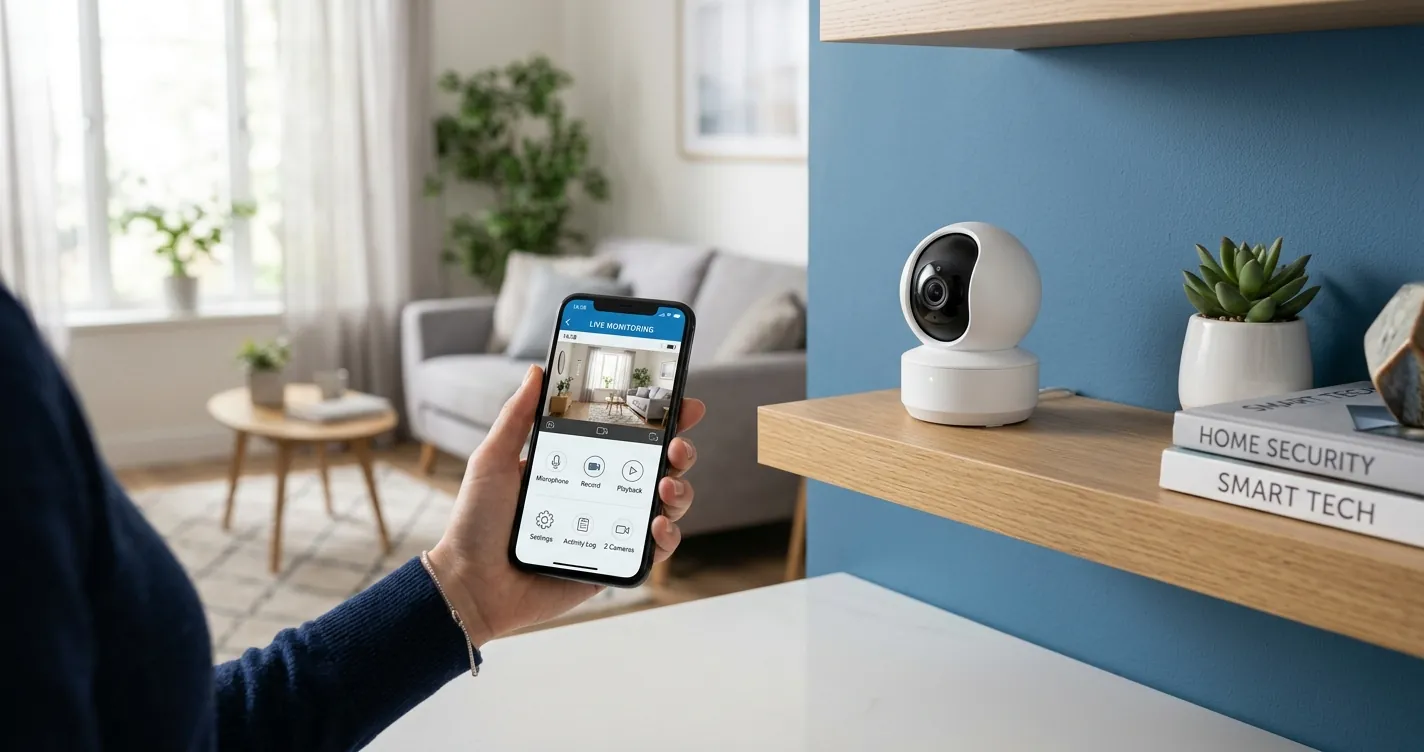
Configurar Cámaras TP-Link Tapo: Guía Celular 2026
Configurar cámaras TP-Link Tapo desde el celular es un proceso que toma menos de 10 minutos si sigues la secuencia correcta dentro de la aplicación Tapo. En esta guía 2026 vas a encontrar el paso a paso completo para vincular tu cámara al WiFi de casa, activar la detección de movimiento, ajustar la visión nocturna y resolver los errores más frecuentes que aparecen durante el emparejamiento. La información aplica a los modelos más vendidos en México y LATAM: Tapo C100, C200, C210, C310, C320WS y C420.
La clave para configurar cámaras TP-Link Tapo sin problemas es conectar el celular a una red WiFi de 2.4 GHz durante el emparejamiento inicial, porque las cámaras Tapo no soportan redes de 5 GHz en el proceso de setup. Una vez sincronizada, la cámara funciona con normalidad dentro de redes mixtas.
¿Qué necesitas antes de configurar tu cámara TP-Link Tapo?
Para configurar cámaras TP-Link Tapo correctamente necesitas tres elementos disponibles antes de empezar: la app Tapo instalada en tu celular, una red WiFi de 2.4 GHz con contraseña a mano, y la cámara conectada a la corriente eléctrica cerca del router durante la primera configuración. Sin estos tres requisitos, el emparejamiento falla en el 90% de los casos.
La app Tapo está disponible gratis en Google Play y App Store. Según la documentación oficial de TP-Link (2026), la versión mínima compatible es Android 7.0 o iOS 13. Si tu celular es más antiguo, la app no va a detectar la cámara durante el escaneo.
Requisitos técnicos recomendados
- Red WiFi 2.4 GHz: obligatoria para el emparejamiento inicial. Si tu router emite 2.4 GHz y 5 GHz con el mismo nombre, separa temporalmente las bandas o conecta tu celular solo a la red de 2.4 GHz.
- Velocidad mínima de internet: 2 Mbps de subida por cámara para transmisión en calidad HD. Para 2K recomendamos 4 Mbps.
- Tarjeta microSD (opcional): hasta 512 GB en formato FAT32, para grabación local sin suscripción. Modelos Tapo C200 y superiores la soportan.
- Cuenta TP-Link ID: se crea dentro de la app durante la configuración y vincula la cámara a tu usuario para acceso remoto.
Importante: si usas una red WiFi con portal cautivo (hoteles, oficinas compartidas), la cámara Tapo no se va a conectar. Necesitas una red doméstica estándar con contraseña WPA2 o WPA3.
¿Cómo configurar cámaras TP-Link Tapo paso a paso desde el celular?
Para configurar cámaras TP-Link Tapo desde el celular seguí estos siete pasos dentro de la app Tapo. El proceso es idéntico para los modelos interiores (C100, C200, C210) y muy similar para los modelos exteriores (C310, C320WS, C420). El tiempo total de configuración promedio es de 8 minutos.
- Paso 1 — Descargar la app Tapo: instala la aplicación oficial desde Google Play o App Store. Al abrirla por primera vez, crea una cuenta con tu correo electrónico o inicia sesión si ya tienes TP-Link ID.
- Paso 2 — Conectar la cámara a la corriente: enchufa la cámara y espera a que el LED frontal parpadee en rojo y verde de forma alternada. Esto indica que está en modo de emparejamiento.
- Paso 3 — Agregar dispositivo en la app: toca el botón «+» en la parte superior derecha, selecciona «Agregar dispositivo» y elige «Cámara». La app mostrará un listado con los modelos Tapo disponibles.
- Paso 4 — Seleccionar el modelo: elige tu modelo exacto (por ejemplo Tapo C200 o Tapo C210). Si no lo ves, actualiza la app a la última versión disponible.
- Paso 5 — Conectar al WiFi de la cámara: la app te pedirá ir a los ajustes de WiFi del celular y conectarte temporalmente a una red llamada «Tapo_Cam_XXXX». Al volver a la app, continúa con el siguiente paso.
- Paso 6 — Ingresar los datos de tu red doméstica: escribe el nombre (SSID) y la contraseña de tu red WiFi de 2.4 GHz. La cámara se reiniciará y el LED cambiará a verde fijo cuando esté conectada.
- Paso 7 — Asignar nombre y ubicación: ponle un nombre descriptivo (por ejemplo «Entrada principal» o «Cuarto bebé») y elige la habitación donde se encuentra. Listo, la cámara ya transmite en vivo.
Consejo: durante el Paso 5, si tu celular no detecta la red «Tapo_Cam_XXXX», mantén presionado el botón de reset de la cámara durante 5 segundos para forzar el modo de emparejamiento. El LED debe volver a parpadear rojo y verde.
Cómo configurar Tapo C200: el modelo más popular en México
La Tapo C200 es el modelo más vendido de la línea en LATAM por su relación calidad-precio. Se configura exactamente con el mismo procedimiento de 7 pasos descrito arriba, pero tiene tres ajustes extra que conviene activar en la primera configuración: rotación de 360°, visión nocturna automática y detección de movimiento inteligente.
Para acceder a estos ajustes, abre la cámara desde la app, toca el icono de engranaje en la parte superior derecha y entra al menú «Avanzado». Desde ahí activa la detección de personas, configura las zonas de actividad y programa las notificaciones. La Tapo C200 soporta hasta 256 GB en microSD para grabación continua o por eventos.
Diferencias clave entre modelos Tapo para interior y exterior
| Modelo | Resolución | Uso | Visión nocturna | Precio aprox. MX |
|---|---|---|---|---|
| Tapo C100 | 1080p | Interior fija | IR hasta 9 m | $599 |
| Tapo C200 | 1080p | Interior 360° | IR hasta 9 m | $799 |
| Tapo C210 | 2K (3 MP) | Interior 360° | IR hasta 9 m | $999 |
| Tapo C310 | 2K (3 MP) | Exterior IP66 | IR hasta 30 m | $1,499 |
| Tapo C320WS | 2K QHD | Exterior IP66 | Color + IR hasta 30 m | $1,799 |
| Tapo C420 | 2K QHD | Exterior inalámbrica (batería) | Color + IR hasta 9 m | $2,999 |
Los precios corresponden a referencias promedio en tiendas mexicanas (Amazon MX, Mercado Libre, Office Depot) durante el primer trimestre de 2026. Si buscas opciones comparables, también puedes revisar nuestra guía sobre cómo configurar cámaras de seguridad en general, donde comparamos varias marcas disponibles en la región.
Solución a problemas comunes al configurar tu cámara Tapo
La mayoría de los errores al configurar cámaras TP-Link Tapo tienen tres causas principales: red WiFi incompatible, app desactualizada, o la cámara no está en modo de emparejamiento. El 70% de los fallos se solucionan reiniciando la cámara con el botón de reset y conectando el celular a la banda de 2.4 GHz.
La app Tapo no encuentra mi cámara
Si la aplicación no detecta la cámara durante el escaneo, verifica que el LED frontal parpadee en rojo y verde. Si el LED está en otro color, mantén presionado el botón de reset durante 5 segundos. Asegúrate de que el Bluetooth del celular esté activado, ya que algunos modelos recientes de Tapo lo usan para el primer emparejamiento.
Error «No se pudo conectar a la red»
Este mensaje aparece cuando la contraseña del WiFi es incorrecta o la red es de 5 GHz. Revisa la contraseña letra por letra, respetando mayúsculas y minúsculas. Si tu router emite las dos bandas con el mismo SSID, entra a la configuración del router y desactiva temporalmente la banda de 5 GHz durante el proceso.
La cámara se desconecta constantemente
Una desconexión frecuente suele indicar señal WiFi débil en la ubicación de la cámara. Puedes mejorar esto acercando el router o instalando un repetidor. Si ya tienes uno, consulta nuestra guía de cómo configurar un extensor de WiFi para optimizar la cobertura.
Nota: si la cámara pierde conexión después de un corte de luz y no reconecta automáticamente, ábrela en la app y ejecuta «Reiniciar dispositivo» desde el menú de configuración avanzada. No necesitas configurarla de nuevo.
¿Cómo ver las cámaras TP-Link Tapo desde el celular fuera de casa?
Para ver cámaras TP-Link Tapo desde el celular fuera de casa solo necesitas abrir la app Tapo con la misma cuenta TP-Link ID con la que configuraste el dispositivo. La transmisión funciona a través de los servidores de TP-Link y no requiere configurar puertos ni IP fija en el router. El acceso remoto es gratuito de forma permanente en todos los modelos Tapo.
Si quieres compartir el acceso con otros miembros de tu familia, abre la cámara en la app, entra al menú «Compartir» e invita a cualquier usuario con cuenta TP-Link. Cada invitado puede ver en vivo y recibir notificaciones, pero solo el administrador puede modificar la configuración.
Funciones avanzadas de la app Tapo que conviene activar
Una vez configurada la cámara, estas cuatro funciones avanzadas dentro de la app Tapo mejoran significativamente la utilidad del dispositivo. Todas están disponibles sin suscripción en los modelos de la línea actual.
- Detección de personas con IA: distingue movimiento humano de movimiento de mascotas, vehículos o árboles. Reduce hasta un 80% las notificaciones falsas.
- Zonas de actividad: define áreas específicas del encuadre donde quieres que se active la detección. Ideal para ignorar la calle y enfocarte en tu entrada.
- Modo privacidad: apaga el lente físico de la cámara en un horario programado. Útil para respetar la privacidad mientras estás en casa.
- Integración con Alexa y Google Home: permite ver la transmisión en pantallas Echo Show o Nest Hub con comandos de voz.
Si tienes altavoces inteligentes en casa, te va a interesar nuestra guía de cómo configurar cámaras de seguridad al celular, donde explicamos cómo integrar varias marcas además de Tapo.
Preguntas Frecuentes
¿La cámara TP-Link Tapo funciona sin internet?
Funciona parcialmente. Graba en la tarjeta microSD local sin internet, pero no puedes verla desde el celular fuera de casa ni recibir notificaciones. La visualización en vivo dentro de la red local sí funciona sin internet.
¿Cuántas cámaras Tapo puedo configurar en una misma cuenta?
La app Tapo permite vincular hasta 32 dispositivos en una misma cuenta. No hay límite por tipo de producto, así que puedes mezclar cámaras, enchufes inteligentes, bombillos y timbres dentro del mismo usuario.
¿Se puede configurar una cámara Tapo sin la app?
No es posible. La app Tapo es la única vía oficial de configuración y administración. Existen clientes RTSP de terceros que permiten ver la transmisión después del setup, pero el emparejamiento inicial requiere la app.
¿La suscripción Tapo Care es obligatoria?
No es obligatoria. Tapo Care es un servicio opcional de grabación en la nube con planes desde 39 pesos mexicanos al mes. Todas las funciones esenciales, incluyendo acceso remoto y grabación en microSD, funcionan sin suscripción.
¿Qué hago si olvidé la contraseña de mi cuenta TP-Link?
Desde la pantalla de inicio de sesión de la app, toca «¿Olvidaste tu contraseña?» e ingresa el correo con el que te registraste. TP-Link te enviará un enlace de recuperación. La cámara sigue funcionando mientras recuperas el acceso.
¿Puedo configurar una cámara Tapo comprada en otro país?
Sí. Las cámaras Tapo son multirregión y la app está disponible en todo el continente americano. Solo necesitas usar un adaptador si el enchufe es diferente al mexicano, porque la fuente de alimentación acepta 100-240 V.