
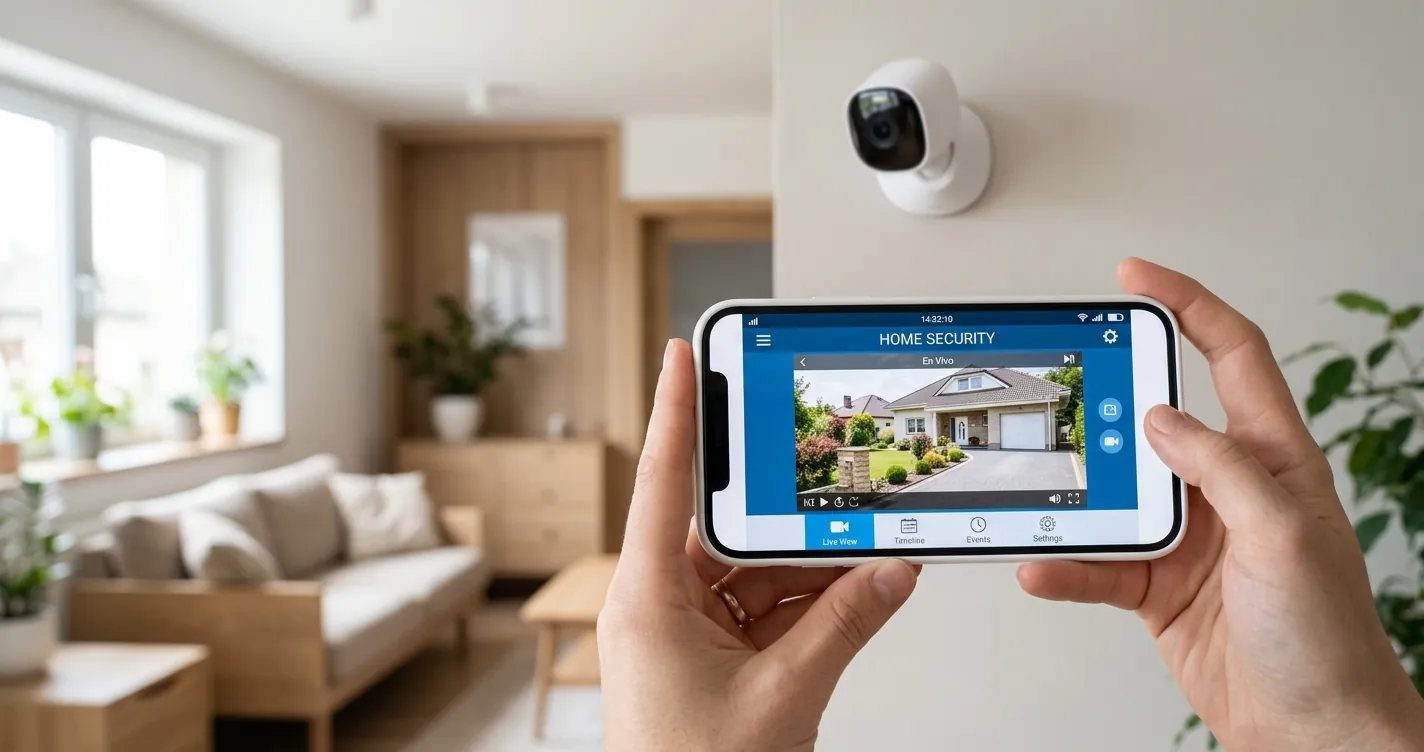
Configurar Cámaras Reolink WiFi Desde el Celular 2026
Si quieres configurar cámaras Reolink WiFi desde tu celular, esta guía te muestra el proceso completo en pocos minutos. Reolink se ha posicionado en 2026 como una de las marcas más accesibles y confiables para sistemas de vigilancia doméstica, con cámaras que puedes instalar tú mismo sin necesidad de técnico. A diferencia de otras marcas que requieren configuraciones complicadas o suscripciones obligatorias, las cámaras Reolink funcionan con la app gratuita Reolink Client y ofrecen almacenamiento local en microSD sin costo mensual.
En esta guía vas a aprender paso a paso cómo descargar la app, emparejar tu cámara, conectarla a tu red WiFi y configurar las alertas de movimiento para monitorear tu hogar desde cualquier lugar. El proceso es similar al de configurar una cámara 360 Eye S, pero con algunas ventajas importantes que veremos a continuación.
¿Qué Necesitas Antes de Configurar tu Cámara Reolink?
Antes de empezar, asegúrate de tener todo listo para evitar interrupciones durante la configuración. El proceso completo toma entre 5 y 10 minutos si tienes todo preparado de antemano.
- Celular con iOS 12+ o Android 8.0+: La app Reolink Client requiere estas versiones mínimas para funcionar correctamente.
- Red WiFi de 2.4 GHz: La mayoría de cámaras Reolink solo se conectan a redes de 2.4 GHz, no de 5 GHz. Verifica en la configuración de tu router que esta banda esté activa.
- Cámara Reolink cargada o conectada: Si es una cámara con batería (como la Argus 3 Pro), cárgala al 100% antes de configurar. Si es cableada, conéctala a la corriente.
- Contraseña de tu WiFi: La necesitas para vincular la cámara a tu red.
- MicroSD (opcional): Si quieres almacenamiento local sin nube, inserta una tarjeta microSD de hasta 128 GB antes de encender la cámara.
Cómo Configurar Cámaras Reolink WiFi Paso a Paso
Configurar una cámara Reolink desde el celular es un proceso directo que se divide en tres etapas: instalar la app, emparejar la cámara y conectarla a tu WiFi. Sigue estos pasos exactamente como se describen.
Paso 1 — Descarga la app Reolink
Abre la App Store (iPhone) o Google Play Store (Android) y busca «Reolink». Descarga la app oficial desarrollada por Reolink Innovation Inc. Crea una cuenta gratuita con tu correo electrónico o inicia sesión si ya tienes una.
Paso 2 — Enciende la cámara y espera la señal
Conecta la cámara a la corriente o presiona el botón de encendido. Espera unos 30 segundos hasta que escuches el mensaje de voz «Cámara lista para configurar» o veas el LED parpadeando en azul. Esto indica que la cámara está en modo de emparejamiento.
Paso 3 — Escanea el código QR de la cámara
En la app Reolink, toca el botón «+» para agregar un dispositivo nuevo. Selecciona «Escanear código QR» y apunta la cámara de tu celular al código QR que está en la etiqueta de la cámara Reolink (generalmente en la parte inferior o trasera). La app detectará automáticamente el modelo de tu cámara.
Paso 4 — Conecta la cámara a tu red WiFi
La app te pedirá seleccionar tu red WiFi de 2.4 GHz e ingresar la contraseña. Asegúrate de escribir la contraseña exacta (es sensible a mayúsculas y minúsculas). Toca «Continuar» y espera entre 30 y 60 segundos mientras la cámara se conecta. Cuando el LED cambie a azul fijo, la conexión fue exitosa.
Paso 5 — Configura nombre, ubicación y contraseña
Asigna un nombre descriptivo a tu cámara (por ejemplo: «Entrada principal» o «Patio trasero»). La app te pedirá crear una contraseña exclusiva para la cámara — no uses la misma que tu WiFi. Esta contraseña protege el acceso al video en tiempo real. Selecciona la zona horaria correcta para que las grabaciones tengan la hora adecuada.
Paso 6 — Configura las alertas de movimiento
Ve a Configuración → Detección de movimiento dentro de la app. Activa las notificaciones push para recibir alertas en tu celular cuando la cámara detecte movimiento. Puedes ajustar la sensibilidad (baja, media o alta) y definir zonas de detección específicas para evitar falsas alarmas por mascotas o vehículos lejanos.
Si también quieres monitorear otras cámaras de marcas diferentes, consulta nuestra guía sobre cómo configurar cámaras Swann por internet para complementar tu sistema de seguridad.
Comparativa de Modelos Reolink WiFi Populares en 2026
Reolink ofrece varios modelos con diferentes características según tus necesidades. Esta tabla compara los 4 modelos WiFi más vendidos en 2026 para que elijas el adecuado:
| Modelo | Resolución | Alimentación | Almacenamiento | Precio aprox. |
|---|---|---|---|---|
| Reolink Argus 3 Pro | 2K (4MP) | Batería + panel solar | MicroSD / Nube | $80-100 USD |
| Reolink E1 Zoom | 5MP Super HD | Cable (interiores) | MicroSD / NVR | $50-65 USD |
| Reolink RLC-510WA | 5MP Super HD | Cable PoE/WiFi (exteriores) | MicroSD / NVR | $55-70 USD |
| Reolink Duo 2 WiFi | 4K (8MP) doble lente | Cable (exteriores) | MicroSD / NVR | $100-130 USD |
Todos los modelos son compatibles con la app Reolink Client y se configuran con el mismo proceso descrito en esta guía. La principal diferencia está en la resolución, el tipo de alimentación y si necesitas la cámara para interiores o exteriores.
¿Qué Hacer si la Cámara Reolink No Se Conecta al WiFi?
Si tu cámara Reolink no se conecta durante la configuración, estos son los problemas más comunes y sus soluciones:
- La cámara no aparece en la app: Reinicia la cámara manteniendo presionado el botón de reset por 10 segundos. Espera a que vuelva al modo de emparejamiento (LED azul parpadeante) e intenta de nuevo.
- Error «Red no encontrada»: Verifica que tu router tiene la banda de 2.4 GHz activa. Muchos routers dual-band tienen nombres separados para cada banda — conéctate a la de 2.4 GHz, no a la de 5 GHz.
- Conexión se interrumpe constantemente: Acerca la cámara al router durante la configuración inicial. Una vez configurada, puedes moverla a su ubicación final. Si la señal es débil en la ubicación deseada, considera un extensor WiFi.
- Error de contraseña WiFi: Las contraseñas son sensibles a mayúsculas. Verifica que no haya espacios extra al inicio o final. Si tu contraseña tiene caracteres especiales (@, #, &), intenta cambiarla temporalmente a una más simple para la configuración.
Estos mismos problemas de conectividad pueden ocurrir con otras marcas. Si tienes un sistema DVR más antiguo, también te puede servir la guía de cómo configurar DVR H.264 para ver por celular.
Preguntas Frecuentes
¿Las cámaras Reolink funcionan sin internet?
Sí, las cámaras Reolink pueden grabar localmente en una tarjeta microSD sin conexión a internet. Sin embargo, necesitas internet para acceder a la transmisión en vivo desde tu celular cuando estás fuera de casa y para recibir notificaciones push.
¿Reolink cobra suscripción mensual?
No, Reolink no requiere suscripción para usar sus funciones principales. El almacenamiento en microSD es gratuito. Ofrecen un plan de nube opcional llamado Reolink Cloud desde $3.49 USD al mes, pero no es obligatorio para usar la cámara.
¿Puedo ver mis cámaras Reolink en la computadora?
Sí, Reolink ofrece un cliente de escritorio gratuito para Windows y Mac llamado Reolink Client. También puedes acceder desde el navegador web ingresando la dirección IP local de la cámara en tu red.
¿Cuántas cámaras Reolink puedo conectar a un solo celular?
La app Reolink no tiene límite de cámaras. Puedes agregar todas las que necesites y verlas en pantalla dividida (hasta 16 simultáneamente). Para más de 4 cámaras, Reolink recomienda usar un NVR para mejor rendimiento.
¿Las cámaras Reolink son compatibles con Alexa y Google Home?
Sí, la mayoría de modelos Reolink WiFi son compatibles con Amazon Alexa y Google Assistant. Puedes ver la transmisión en vivo en un Echo Show o Nest Hub diciendo «Alexa, muestra la cámara de entrada» o el comando equivalente en Google.