
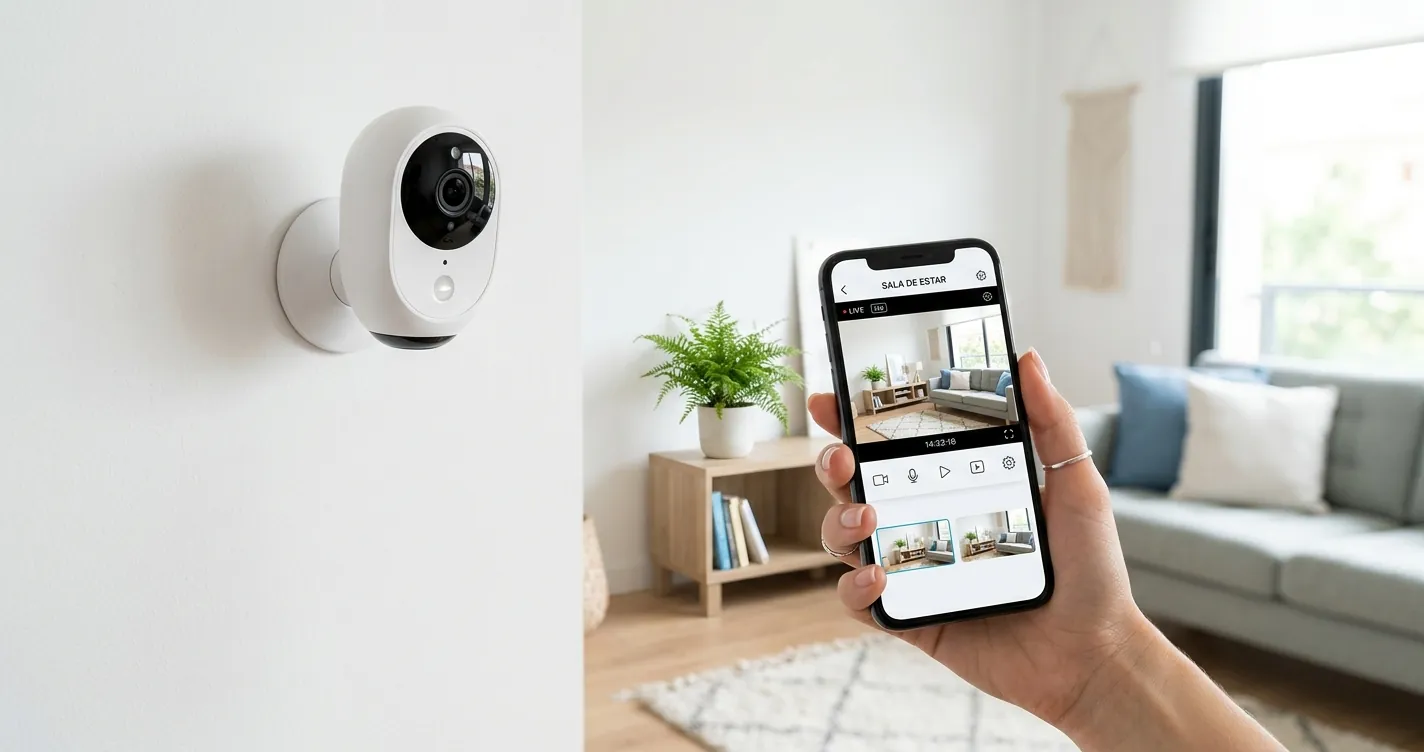
Configurar Cámara Steren WiFi Desde el Celular 2026
Para configurar una cámara Steren desde el celular necesitas descargar la app Steren Home, conectar la cámara a una red WiFi de 2.4 GHz y escanear el código QR que genera la aplicación. Todo el proceso toma menos de 10 minutos y no requiere conocimientos técnicos. En esta guía actualizada a 2026 te explicamos paso a paso cómo vincular tu cámara, qué hacer si no conecta y cómo ver las grabaciones desde tu teléfono Android o iPhone.
Las cámaras WiFi de Steren son de las más vendidas en México por su precio accesible y su integración con el ecosistema de hogar inteligente de la marca. Modelos como la CCTV-235, CCTV-238 y la SHOME-130 usan la misma aplicación, por lo que estos pasos aplican a la mayoría de cámaras de la línea.
¿Qué necesitas antes de configurar tu cámara Steren?
Antes de empezar a configurar la cámara Steren, asegúrate de tener tres cosas listas: una red WiFi de 2.4 GHz, el celular con la app instalada y la cámara conectada a corriente. La mayoría de fallas de conexión ocurren por intentar vincular la cámara a una banda de 5 GHz, que estos modelos no soportan.
- Red WiFi 2.4 GHz: las cámaras Steren no se conectan a 5 GHz. Si tu router es de doble banda, separa las redes o acércate al módem.
- App Steren Home: disponible gratis en Google Play y App Store. Algunos modelos antiguos usan la app uSmart o Steren Smart Home.
- Contraseña del WiFi a la mano: la necesitarás durante el emparejamiento.
- Cámara energizada: conéctala al adaptador incluido y espera a que la luz indicadora parpadee en rojo.
Importante: si la luz de la cámara no parpadea en rojo al encenderla, mantén presionado el botón de reset entre 5 y 10 segundos hasta escuchar un tono o un mensaje de voz que indica que está lista para emparejar.
Cómo configurar la cámara Steren desde el celular paso a paso
Para configurar la cámara Steren desde el celular, abre la app Steren Home, agrega un dispositivo nuevo y sigue el asistente de emparejamiento por código QR. El proceso es idéntico en Android y iPhone, y la cámara queda lista para ver en vivo en cuestión de minutos.
- Crea tu cuenta: abre la app Steren Home y regístrate con tu correo o número de teléfono. Verifica el código que recibirás para activar la cuenta.
- Agrega el dispositivo: toca el botón «+» o «Agregar dispositivo» en la esquina superior derecha y selecciona la categoría «Cámara de seguridad».
- Confirma el parpadeo: la app preguntará si la luz parpadea en rojo. Si no lo hace, usa el botón de reset y vuelve a intentar.
- Ingresa tu red WiFi: escribe el nombre y la contraseña de tu red de 2.4 GHz. Revisa que no haya espacios ni errores de escritura.
- Escanea el código QR: la app generará un código QR en la pantalla del celular. Coloca el celular frente al lente de la cámara a unos 15 cm de distancia hasta escuchar un tono de confirmación.
- Espera la sincronización: la cámara se conectará a la red y a los servidores de Steren. Cuando termine, podrás asignarle un nombre como «Entrada» o «Cochera».
Una vez vinculada, verás la imagen en vivo en la pantalla principal de la app. Desde ahí puedes activar la grabación, hablar por el micrófono integrado y mover la cámara si tu modelo tiene función motorizada (PTZ). Si quieres controlar varias cámaras a la vez, consulta nuestra guía sobre cómo configurar cámaras de seguridad al celular.
Tabla de modelos Steren y su aplicación compatible
No todas las cámaras Steren usan la misma app. Esta tabla resume los modelos más comunes en 2026 y la aplicación con la que debes configurarlos.
| Modelo | Tipo | App recomendada |
|---|---|---|
| CCTV-235 / CCTV-238 | Interior WiFi fija | Steren Home |
| SHOME-130 / SHOME-135 | Interior motorizada (PTZ) | Steren Home |
| CCTV-212 / CCTV-219 | Exterior WiFi | Steren Home |
| Modelos antiguos (pre-2022) | Interior WiFi | uSmart / Steren Smart Home |
Nota: la app Steren Home está basada en la plataforma Tuya, por lo que muchas cámaras también funcionan con la app Tuya Smart o Smart Life si necesitas integrarlas con otros dispositivos de hogar inteligente.
¿Por qué mi cámara Steren no conecta al WiFi?
Si tu cámara Steren no conecta al WiFi, la causa más frecuente es que estás intentando usar una red de 5 GHz o que la contraseña tiene un error. Estas cámaras solo funcionan en la banda de 2.4 GHz, que ofrece mayor alcance aunque menos velocidad.
Revisa también la distancia entre la cámara y el router. Una señal débil interrumpe el emparejamiento. Si la cámara está lejos del módem, un repetidor puede ayudar; te explicamos cómo en nuestra guía para configurar un extensor TP-Link desde el celular.
- Verifica la banda: entra a la configuración de tu router y confirma que la red de 2.4 GHz esté activa y visible.
- Reinicia la cámara: mantén el botón de reset 10 segundos para borrar configuraciones previas antes de reintentar.
- Acerca el celular: mantén el teléfono y la cámara cerca del router durante el emparejamiento.
- Actualiza la app: una versión desactualizada de Steren Home puede fallar al generar el código QR.
Cómo ver y grabar desde la app Steren Home
Para ver y grabar con tu cámara Steren, abre la app, toca la miniatura de la cámara y accede a la vista en vivo. Desde ahí controlas la grabación en la nube, la tarjeta microSD y las notificaciones por movimiento.
La mayoría de modelos admiten una tarjeta microSD de hasta 128 GB para grabación local. Insértala con la cámara apagada y formatéala desde la app en el menú de almacenamiento. También puedes contratar el plan de grabación en la nube de Steren si prefieres guardar el video fuera del dispositivo.
Activa las alertas de detección de movimiento para recibir notificaciones en tu celular cuando la cámara detecte actividad. Ajusta la sensibilidad para evitar avisos falsos por mascotas o sombras. Si usas la cámara desde un iPhone, te puede servir revisar cómo se gestionan los permisos de cámara en otras apps en nuestra guía para configurar una cámara V380 en iPhone.
Preguntas Frecuentes
¿Qué aplicación usa la cámara Steren?
La mayoría de las cámaras Steren actuales usan la app Steren Home, disponible gratis en Google Play y App Store. Los modelos anteriores a 2022 pueden requerir la app uSmart o Steren Smart Home.
¿La cámara Steren funciona con WiFi de 5 GHz?
No. Las cámaras Steren solo se conectan a redes WiFi de 2.4 GHz. Si tu router es de doble banda, debes seleccionar o separar la red de 2.4 GHz durante la configuración.
¿Cómo reinicio mi cámara Steren?
Mantén presionado el botón de reset de la cámara entre 5 y 10 segundos, hasta que escuches un tono o un mensaje de voz y la luz vuelva a parpadear en rojo, lista para emparejar de nuevo.
¿Puedo ver la cámara Steren desde varios celulares?
Sí. Desde la app Steren Home puedes compartir el acceso a la cámara con otras cuentas, o iniciar sesión con el mismo usuario en varios dispositivos para ver la transmisión en vivo simultáneamente.