
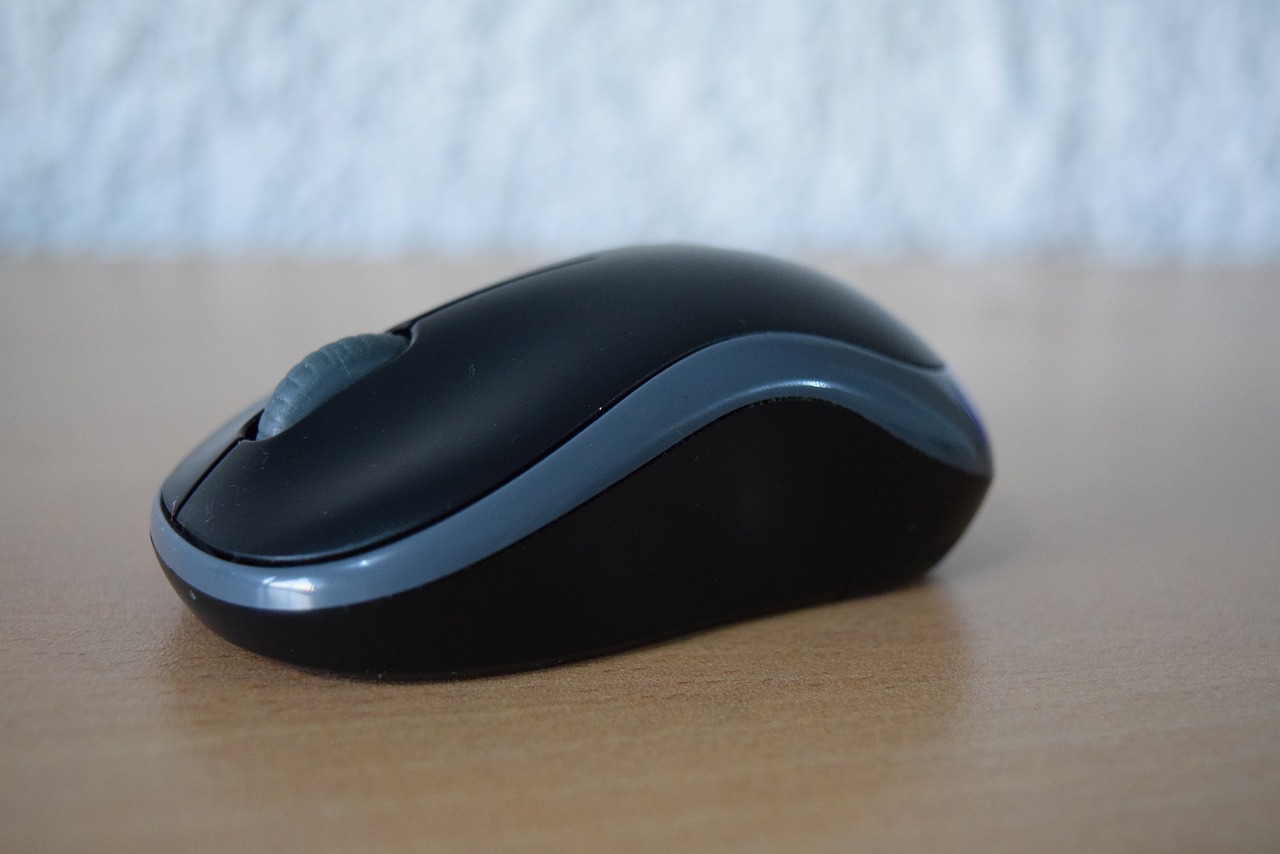
COMO CONFIGURAR UN MOUSE INALAMBRICO EN MAC
Cómo configurar un mouse inalámbrico en Mac
Configurar un mouse inalámbrico en una computadora Mac es un proceso sencillo que te permitirá disfrutar de una experiencia de usuario cómoda.
Instrucciones
- Conecta el receptor inalámbrico al puerto USB de la computadora Mac.
- Enciende el mouse inalámbrico presionando el botón de encendido.
- Espera a que el sistema detecte el dispositivo.
- Abre el panel de Preferencias del Sistema.
- Haz clic en el ícono de Mouse para abrir las opciones de configuración del mouse.
- Configura los ajustes del mouse, como la velocidad de la rueda y el tipo de sensibilidad.
Una vez que hayas terminado, el mouse inalámbrico estará listo para ser usado.
¿Cómo conectar un mouse inalámbrico Bluetooth a una Mac?
Para conectar un mouse inalámbrico Bluetooth a una Mac, primero debe asegurarse de que el mouse esté en modo de emparejamiento. Esto se puede hacer presionando el botón de emparejamiento en el mouse, o incluso en algunos modelos, simplemente presionando el botón de encendido.
Una vez que el mouse esté en modo de emparejamiento, active Bluetooth en la Mac. Esto se puede hacer desde el menú Apple (la manzana en la esquina superior izquierda de la pantalla). Seleccione Preferencias del Sistema y luego Bluetooth. Active Bluetooth y busque dispositivos.
Su mouse debería aparecer en la lista de dispositivos Bluetooth. Selecciónelo para emparejarlo con la Mac. Una vez que el mouse se haya emparejado con la Mac, debería funcionar inmediatamente.
Cómo configurar un mouse inalámbrico en Mac
Paso 1: Conecta el mouse inalámbrico
- Conecta el mouse inalámbrico a tu Mac usando el adaptador USB incluido.
- Espera a que tu Mac reconozca el dispositivo. Esto puede tardar unos segundos.
Paso 2: Configura el mouse
- Haz clic en el icono de Apple en la parte superior izquierda de tu pantalla.
- Selecciona Preferencias del Sistema.
- Haz clic en Mouses.
Paso 3: Personaliza tu mouse
- Personaliza el cursor para que se mueva a la velocidad que deseas.
- Personaliza el modo de desplazamiento para que sea más fácil de navegar en tu Mac.
- Personaliza los botones para que realicen diferentes funciones, como abrir una nueva pestaña o cerrar una aplicación.
Paso 4: Guarda los cambios
- Haz clic en el botón Guardar para guardar los cambios que has hecho.
- Tu mouse inalámbrico ahora está configurado y listo para usar.
¿Cómo conectar un mouse inalámbrico Logitech a un Mac?
Para conectar un mouse inalámbrico Logitech a un Mac, primero necesitas tener un receptor Logitech Unifying que viene con el mouse. Una vez que hayas encontrado el receptor, conéctalo a un puerto USB de tu Mac. Luego, sigue las instrucciones en pantalla para completar la configuración. Después de eso, tu mouse inalámbrico Logitech estará listo para usar.
¿Cómo conectar un ratón Logitech inalámbrico a una computadora Mac?
Para conectar un ratón Logitech inalámbrico a una computadora Mac, primero, conecta el receptor inalámbrico USB a un puerto USB en tu computadora Mac. Luego, sigue las instrucciones de instalación del software que se incluye con el ratón. Una vez que hayas instalado el software, enciende el ratón inalámbrico y espera a que la computadora lo detecte y lo configure automáticamente. Después de eso, el ratón inalámbrico debería estar listo para usar.