
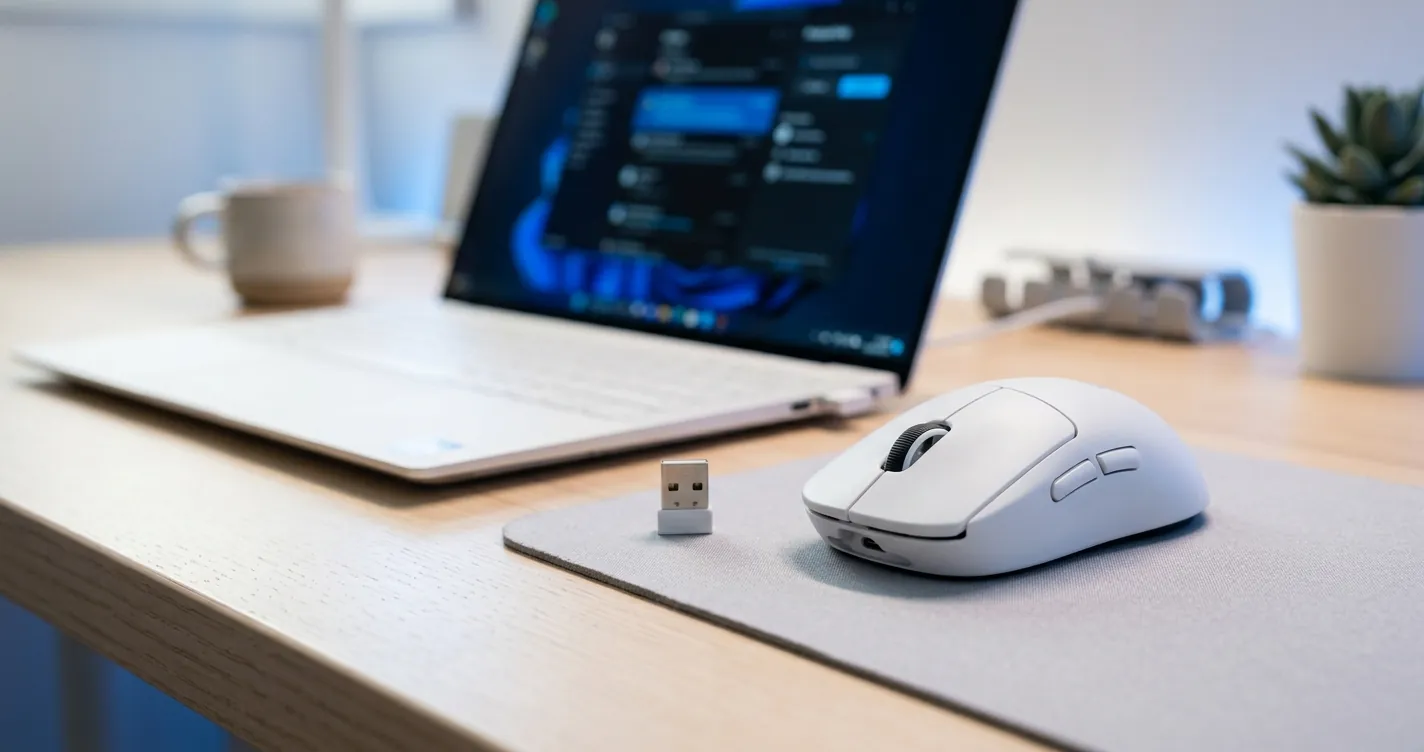
Configurar Mouse Inalámbrico Con Otro Receptor 2026
Si perdiste el receptor USB original de tu mouse o lo reemplazaste por uno universal, podés configurar tu mouse inalámbrico con otro receptor en pocos minutos siguiendo los pasos correctos según la marca. En esta guía 2026 te mostramos cómo emparejar mouse y receptores Logitech (Unifying y Bolt), receptores universales tipo «one-to-many» y soluciones para los modelos que NO admiten cambio de receptor. Funciona en Windows 10, Windows 11 y también en Mac.
Antes de comprar un mouse nuevo por haber extraviado el dongle, conviene saber que la mayoría de los mouse inalámbricos modernos sí permiten cambiar el receptor, siempre que ambos pertenezcan al mismo ecosistema (Logitech Unifying con Unifying, Bolt con Bolt) o que uses un receptor universal compatible.
¿Se Puede Configurar un Mouse Inalámbrico Con Otro Receptor?
Sí, podés configurar un mouse inalámbrico con otro receptor, pero solo si ambos son compatibles entre sí. Los receptores USB no son universales por defecto: cada fabricante usa su propio protocolo de emparejamiento. Logitech tiene su sistema Unifying (logo de un sol naranja) y el más reciente Logi Bolt; Microsoft usa su propio protocolo; HP, Genius y Dell suelen emparejar el receptor de fábrica sin opción de cambio.
La regla general para 2026 es esta: si tu mouse tiene el logotipo Unifying o Bolt de Logitech, podés emparejarlo con cualquier receptor del mismo tipo. Si tu mouse es de marca económica y no muestra ese logo, lo más probable es que el receptor original sea irreemplazable.
Consejo rápido: Antes de comprar un receptor de reemplazo, fijate en la parte inferior del mouse. Si ves un pequeño logo naranja con forma de sol o estrella, es Logitech Unifying y la solución es muy simple.
Receptores Compatibles Según la Marca de tu Mouse
No todos los mouse aceptan cualquier receptor. Antes de configurar el emparejamiento, identificá qué tipo de receptor necesitás según tu marca y modelo. La siguiente tabla resume las compatibilidades más habituales en 2026:
| Marca / Modelo | Receptor compatible | ¿Permite cambio? |
|---|---|---|
| Logitech con logo Unifying | Receptor Unifying (cualquier color) | Sí, hasta 6 dispositivos |
| Logitech con logo Bolt | Receptor Logi Bolt | Sí, hasta 6 dispositivos |
| Logitech G (gaming) Lightspeed | Solo el dongle Lightspeed del mismo modelo | No, único por modelo |
| Microsoft Mobile / Designer | Bluetooth o receptor original | Solo Bluetooth como alternativa |
| HP, Dell, Lenovo (incluidos en laptop) | Receptor de fábrica únicamente | No |
| Genius, Klip, Vorago, marcas económicas | Receptor de fábrica únicamente | No |
| Mouse con etiqueta «One-to-Many» | Receptor universal del mismo paquete | Sí, dentro de la misma serie |
Si tenés dudas sobre los botones que vienen con tu mouse Logitech, podés revisar nuestra guía sobre cómo configurar los botones de tu mouse Logitech para sacarle el máximo provecho.
Cómo Emparejar un Mouse Logitech Con Otro Receptor Unifying
El sistema Unifying de Logitech es la forma más extendida de configurar un mouse inalámbrico con otro receptor sin perder funcionalidad. Permite hasta seis dispositivos (mouse y teclados) por un único dongle USB. El proceso completo lleva menos de cinco minutos.
- Descargá Logi Options+: Ingresá al sitio oficial logitech.com/options y descargá la app Logi Options+ (reemplazó al antiguo «Logitech Unifying Software» en 2024). Es compatible con Windows 10, Windows 11 y macOS.
- Instalá y abrí la aplicación: Ejecutá el instalador, aceptá los permisos y abrí Logi Options+. La app detectará los dispositivos Logitech ya conectados.
- Conectá el receptor nuevo: Insertá el receptor Unifying de reemplazo en un puerto USB libre de tu PC. Windows reconocerá el dongle automáticamente.
- Buscá la opción «Agregar dispositivo»: Dentro de Logi Options+ tocá el ícono «+» o «Agregar dispositivos». Seleccioná «Unifying» como tipo de receptor.
- Apagá el mouse: Usá el interruptor en la base del mouse y dejalo apagado durante 5 segundos.
- Encendé el mouse cerca del receptor: Volvelo a encender a menos de 20 cm del puerto USB. La app detectará el dispositivo y completará el emparejamiento en pocos segundos.
- Confirmá el funcionamiento: Movelo y comprobá que el cursor responde. Si querés, podés personalizar los botones desde la misma app.
Importante: El receptor Unifying y el Logi Bolt NO son intercompatibles. Un mouse con logo Unifying no se empareja con un dongle Bolt y viceversa. Verificá el logo antes de comprar el repuesto.
Cómo Configurar un Mouse Logitech Con un Receptor Logi Bolt
Desde 2022 Logitech reemplaza gradualmente al Unifying por Logi Bolt, un receptor con cifrado más fuerte orientado a entornos empresariales. La compatibilidad es similar: hasta seis dispositivos por receptor, pero solo entre productos que muestran el logo Bolt (un rayo dentro de un círculo).
El procedimiento es prácticamente idéntico al de Unifying, pero usás la aplicación Logi Bolt App en lugar del software Unifying clásico:
- Descargá la app Logi Bolt desde logitech.com/bolt.
- Insertá el receptor Bolt en un puerto USB libre.
- Abrí la app y elegí «Pair new device».
- Apagá y encendé el mouse cerca del receptor.
- La app finalizará el emparejamiento automáticamente.
Logi Bolt funciona también en computadoras con Mac, ChromeOS y Linux, lo que lo hace más versátil para usuarios que cambian de sistema operativo. Si además usás un teclado Logitech, te recomendamos revisar cómo configurar tu teclado Logitech para emparejarlo con el mismo receptor.
¿Qué Hacer Si Perdiste el Receptor de un Mouse No-Logitech?
Si tu mouse no es Logitech y perdiste el receptor original, las opciones son más limitadas pero todavía existen. La mayoría de las marcas económicas no permite reemplazar el dongle porque cada par viene preempaquetado de fábrica con un ID único. Sin embargo, podés intentar tres soluciones antes de descartar el mouse.
Opción 1: Activar Bluetooth en el Mouse
Muchos mouse modernos son «duales», es decir, funcionan tanto con receptor USB como por Bluetooth. Revisá la parte inferior del mouse: si tiene un botón con el símbolo de Bluetooth o un interruptor con posiciones 1, 2 y 3, podés conectarlo directamente a tu PC, laptop o tablet sin necesidad de receptor.
Opción 2: Usar un Receptor Universal «One-to-Many»
Algunas marcas como Klip Xtreme, Acteck y Vorago venden mouse económicos compatibles con un mismo receptor universal dentro de la misma serie. Verificá en la caja o el manual si tu modelo tiene esta opción antes de comprar un receptor de reemplazo.
Opción 3: Contactar al Fabricante
Algunas marcas como HP y Dell ofrecen receptores de reemplazo a través de su servicio técnico, especialmente si el mouse vino incluido con una laptop nueva. El costo suele rondar los 5 a 15 dólares y vale la pena solo si el mouse es de gama media o alta.
Cómo Configurar un Mouse Inalámbrico Por Bluetooth en Windows 10 y 11
Si tu mouse soporta Bluetooth, podés saltarte el problema del receptor por completo. El emparejamiento directo por Bluetooth funciona con cualquier mouse inalámbrico moderno que tenga el ícono correspondiente. Estos son los pasos para Windows 10 y Windows 11:
- Abrí la configuración de Bluetooth: Presioná Windows + I y andá a «Bluetooth y dispositivos» (Windows 11) o «Dispositivos» (Windows 10).
- Activá el Bluetooth: Verificá que el interruptor «Bluetooth» esté en posición ON.
- Poné el mouse en modo emparejamiento: Mantené presionado el botón de Bluetooth en la base del mouse durante 3-5 segundos hasta que el LED parpadee rápido.
- Agregá el dispositivo: Tocá «Agregar dispositivo» → «Bluetooth» y esperá a que aparezca el nombre del mouse en la lista.
- Confirmá el emparejamiento: Hacé clic sobre el mouse detectado. Windows completará la conexión en unos segundos.
Si tenés problemas para ajustar la velocidad o el comportamiento del mouse después de emparejarlo, mirá nuestra guía sobre cómo configurar el scroll del mouse en Windows.
Solución de Problemas Comunes al Cambiar el Receptor
Si seguiste los pasos pero el mouse no responde, antes de pensar que el receptor no es compatible probá estas soluciones que resuelven el 90% de los casos reportados en foros de Logitech (2026):
- Cambiá el puerto USB: Algunos puertos USB 3.0 generan interferencia con receptores de 2.4 GHz. Probá con un puerto USB 2.0 o uno trasero del PC.
- Reemplazá las pilas o cargá el mouse: Un nivel bajo de batería impide el emparejamiento incluso si el receptor es correcto.
- Acercá el mouse al receptor: El proceso de pairing requiere menos de 20 cm de distancia inicial.
- Reiniciá la PC: Después de instalar Logi Options+ o Logi Bolt, un reinicio limpia conflictos con drivers anteriores.
- Desinstalá software de mouse antiguos: Programas como SetPoint o Logitech Gaming Software pueden interferir con Logi Options+. Eliminalos desde «Agregar o quitar programas».
Consejo: Si tu mouse Logitech es muy antiguo (anterior a 2010), puede que sea del sistema Nano y NO sea compatible con Unifying ni Bolt. En ese caso la única solución es comprar un receptor del mismo modelo en sitios como eBay o tiendas de repuestos.
Preguntas Frecuentes
¿Puedo usar cualquier receptor USB para mi mouse inalámbrico?
No. Cada fabricante usa su propio protocolo. Solo los mouse con logo Unifying o Bolt de Logitech permiten cambiar el receptor por uno equivalente del mismo sistema. La mayoría de los demás mouse requiere el dongle original.
¿Cuánto cuesta un receptor Unifying o Logi Bolt nuevo?
En México y LATAM en 2026, un receptor Unifying o Bolt original cuesta entre 15 y 25 dólares en tiendas oficiales y en plataformas como Amazon o MercadoLibre. Los compatibles de terceros pueden bajar el precio a la mitad pero no garantizan estabilidad.
¿Funciona Logi Options+ en Mac?
Sí. Logi Options+ es compatible con macOS 11 Big Sur en adelante y permite emparejar mouse Unifying y Bolt en computadoras Mac. La instalación se realiza desde el mismo sitio logitech.com/options.
¿Qué pasa si mi mouse no tiene logo Unifying ni Bolt?
Probablemente solo funcione con el receptor original. Antes de descartarlo, revisá si tiene Bluetooth (símbolo en la base o interruptor con varios canales) para conectarlo sin dongle.
¿Puedo emparejar un mouse y un teclado al mismo receptor?
Sí, siempre que ambos sean Logitech con logo Unifying o ambos con logo Bolt. Un solo receptor admite hasta seis dispositivos compatibles en simultáneo.
¿El receptor de mi mouse Logitech G (gaming) sirve para mouse de oficina?
No. Los mouse de la serie G con tecnología Lightspeed usan dongles únicos por modelo. No son compatibles con Unifying ni con otros mouse de Logitech.