
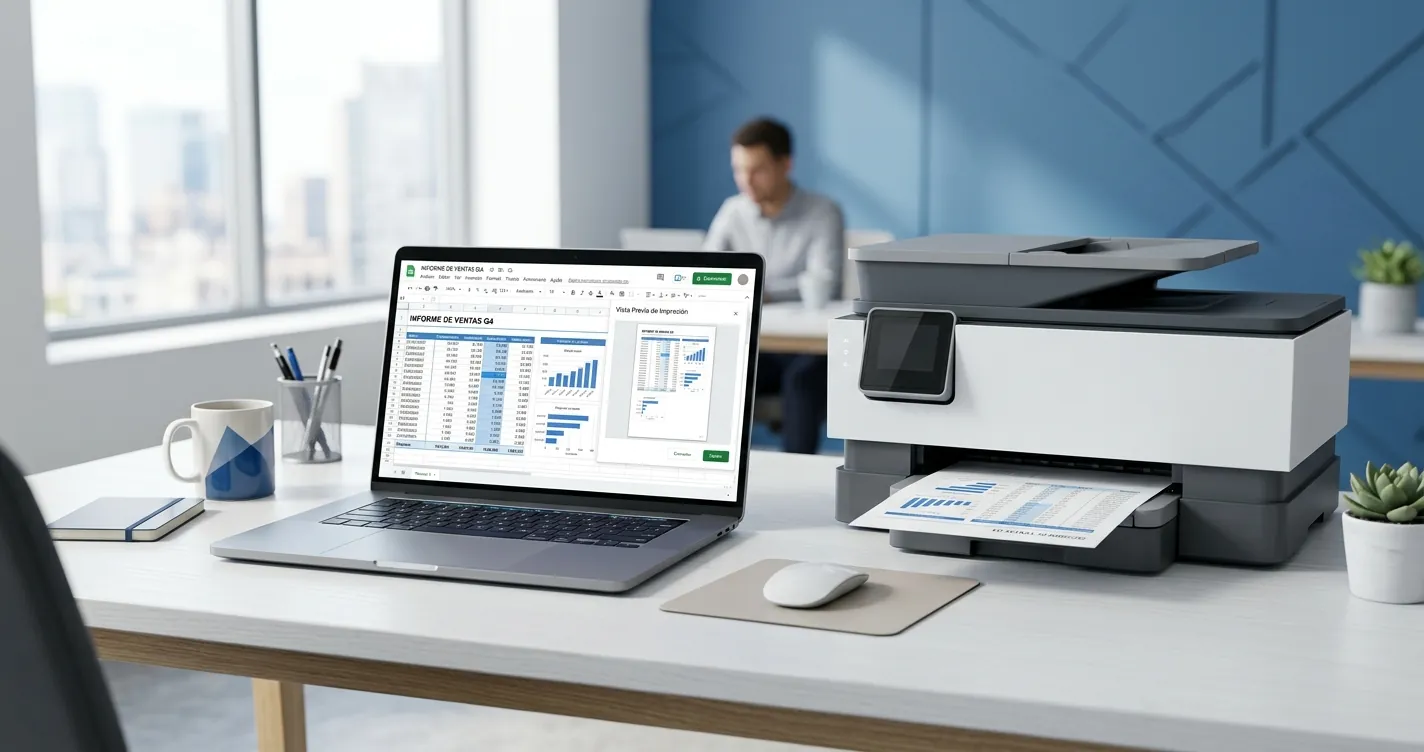
Configurar Impresión en Excel: Guía de Área y Escala 2026
Para configurar la impresión en Excel necesitas definir el área de impresión, ajustar los márgenes y aplicar la escala correcta para que tu hoja de cálculo salga completa y ordenada en el papel. En esta guía actualizada a 2026 aprenderás a controlar cada elemento de la impresión en Excel para Windows 10, Windows 11 y Microsoft 365, evitando los cortes de columnas y las páginas en blanco que arruinan tus documentos.
La impresión es uno de los puntos débiles de Excel: una hoja que se ve perfecta en pantalla puede salir dividida en varias páginas o con la última columna cortada. La buena noticia es que con unos pocos ajustes en la pestaña Disposición de página resuelves el 90% de estos problemas.
¿Cómo configurar el área de impresión en Excel?
El área de impresión es el rango exacto de celdas que Excel enviará a la impresora. Por defecto Excel imprime toda la hoja con datos, pero puedes limitarlo para imprimir solo lo que necesitas.
Selecciona con el mouse el rango de celdas que quieres imprimir. Luego ve a la pestaña Disposición de página, haz clic en Área de impresión y elige Establecer área de impresión. Desde ese momento Excel solo imprimirá ese rango, sin importar cuántos datos haya alrededor.
Si necesitas modificarlo, usa la opción Borrar área de impresión y vuelve a definirla. Para revisar el resultado antes de gastar papel, abre la Vista previa de impresión con el atajo Ctrl + P.
Nota: Puedes agregar más rangos al área de impresión seleccionando celdas adicionales y eligiendo Agregar al área de impresión. Cada rango se imprimirá en una página separada.
¿Cómo ajustar los márgenes y la escala al imprimir?
Los márgenes y la escala determinan cuánto contenido cabe en cada hoja. Excel ofrece márgenes predefinidos (Normal, Ancho y Estrecho) y la opción de personalizarlos al milímetro desde Disposición de página > Márgenes.
Para aprovechar mejor el papel, elige márgenes Estrechos: reducen el espacio en blanco de los bordes y permiten incluir más columnas por página. Si quieres que la tabla quede centrada, entra en Configurar página y activa las casillas de Centrar en la página horizontal y verticalmente.
La escala es la herramienta más útil cuando tu hoja no cabe. En el grupo Ajustar área de impresión encontrarás el menú de escala, donde puedes forzar el contenido a un número fijo de páginas de ancho y alto.
| Opción de escala | Qué hace | Cuándo usarla |
|---|---|---|
| Ajustar hoja en una página | Reduce todo el contenido para que quepa en 1 hoja | Tablas pequeñas o medianas |
| Ajustar columnas en una página | Comprime el ancho, mantiene el alto en varias páginas | Listados largos con pocas columnas |
| Escala personalizada (%) | Aumenta o reduce con un porcentaje manual (10% a 400%) | Control fino del tamaño de letra impreso |
| Ancho: 1 página / Alto: automático | Fuerza todo el ancho a una hoja | Evitar que la última columna se corte |
Si al reducir la escala el texto queda demasiado pequeño, cambia la orientación a Horizontal (Apaisado) desde Disposición de página > Orientación. Muchas tablas anchas caben mejor en horizontal sin necesidad de encoger la letra. Para trabajar más rápido con estos menús, revisa cómo configurar el teclado en Excel y usar los atajos de la cinta de opciones.
Cómo imprimir en una sola página en Excel paso a paso
Imprimir en una sola página es la necesidad más común en oficinas. Sigue estos pasos para forzar que toda tu hoja quepa en un único folio sin cortes.
- Abre la pestaña Disposición de página: en la cinta superior de Excel, localiza el grupo Ajustar área de impresión.
- Cambia el Ancho a «1 página»: despliega el menú Ancho y selecciona 1 página. Excel comprimirá las columnas para que quepan a lo ancho.
- Cambia el Alto a «1 página»: repite en el menú Alto si también quieres forzar el largo a una sola hoja.
- Verifica en la vista previa: presiona Ctrl + P y revisa que no haya páginas vacías ni columnas cortadas.
- Ajusta márgenes si hace falta: si el texto quedó muy pequeño, prueba con márgenes Estrechos y orientación Horizontal antes de imprimir.
Importante: Forzar demasiado contenido a una página puede reducir la letra por debajo del 50% y volverla ilegible. Si el porcentaje de escala baja mucho, divide la información en dos hojas o usa papel tamaño oficio.
Encabezados, líneas de división y títulos que se repiten
Excel permite añadir encabezados, pies de página y repetir los títulos de columna en cada hoja impresa. Estos detalles marcan la diferencia entre un documento amateur y uno profesional.
Para repetir la fila de títulos en todas las páginas, ve a Disposición de página > Imprimir títulos y en Repetir filas en extremo superior selecciona la fila de encabezado. Así, cada hoja mostrará los nombres de las columnas aunque la tabla ocupe diez páginas.
En esa misma ventana puedes activar Líneas de división para que la cuadrícula se imprima, algo que Excel omite por defecto. También puedes marcar Encabezados de filas y columnas si necesitas ver las letras y números de referencia.
- Encabezado y pie de página: agrega el título del documento, la fecha o el número de página desde la pestaña Insertar > Encabez. pie pág.
- Área de impresión fija: mantén siempre definida el área para evitar imprimir datos auxiliares o notas.
- Saltos de página manuales: usa Insertar salto de página para controlar dónde termina cada hoja.
Solución de problemas comunes al configurar la impresión en Excel
La mayoría de los fallos al configurar la impresión en Excel se deben a un área de impresión mal definida o a saltos de página fantasma. Aquí están las soluciones a los errores más frecuentes.
Si Excel imprime páginas en blanco, casi siempre hay celdas con formato o espacios fuera del rango con datos. Selecciona esas filas o columnas vacías, elimínalas y vuelve a establecer el área de impresión.
Cuando la última columna se corta, cambia el Ancho a 1 página en el menú de escala o reduce los márgenes. Si prefieres un documento portátil, puedes guardar la hoja como PDF desde Archivo > Guardar como y luego imprimir el PDF, un método que respeta mejor el formato en cualquier impresora. Para trabajos de alta calidad, revisa también cómo configurar la impresora para imprimir en papel fotográfico si vas a imprimir gráficos.
Si tu hoja de Excel forma parte de un informe más grande, quizás te interese ajustar primero el idioma y el formato general de Office; para eso consulta la guía sobre cómo configurar Word en español y mantener la coherencia entre documentos.
Preguntas Frecuentes sobre la impresión en Excel
¿Cómo hago para que Excel imprima solo una parte de la hoja?
Selecciona el rango que quieres imprimir, ve a Disposición de página > Área de impresión y elige Establecer área de impresión. Excel solo imprimirá ese rango hasta que lo borres o lo cambies.
¿Por qué Excel imprime en varias páginas si mi tabla es pequeña?
Suele deberse a celdas con formato o contenido fuera del área visible. Define el área de impresión manualmente y usa la opción Ancho: 1 página en el menú de escala para forzar todo a un solo folio.
¿Cómo ajusto la escala para que todo quepa en una hoja?
En Disposición de página, dentro de Ajustar área de impresión, cambia el Ancho y el Alto a 1 página. También puedes escribir un porcentaje personalizado entre 10% y 400% para controlar el tamaño exacto.
¿Se pueden repetir los títulos de columna en cada página?
Sí. Entra en Disposición de página > Imprimir títulos y en Repetir filas en extremo superior selecciona la fila de encabezado. Todas las hojas mostrarán los mismos títulos.
¿Cómo imprimo las líneas de la cuadrícula en Excel?
Por defecto Excel no imprime la cuadrícula. Ve a Disposición de página > Imprimir títulos y activa la casilla Líneas de división en la sección Imprimir para que la cuadrícula aparezca en papel.