
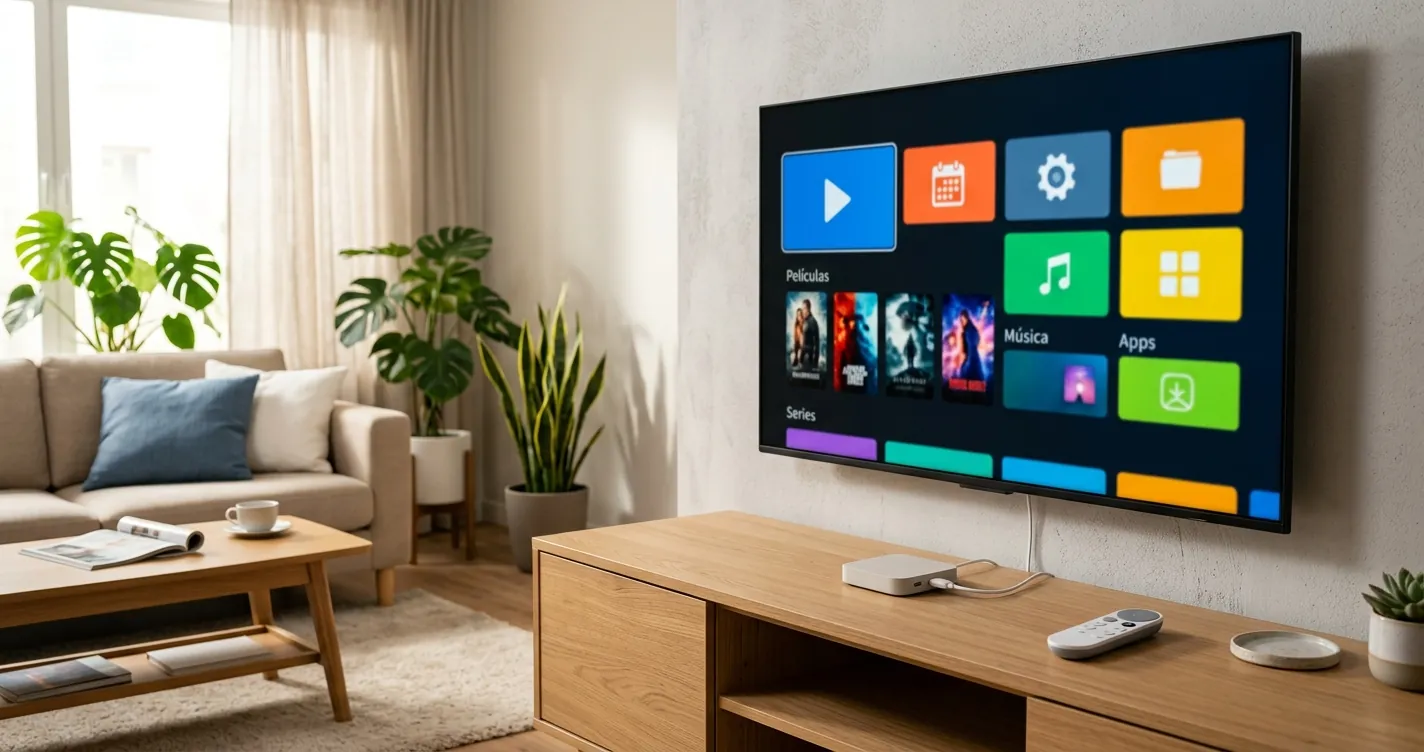
Configurar Chromecast con Google TV: Guía Fácil 2026
Para configurar Chromecast con Google TV necesitas enchufar el dispositivo al puerto HDMI del televisor, conectarlo a la corriente con el cable USB-C incluido, vincularlo a tu red WiFi de 2.4 o 5 GHz e iniciar sesión con tu cuenta de Google desde la app Google Home en tu celular. Todo el proceso toma entre 10 y 15 minutos y no requiere conocimientos técnicos. En esta guía actualizada a 2026 te explicamos cada paso, la solución a los errores más comunes y los ajustes clave para que tu Chromecast con Google TV funcione al máximo desde el primer día.
¿Qué necesitas para configurar Chromecast con Google TV?
Antes de iniciar la configuración del Chromecast con Google TV conviene tener todo a mano para evitar interrupciones. El dispositivo viene con casi todo lo necesario, pero hay tres elementos del lado de tu casa que debes verificar primero.
Necesitas un televisor con entrada HDMI libre, una toma de corriente cercana, una red WiFi estable y tu cuenta de Google a la mano. Si ya tienes Chromecast clásico en otro televisor, el proceso es similar pero la interfaz cambia bastante porque Google TV añade un sistema operativo propio con apps instalables.
- Televisor con HDMI: cualquier modelo de los últimos 10 años funciona, incluidos televisores no inteligentes.
- Red WiFi de 2.4 GHz o 5 GHz: el Chromecast con Google TV (4K) soporta WiFi 5 dual band. La versión HD soporta WiFi 5 single band.
- Cuenta de Google activa: la misma que usas en Gmail, YouTube o Android sirve sin problemas.
- Smartphone con la app Google Home: disponible gratis en Google Play Store y App Store de iOS.
- Conexión a internet de mínimo 10 Mbps: para streaming en HD. Para 4K se recomiendan al menos 25 Mbps.
El dispositivo incluye el control remoto por voz, dos pilas AAA, un cable USB-C a USB-A de 1.5 metros y un adaptador de corriente. No necesitas comprar cables HDMI extra porque el Chromecast se conecta directamente al puerto HDMI sin cable adicional.
¿Cómo configurar Chromecast con Google TV paso a paso?
La configuración inicial del Chromecast con Google TV se hace casi por completo desde el celular usando la app Google Home. El televisor solo muestra el código de emparejamiento y la pantalla de bienvenida. Sigue estos pasos en orden para evitar reinicios.
- Conecta el dispositivo al televisor: enchufa el Chromecast en un puerto HDMI libre. Si el espacio detrás del TV es reducido, usa la extensión HDMI que viene en la caja.
- Alimenta el Chromecast: conecta el cable USB-C al dispositivo y el otro extremo al adaptador de corriente. No uses los puertos USB del televisor porque no entregan suficiente energía y el sistema reiniciará en bucle.
- Cambia la entrada HDMI del televisor: con el control de tu TV, selecciona la entrada HDMI donde conectaste el Chromecast. Verás el logo de Google y la pantalla «Configurar con teléfono Android».
- Empareja el control remoto: coloca las pilas AAA y mantén presionados los botones Inicio y Atrás durante 5 segundos hasta que parpadee la luz blanca en el control.
- Abre Google Home en tu celular: toca el ícono «+» en la esquina superior izquierda, selecciona «Configurar dispositivo» y luego «Dispositivo nuevo».
- Selecciona tu hogar: elige el hogar donde quieras agregar el Chromecast o crea uno nuevo si es tu primer dispositivo Google.
- Confirma el código en pantalla: el televisor mostrará un código de 4 caracteres. La app te pedirá confirmar que ese código coincide con el que ves en la TV.
- Conecta el Chromecast al WiFi: selecciona tu red, ingresa la contraseña y espera unos segundos a que el dispositivo establezca conexión.
- Inicia sesión con tu cuenta de Google: la app te pedirá elegir qué cuenta vincular. Esa cuenta será la principal y heredará tu historial de YouTube, suscripciones y recomendaciones.
- Personaliza tu experiencia: selecciona los servicios de streaming que ya tienes contratados (Netflix, Disney+, Prime Video, Max) para que Google TV los muestre en la pantalla de inicio.
- Acepta los permisos: habilita o rechaza el rastreo de actividad, ubicación y datos de uso según tu preferencia.
- Espera las actualizaciones: en el primer arranque, el Chromecast descarga actualizaciones de sistema. El proceso puede tardar entre 5 y 10 minutos. No desconectes el dispositivo.
Cuando termine, verás la pantalla de inicio de Google TV con recomendaciones organizadas por categorías. Ya puedes empezar a ver contenido inmediatamente con tu cuenta vinculada.
Importante: Si el control remoto no se empareja después del primer intento, retira las pilas, espera 30 segundos y vuelve a colocarlas. Mantén presionados Inicio y Atrás otra vez. El 90% de los problemas de emparejamiento se resuelven con un reset suave de pilas.
Compatibilidad y modelos disponibles en 2026
En 2026 existen dos versiones vigentes del Chromecast con Google TV en el mercado mexicano y latinoamericano. Saber cuál tienes en la mano te ayuda a configurar correctamente la resolución y a entender qué funciones puedes esperar del dispositivo.
| Característica | Chromecast con Google TV (HD) | Chromecast con Google TV (4K) |
|---|---|---|
| Resolución máxima | 1080p a 60 fps | 4K UHD a 60 fps con HDR10+ y Dolby Vision |
| WiFi | WiFi 5 single band 2.4 GHz | WiFi 5 dual band 2.4/5 GHz |
| Almacenamiento | 8 GB | 8 GB |
| RAM | 1.5 GB | 2 GB |
| Audio | Dolby Digital Plus | Dolby Atmos vía passthrough |
| Precio aproximado en México | $799 MXN | $1,499 MXN |
Según el fabricante (Google, 2025), ambos modelos reciben actualizaciones de seguridad y de sistema operativo por al menos cinco años desde su lanzamiento. El modelo 4K es la mejor opción si tu televisor soporta 4K, pero el HD rinde igual de bien en televisores Full HD comunes.
¿Cómo configurar el control remoto del Chromecast con Google TV?
El control remoto del Chromecast con Google TV controla el dispositivo y también funciones básicas del televisor como volumen, encendido y cambio de entrada. Para que controle tu TV necesitas hacer una configuración adicional desde el menú de ajustes.
Ve a Configuración > Mandos a distancia y accesorios > Configurar el botón del control remoto y elige tu marca de televisor de la lista. El sistema probará una serie de comandos de prueba y te preguntará si el volumen subió o si la TV se apagó. Confirma para guardar la configuración.
Comandos por voz con Google Assistant
El botón con el ícono de micrófono activa Google Assistant. Mantén el botón presionado mientras hablas para reproducir contenido, buscar películas, controlar dispositivos del hogar o consultar el clima.
- «Reproduce Stranger Things en Netflix»: abre la app y comienza la reproducción directamente.
- «Sube el volumen»: aumenta el volumen del televisor sin tocar el control físico.
- «Apaga la luz de la sala»: si tienes focos compatibles con Google Home vinculados al mismo hogar.
- «Pausa»: detiene la reproducción de cualquier app compatible.
- «¿Qué clima hace?»: muestra el pronóstico del clima de tu ubicación en pantalla.
Si quieres usar el control remoto en otra habitación, recuerda que funciona por Bluetooth y no por infrarrojos. Esto significa que no necesitas apuntarlo directamente al televisor, pero el alcance se limita a unos 10 metros sin obstáculos.
Mejores aplicaciones para tu Chromecast con Google TV
Una vez que termines la configuración inicial, el siguiente paso es instalar las apps de streaming y entretenimiento que vas a usar todos los días. Google TV soporta el catálogo completo de Google Play Store con miles de aplicaciones para Android TV.
Las apps más populares en México y LATAM ya vienen preinstaladas o aparecen en la tienda desde el primer arranque. Entre las imprescindibles destacan Netflix, YouTube, Disney+, Prime Video, Max, Spotify, ViX y Apple TV+. Para juegos casuales, puedes instalar versiones específicas de Asphalt 9, Stardew Valley o emuladores retro como RetroArch.
Si vienes de un Fire TV Stick y quieres comparar opciones, revisa nuestra guía para configurar un Fire Stick y nuestra guía paso a paso para configurar Roku TV para evaluar diferencias en interfaz y catálogo.
Consejo: Si vas a usar IPTV o reproducción local desde NAS, instala VLC for Android y Kodi desde Google Play. Ambas apps son gratuitas y soportan casi cualquier formato de video y subtítulos.
¿Por qué mi Chromecast con Google TV no se conecta al WiFi?
El problema más común al configurar Chromecast con Google TV es la conexión inicial al WiFi. En la mayoría de los casos el error proviene de una contraseña mal escrita, una red oculta o un router que filtra dispositivos nuevos por dirección MAC.
Verifica primero que estás escribiendo la contraseña correcta respetando mayúsculas y caracteres especiales. El Chromecast distingue entre mayúsculas y minúsculas, así que «MiRedWiFi» no es lo mismo que «miredwifi». Si tu red usa caracteres como ñ o tildes, prueba renombrar la red eliminando esos caracteres temporalmente.
Cuando el Chromecast no detecta la red
Si la red WiFi no aparece en la lista, asegúrate de que el router emite en 2.4 GHz para el modelo HD o en 2.4/5 GHz para el modelo 4K. Algunos routers modernos unifican ambas bandas con el mismo nombre, lo cual confunde al Chromecast durante el emparejamiento.
- Accede a la configuración de tu router desde el navegador (192.168.1.1 o 192.168.0.1).
- Separa las bandas 2.4 GHz y 5 GHz en dos redes con nombres distintos (por ejemplo «MiRed_2G» y «MiRed_5G»).
- Conecta el Chromecast a la red 2.4 GHz durante la configuración inicial.
- Vuelve a unificar las bandas después si lo deseas (el Chromecast 4K cambiará automáticamente a 5 GHz cuando esté disponible).
Si tu red es oculta (no aparece en la búsqueda automática), agrégala manualmente desde la app Google Home tocando «Otra red WiFi» y escribiendo el SSID exacto. Si tienes problemas similares con otros dispositivos, consulta nuestra guía para cambiar el Chromecast a una nueva red WiFi.
Ajustes recomendados después de configurar Chromecast con Google TV
Una vez completada la configuración inicial del Chromecast con Google TV, hay tres ajustes que conviene revisar para mejorar la experiencia desde el primer día. Estos cambios optimizan la calidad de imagen, el consumo de datos y la privacidad de tu cuenta.
- Resolución de pantalla: ve a Configuración > Pantalla y sonido > Resolución, y elige manualmente «4K UHD 60 Hz» o «1080p 60 Hz» según tu televisor. Algunos TV no detectan correctamente la resolución máxima.
- Modo de coincidencia de tasa de cuadros: activa «Match content frame rate» para que películas a 24 fps se reproduzcan sin tirones.
- Salvapantallas Ambient Mode: ve a Configuración > Sistema > Salvapantallas y selecciona «Google Fotos» para mostrar tus fotos personales cuando el dispositivo esté inactivo.
- Bluetooth para audífonos: en Configuración > Mandos y accesorios puedes emparejar audífonos Bluetooth para ver contenido sin molestar a nadie.
- Control parental: activa perfiles para niños desde la app Google Home con restricciones de edad y tiempo de uso.
Para sacarle aún más provecho al ecosistema Google, vincula tu Chromecast con tus parlantes inteligentes Nest o con la TV usando comandos por voz desde tu celular, similar a lo que se explica en nuestra guía para configurar OK Google en tu TV.
Preguntas Frecuentes
¿Funciona Chromecast con Google TV sin internet?
No. El Chromecast con Google TV requiere conexión a internet permanente para autenticar la cuenta de Google y mostrar el contenido de las apps de streaming. Sin conexión solo verás un mensaje de error al iniciar.
¿Puedo usar Chromecast con Google TV en un televisor sin Smart TV?
Sí. Esa es justamente una de sus ventajas. Cualquier televisor con puerto HDMI funciona, aunque no sea inteligente. El Chromecast aporta el sistema operativo Google TV y todas las apps.
¿Cuánto tiempo tarda la configuración inicial?
Entre 10 y 15 minutos en condiciones normales. Si hay una actualización grande de sistema en el primer arranque, puede extenderse a 20 o 25 minutos. Mantén el dispositivo enchufado durante todo el proceso.
¿Necesito el control remoto físico o puedo usar el celular?
Puedes controlar el Chromecast desde la app Google Home y desde la app Google TV en tu celular. Sin embargo, el control remoto físico es necesario para la configuración inicial y para el reconocimiento por voz con Google Assistant.
¿Puedo cambiar la cuenta de Google después de configurarlo?
Sí. Ve a Configuración > Cuentas e inicio de sesión y elige «Añadir otra cuenta» o «Eliminar cuenta». Puedes tener hasta 12 cuentas con perfiles separados en el mismo Chromecast.
¿Qué pasa si pierdo el control remoto del Chromecast con Google TV?
Puedes comprar un repuesto oficial de Google por aproximadamente $399 MXN o usar la app Google TV en tu celular como control remoto provisional con todas las funciones, incluido el micrófono para comandos por voz.