
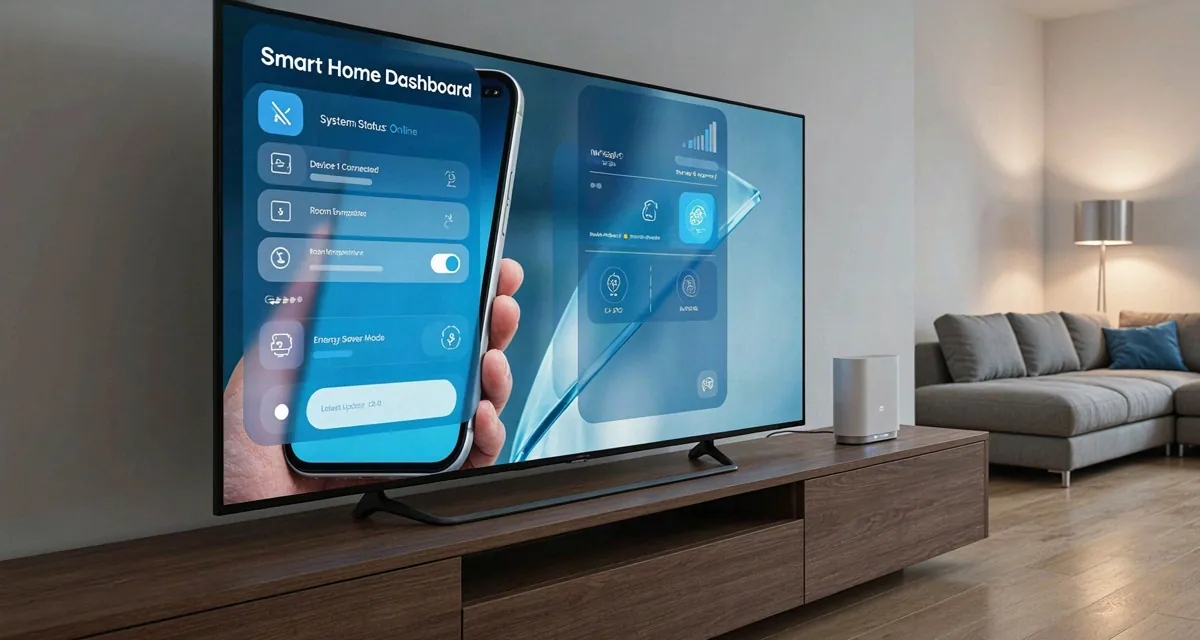
Configurar Miracast Smart TV Samsung y LG: guía 2026
Para configurar Miracast Smart TV Samsung o LG necesitas dos cosas: un televisor compatible y tu celular Android o tu PC con Windows cerca, con el WiFi encendido. Miracast crea una conexión directa entre los dos equipos (WiFi Direct), así que funciona sin router y sin internet. En esta guía 2026 tienes los pasos para Samsung (Smart View), LG (Screen Share) y Windows 10/11, una tabla de compatibilidad por marca, la puesta a punto de una Smart TV Samsung de 32 pulgadas nueva y la solución a los errores más frecuentes.
Esta página reemplaza y amplía nuestra antigua guía de configuración de Smart TV Samsung 32, que hoy redirige aquí: todo el contenido útil de aquella página está integrado más abajo. Miracast no es lo mismo que Chromecast ni que AirPlay, y confundirlos es la causa más habitual de que el televisor nunca aparezca en la lista de dispositivos.
¿Qué es Miracast y qué necesitas para usarlo?
Miracast es el estándar de espejado de pantalla inalámbrico creado por Wi-Fi Alliance en 2012. Transmite imagen y sonido del celular o la computadora al televisor mediante WiFi Direct, sin cables y sin pasar por el router. La latencia típica va de 50 a 150 ms: suficiente para películas, fotos y presentaciones, pero perceptible si intentas jugar juegos de acción.
Como el enlace es directo entre dispositivos, Miracast no consume datos móviles y tampoco depende de que tengas internet contratado. Solo necesita que el WiFi del equipo emisor esté activado.
Estos son los requisitos para usarlo:
- Emisor: Android 4.2 o superior, o Windows 8.1 o superior (Windows 10 y 11 lo traen de fábrica desde 2015).
- Receptor: Smart TV con Miracast integrado, es decir Samsung serie F (2013) en adelante o LG con webOS desde 2014.
- Cercanía: ambos equipos en la misma habitación, con un alcance práctico de 8 a 10 metros sin paredes de por medio.
- WiFi activo: en el celular, aunque no haya ninguna red disponible alrededor.
| Marca del TV | Nombre comercial | Compatible desde |
|---|---|---|
| Samsung | Smart View / Screen Mirroring | 2013 (serie F) o superior |
| LG | Screen Share | 2013 con webOS o superior |
| Sony | Screen Mirroring | Bravia 2013 o superior |
| Philips, TCL, Hisense | Miracast (nombre directo) | Modelos 2014 o superior |
Importante: los iPhone y iPad no son compatibles con Miracast, porque Apple usa su propio estándar (AirPlay). Si quieres proyectar desde un iPhone, mira cómo configurar AirPlay en un televisor Samsung.
También conviene conocer los límites del estándar. Miracast llega hasta 1080p a 60 fps con audio 5.1: suficiente para ver series y películas en pantalla grande. En un televisor 4K la señal se recibe y se reescala, así que para 4K real sigue siendo mejor un cable HDMI o un dispositivo de streaming dedicado.
Cómo configurar Miracast Smart TV Samsung (Smart View)
Samsung llama a Miracast «Smart View» o «Screen Mirroring». En los modelos de 2017 en adelante (series MU, NU, Q y superiores) la función está siempre activa de fábrica y no hay nada que configurar en el televisor: la conexión se inicia desde el celular. Solo los modelos anteriores necesitan que selecciones la entrada Screen Mirroring.
- Paso 1 — Deja el televisor en la pantalla principal: enciende el Samsung y quédate en el Home. Si estás viendo TV abierta o dentro de una app de streaming, el televisor no muestra el aviso de conexión entrante.
- Paso 2 — Activa Smart View en el celular: baja el panel de notificaciones con dos deslizamientos y toca «Smart View», «Transmitir», «Screen Cast» o «Proyectar pantalla» (el nombre cambia según la marca del teléfono). Espera unos segundos a que tu TV aparezca en la lista y selecciónalo.
- Paso 3 — Confirma en el televisor: el Samsung muestra un aviso para aceptar el espejado. Acéptalo con el control remoto y en 10 a 15 segundos verás la pantalla duplicada. Para ajustar la calidad, entra en Ajustes → Conexiones → Smart View y elige «Alta calidad» o «Compatibilidad».
Nota: si el televisor no aparece en la lista, revisa que el WiFi del celular esté encendido y que no hayas activado el modo avión. Miracast necesita el módulo WiFi aunque no haya red.
¿Tienes una Smart TV Samsung de 32 pulgadas nueva? Configúrala antes de usar Smart View
Si acabas de sacar del empaque una Samsung de 32 pulgadas, primero tienes que completar la configuración inicial del televisor. Hasta que no elijas idioma, red y cuenta, Smart View no aparece disponible en el menú.
- Idioma y país: en la pantalla de bienvenida elige Español y tu país. Esa selección define la tienda de apps y los canales de streaming; si te equivocas puedes cambiarla en Ajustes → General → Idioma.
- Red inalámbrica: selecciona tu red WiFi doméstica e introduce la contraseña. El cable Ethernet vale para los servicios online, pero para el espejado necesitas WiFi igual, porque WiFi Direct usa ese módulo.
- Cuenta Samsung: créala o inicia sesión con la que ya tengas. Es obligatoria para instalar aplicaciones desde la tienda del televisor.
- Aplicaciones y hora: instala Netflix, YouTube o Prime Video según tus suscripciones y verifica que la fecha y la hora del TV estén en automático: una hora incorrecta rompe la autenticación de varias apps.
Con eso listo, el espejado funciona igual que en cualquier Samsung. En las series N4300 y N4500 (2018) y T4300 y T5300 (desde 2020) Smart View viene integrado de fábrica, mientras que en las series J4000 y J5000 (2015-2016) hay que abrir el menú Source del control remoto y seleccionar «Screen Mirroring» antes de conectar. Si además quieres manejar el televisor desde el teléfono, revisa nuestra guía para configurar tu Smart TV Samsung con el celular.
LG llama a Miracast «Screen Share» y está disponible en todos los televisores con webOS desde 2014. El proceso es similar al de Samsung, pero con un paso extra: hay que abrir la app en el televisor antes de iniciar la conexión desde el celular.
- Paso 1 — Enciende el LG y presiona el botón Home del control remoto, el que tiene el ícono de la casa.
- Paso 2 — Busca la app Screen Share en la lista de aplicaciones. En webOS 6.0 o superior está directamente en la barra de inicio; en modelos antiguos aparece dentro de «Más apps».
- Paso 3 — Abre Screen Share: el televisor muestra «Esperando conexión…» junto al nombre del equipo (por ejemplo LG_TV_55UK6400). Deja esa pantalla activa.
- Paso 4 — En el celular, toca «Smart View» o «Transmitir pantalla» desde las notificaciones rápidas y espera a que aparezca el nombre de tu LG en la lista.
- Paso 5 — Selecciona el televisor y toca «Conectar». En la mayoría de los modelos desde 2018 la conexión se acepta sola, sin usar el control remoto.
- Paso 6 — Espera entre 10 y 20 segundos: la pantalla del celular se replica en el televisor y ya puedes mostrar videos, fotos o aplicaciones.
Consejo: en televisores con webOS 5.0 o superior también tienes AirPlay 2 para iPhone y Bluetooth LE para conexiones más rápidas. Si quieres integrar asistentes de voz, revisa cómo configurar Alexa en una Smart TV LG.
En los LG de 32 pulgadas con webOS 4.0 o 5.0 la app Screen Share viene preinstalada. Si no la encuentras, actualiza el software desde Ajustes → Soporte → Actualización de software; y si el modelo es anterior a 2014, tendrás que usar un adaptador HDMI externo. Nuestra guía para configurar una LG con webOS cubre la puesta a punto completa del sistema.
Cómo usar Miracast desde Windows 10 y Windows 11
Windows 10 y Windows 11 traen Miracast integrado de fábrica desde 2015. Presiona Windows + K, elige tu televisor en el panel «Conectar» y la pantalla completa aparece en el TV en pocos segundos. Es la forma más cómoda de usar el televisor como monitor inalámbrico para presentaciones o películas.
Al conectar, el televisor muestra una pantalla de confirmación que se acepta con el control remoto o se cierra sola según el modelo. Una vez establecido el enlace, la combinación Windows + P decide cómo se reparten las dos pantallas.
| Atajo | Modo | Cuándo usarlo |
|---|---|---|
| Windows + K | Conectar | Buscar el televisor o cambiar de dispositivo |
| Windows + P | Solo PC | Trabajar sin compartir nada en el TV |
| Windows + P | Duplicar | Ver Netflix, Prime Video o una presentación |
| Windows + P | Extender | Usar el TV como segundo monitor de trabajo |
| Windows + P | Solo segunda pantalla | Dejar el TV como pantalla única |
La calidad del espejado depende de la distancia y de las interferencias, no del ancho de banda de tu internet. Si la PC y el televisor están en habitaciones distintas, el video se corta o baja de resolución: acércalos o usa un cable HDMI para sesiones largas.
Errores comunes al configurar Miracast y cómo resolverlos
Casi todos los fallos de Miracast se deben a tres causas: el WiFi del emisor apagado, interferencia de otros dispositivos inalámbricos o el bloqueo por DRM de las apps de streaming. Estas son las soluciones que funcionan en 2026:
- El televisor no aparece en la lista: verifica que el WiFi del celular esté encendido y actívalo y desactívalo para reiniciar la búsqueda de dispositivos.
- La pantalla se congela o hay mucho lag: aleja auriculares, mouse y teclados Bluetooth, porque comparten banda con el WiFi de 2.4 GHz. Cierra también las apps pesadas del celular.
- El audio se escucha en el celular y no en el TV: sube el volumen del televisor, no el del teléfono, y revisa la salida de sonido (en Samsung: Ajustes → Sonido → Salida de sonido → Altavoz del TV).
- Pantalla negra solo en Netflix, Prime Video o Disney+: es normal, esas apps bloquean el espejado por derechos de autor. Usa la app nativa del televisor o un dispositivo de streaming.
- La conexión se corta a los pocos minutos: suele ser ahorro de energía. Desactiva el modo de batería baja del celular o conéctalo al cargador mientras proyectas.
- El televisor dice «Miracast no soportado»: comprueba que el modelo sea de 2013 o posterior. Como alternativa existe un adaptador Miracast HDMI, con precios de entre 15 y 30 dólares según el fabricante (2026).
Si ninguna de estas soluciones funciona, la alternativa más estable sigue siendo un dispositivo de streaming: consulta cómo configurar un Chromecast en una nueva red WiFi antes de comprar, porque la mayoría de los problemas de compatibilidad desaparecen con ese método.
Preguntas Frecuentes
¿Miracast necesita internet para funcionar?
No. Miracast usa WiFi Direct, una conexión directa entre el celular o la PC y el televisor, sin pasar por el router. Solo necesitas que el WiFi del equipo emisor esté encendido, aunque no haya ninguna red disponible.
¿Puedo usar Miracast desde un iPhone?
No. Los iPhone y iPad no son compatibles con Miracast porque Apple usa AirPlay. Para proyectar desde un iPhone necesitas un Apple TV o un televisor con AirPlay 2 integrado, como muchos Samsung y LG modernos.
¿Cómo sé si mi Smart TV Samsung o LG tiene Miracast?
Si el televisor es de 2014 o posterior y tiene webOS (LG) o Tizen (Samsung), casi con seguridad lo soporta. Busca en las apps o en la configuración las palabras «Screen Share», «Smart View», «Screen Mirroring» o «Miracast»: si aparecen, el equipo es compatible.
¿Miracast sirve para ver películas con buena calidad?
Sí. Miracast transmite hasta 1080p a 60 fps con audio 5.1, calidad suficiente para series y películas en pantalla grande. Para 4K real necesitas un dispositivo de streaming reciente o un cable HDMI directo.
¿Puedo usar Miracast y Chromecast al mismo tiempo?
No en la misma sesión: solo funciona un método de espejado a la vez. Sí puedes alternar entre ambos según el momento, usando Miracast cuando no haya internet y Chromecast para plataformas de streaming.
¿Miracast consume mucha batería en el celular?
Consume más que el uso normal, porque mantiene activos la pantalla, el WiFi y el procesador gráfico al mismo tiempo. Si vas a proyectar más de 30 minutos seguidos, conecta el teléfono al cargador.