
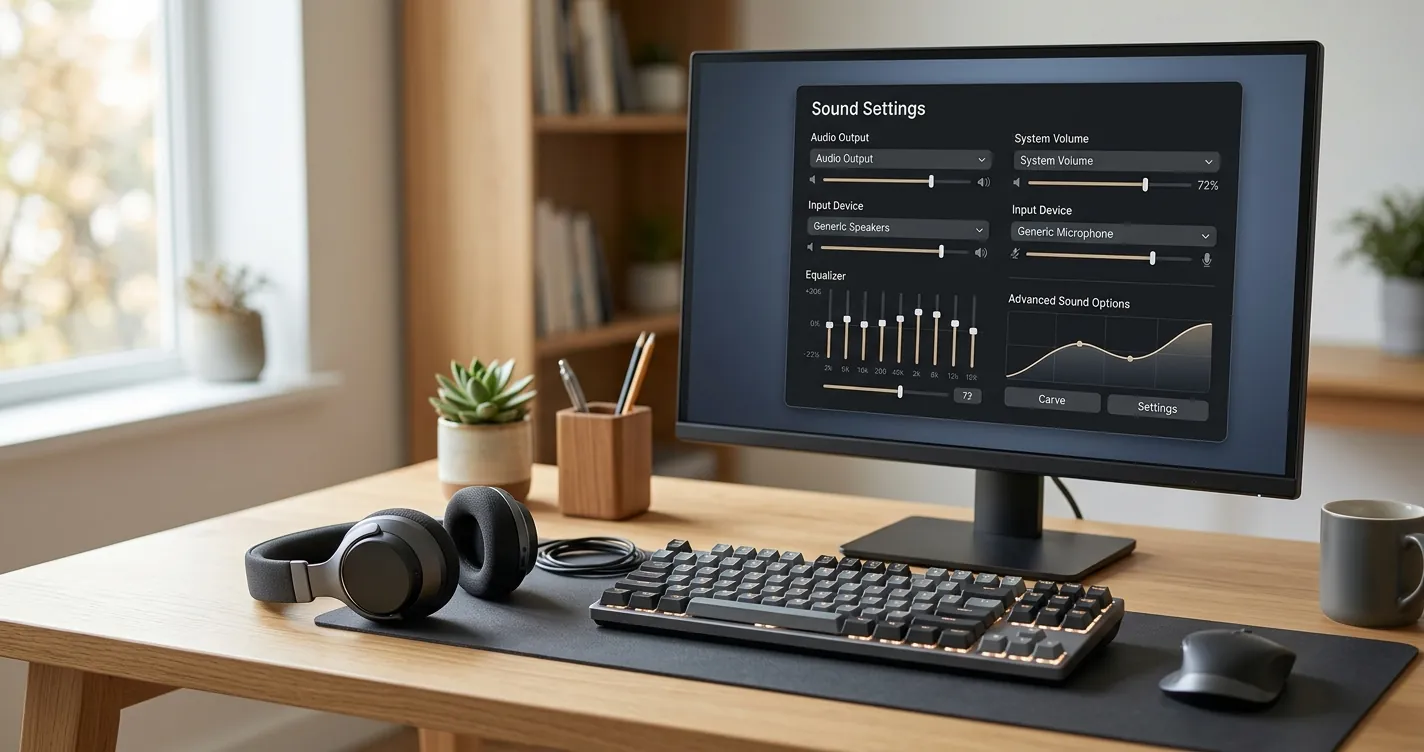
Configurar Audífonos en la Computadora Windows: Guía 2026
Para configurar los audífonos en la computadora solo necesitas conectarlos al puerto correcto, seleccionarlos como dispositivo de salida predeterminado en Windows y ajustar el volumen. Si tus audífonos no suenan en la PC, casi siempre es porque Windows sigue enviando el audio a las bocinas y no al puerto de auriculares. En esta guía actualizada a 2026 te explicamos, paso a paso, cómo hacer que suenen bien en Windows 10 y Windows 11, ya sean con cable, USB o Bluetooth, y cómo resolver los problemas más comunes.
¿Cómo configurar los audífonos en la computadora paso a paso?
El proceso es rápido y no requiere instalar programas adicionales en la mayoría de los casos. Lo esencial es indicarle a Windows que quieres escuchar el audio por los audífonos y no por las bocinas del monitor o de la laptop.
Sigue estos pasos para configurar los audífonos en la computadora tanto en Windows 10 como en Windows 11:
- Conecta los audífonos: enchufa el conector al puerto de auriculares (identificado con un ícono de audífonos, generalmente verde) o al puerto USB si son de ese tipo.
- Abre la configuración de sonido: haz clic derecho sobre el ícono del altavoz en la barra de tareas y elige «Configuración de sonido» o «Abrir configuración de sonido».
- Selecciona el dispositivo de salida: en la sección de salida, despliega la lista y elige tus audífonos como dispositivo predeterminado.
- Ajusta el volumen: mueve el control de volumen a un nivel medio para evitar picos de sonido al inicio.
- Haz una prueba de sonido: reproduce un video o usa la opción «Probar» para confirmar que el audio sale por los audífonos.
Consejo: Si tienes varios dispositivos conectados, ponle un nombre reconocible a tus audífonos desde las propiedades del dispositivo para identificarlos más rápido la próxima vez.
Tipos de audífonos y cómo se conectan a la PC
No todos los audífonos se conectan igual. Saber qué tipo tienes te ayuda a configurar los audífonos en tu computadora sin complicaciones. La siguiente tabla resume las tres conexiones más frecuentes.
| Tipo de audífono | Cómo se conecta | Detalle importante |
|---|---|---|
| Cable con jack 3.5 mm | Puerto de auriculares verde | Si el conector es único (jack combo), incluye micrófono y audio en un solo pin. |
| USB / USB-C | Cualquier puerto USB libre | Traen su propia tarjeta de sonido; Windows los instala solos. |
| Bluetooth inalámbrico | Emparejamiento por Bluetooth | Requieren que la PC tenga Bluetooth o un adaptador USB. |
Audífonos con cable de 3.5 mm
Son los más sencillos. Conéctalos al puerto verde y Windows debería detectarlos al instante. En laptops modernas es común encontrar un puerto combinado (jack combo) que sirve para audio y micrófono a la vez.
Audífonos USB
Los audífonos USB funcionan como una tarjeta de sonido independiente. Al conectarlos, Windows instala el controlador automáticamente y suele seleccionarlos como salida predeterminada sin que hagas nada más.
Audífonos Bluetooth
Para los inalámbricos primero debes emparejarlos. Activa el Bluetooth en tu PC, pon los audífonos en modo emparejamiento y selecciónalos desde la ventana de dispositivos Bluetooth. Si te interesan los modelos inalámbricos, revisa también nuestra guía sobre cómo configurar tus audífonos Bluetooth con más detalle.
Configurar audífonos con micrófono en Windows 10 y 11
Cuando tus audífonos incluyen micrófono, hay que configurar dos dispositivos: la salida (para escuchar) y la entrada (para hablar). Esto es clave para videollamadas, juegos y grabaciones.
Para activar el micrófono, entra a la configuración de sonido, busca la sección de entrada y selecciona el micrófono de tus audífonos como dispositivo predeterminado. Luego habla y verifica que la barra de nivel se mueva.
Importante: Si tus audífonos con micrófono tienen un solo conector y tu PC tiene dos puertos separados, necesitarás un adaptador divisor (splitter) para que funcionen el audio y el micrófono a la vez.
Si trabajas mucho con reuniones o clases en línea, te será útil aprender a configurar audífonos con micrófono en la PC de forma completa, incluyendo el ajuste de ganancia del micrófono.
¿Por qué mis audífonos no suenan en la PC?
Si conectaste todo pero los audífonos no suenan en la PC, no entres en pánico. La causa más frecuente es que Windows sigue enviando el sonido a otro dispositivo. Revisa estas posibles soluciones en orden.
- Salida equivocada: abre el control de volumen y confirma que los audífonos están seleccionados como dispositivo de reproducción predeterminado.
- Volumen en cero o silenciado: revisa el volumen general y también el volumen por aplicación en el mezclador de sonido.
- Conector flojo o puerto dañado: asegúrate de que el jack esté bien insertado y prueba en otro puerto para descartar fallas físicas.
- Controladores desactualizados: actualiza el controlador de audio desde el Administrador de dispositivos.
- Audífonos apagados o sin batería: en los modelos Bluetooth, verifica la carga y que estén encendidos.
Muchos problemas de audio no vienen de los audífonos sino de la configuración general del equipo. Si el sonido falla de forma constante, conviene revisar cómo configurar el sonido de tu PC en Windows 10 para dejar todo el sistema de audio en orden.
Ajustes avanzados para mejorar la calidad del sonido
Una vez que los audífonos suenan, puedes afinar la experiencia. Windows ofrece opciones de mejora que valen la pena para música, juegos y películas.
Entra a las propiedades del dispositivo de sonido y explora estas opciones para sacarle más provecho a tus audífonos:
- Formato de audio: elige una calidad de 24 bits para música y contenido de alta fidelidad.
- Sonido espacial: activa Windows Sonic para lograr un efecto envolvente en juegos y películas.
- Mejoras de audio: prueba la ecualización y la normalización de volumen según tu gusto.
- Balance de canales: ajusta el nivel de los lados izquierdo y derecho si notas diferencias.
Nota: En Windows 11 estas opciones están en Configuración, Sistema, Sonido y luego en las propiedades del dispositivo; en Windows 10 se encuentran en el Panel de control de sonido clásico.
Preguntas Frecuentes
¿Cómo hago para que la PC reconozca mis audífonos?
Conéctalos al puerto correcto y ábrelos en la configuración de sonido de Windows. Selecciónalos como dispositivo de salida predeterminado y realiza una prueba de sonido para confirmar que funcionan.
¿Por qué se escucha por las bocinas y no por los audífonos?
Porque Windows mantiene las bocinas como salida predeterminada. Cambia el dispositivo de reproducción a tus audífonos desde el ícono del altavoz en la barra de tareas.
¿Necesito instalar algún programa para configurar los audífonos?
En la mayoría de los casos no. Windows 10 y 11 detectan e instalan los audífonos automáticamente. Solo algunos modelos gaming o USB traen software propio con funciones extra.
¿Cómo configuro el micrófono de mis audífonos?
Ve a la sección de entrada en la configuración de sonido, selecciona el micrófono de tus audífonos como dispositivo predeterminado y comprueba que la barra de nivel se mueva al hablar.