
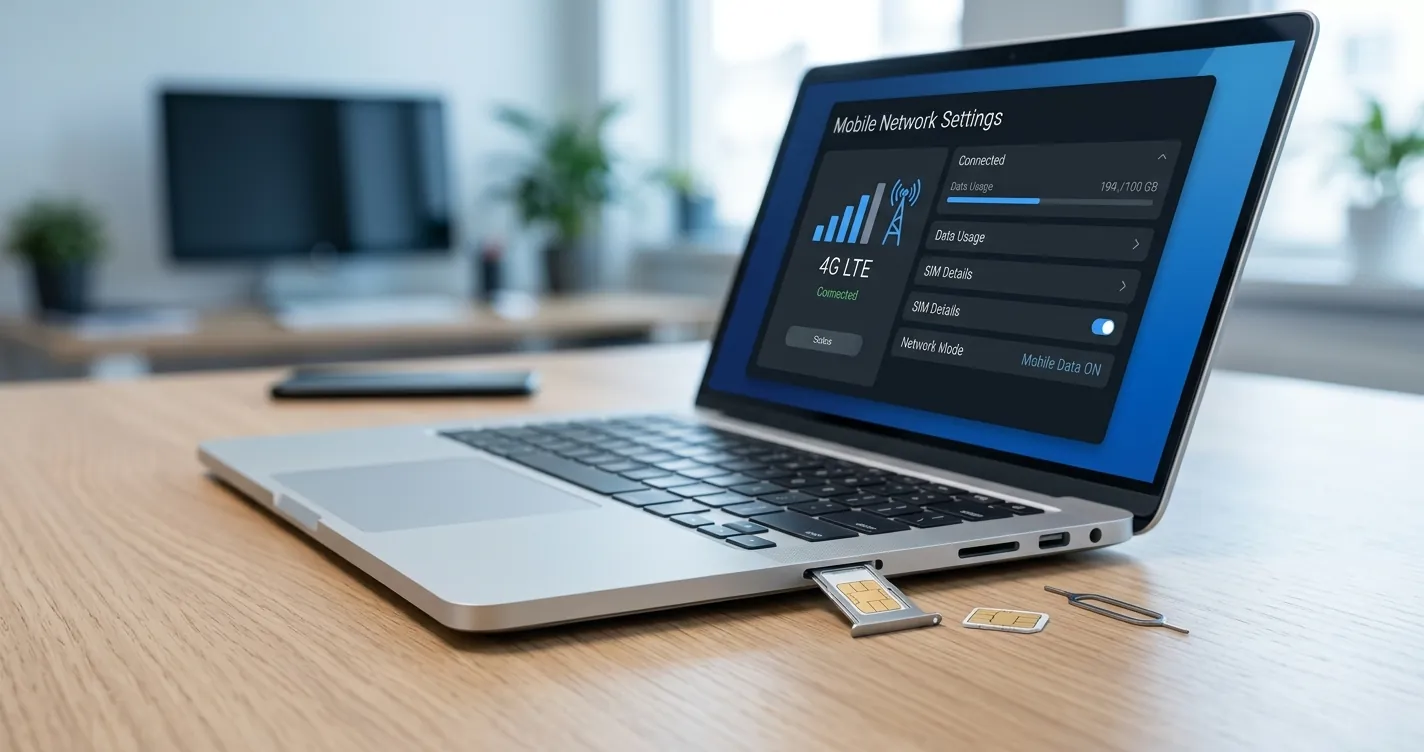
Configurar Tarjeta SIM en Windows 10 y 11: Guía 2026
Para configurar tarjeta SIM en Windows 10 y Windows 11 necesitas una laptop con módem WWAN integrado, una SIM activa con plan de datos y los drivers del fabricante instalados. El proceso toma menos de 5 minutos desde Configuración > Red e Internet > Celular y te permite tener internet móvil estable sin depender de WiFi ni de tethering desde el celular. En esta guía actualizada a 2026 te explicamos paso a paso cómo activar la SIM física, configurar el APN correcto de tu operador, dar de alta una eSIM y resolver los errores más comunes.
¿Qué Necesitas Para Configurar Tarjeta SIM en Windows 10 y 11?
Antes de empezar, verifica que tu laptop sea compatible. No todas las laptops aceptan SIM: solo las que incluyen un módulo WWAN/LTE de fábrica (modelos «LTE», «5G» o «Always Connected PC»). Si tu equipo no lo trae integrado, puedes usar un módem USB con SIM como alternativa.
Los requisitos mínimos son una SIM nano activada con plan de datos de tu operador (Telcel, AT&T, Movistar, Claro, Vodafone, etc.), Windows 10 versión 1709 o superior, Windows 11 en cualquier compilación, y los drivers del módem WWAN del fabricante (Lenovo, HP, Dell, Microsoft Surface).
- Laptop compatible: Surface Pro LTE, Lenovo ThinkPad X1 Carbon LTE, HP Elite Dragonfly G3, Dell Latitude 7340, entre otras.
- Tipo de SIM: nano-SIM física o eSIM (perfil descargable). Algunas laptops 2024-2026 ya integran eSIM exclusivamente.
- Drivers actualizados: descarga el paquete WWAN desde el sitio del fabricante. Sin drivers, Windows no detecta el módem aunque la SIM esté insertada.
- Plan de datos activo: verifica con tu operador que el plan permita «datos en dispositivos no telefónicos» (algunos planes prepago lo restringen).
¿Cómo Insertar la Tarjeta SIM en la Laptop?
La ranura SIM suele estar oculta junto a la bandeja de la batería, en un lateral del chasis o detrás de la tapa trasera. Apaga siempre la laptop antes de manipular la SIM para evitar daños al lector.
- Apaga la laptop y desconecta el cargador. En modelos con batería interna, mantén pulsado el botón de encendido 10 segundos.
- Localiza la bandeja SIM: revisa el manual o busca un orificio pequeño marcado con el ícono de SIM. En Surface Pro está bajo la pata trasera; en ThinkPad junto a la ranura SD.
- Expulsa la bandeja con el clip extractor (incluido en la caja) o un clip de papel. Empuja suavemente hasta que salga.
- Coloca la nano-SIM con los contactos dorados hacia abajo y la esquina cortada según el diagrama de la bandeja.
- Reinserta la bandeja hasta que quede al ras del chasis, sin forzarla.
- Enciende Windows y espera 30-60 segundos a que el sistema reconozca el módem WWAN.
Pasos Para Configurar Tarjeta SIM en Windows 10 y Windows 11
Con la SIM ya insertada, Windows debería mostrar el ícono de red móvil en la barra de tareas. Si no aparece, abre Configuración y sigue estos pasos.
- Abre Configuración con la combinación Windows + I.
- Entra a Red e Internet y selecciona Celular (en Windows 11 aparece como «Red móvil»).
- Activa el interruptor «Celular» para encender el módem WWAN.
- Selecciona tu operador en la lista. Windows detecta automáticamente Telcel, AT&T México, Movistar, Claro y la mayoría de operadores latinoamericanos.
- Marca «Conectar automáticamente» y «Permitir esta red en itinerancia» si viajas al extranjero.
- Verifica la conexión: debería aparecer «Conectado» junto al nombre del operador y un ícono de barras de señal en la bandeja del sistema.
Consejo: Si compraste la laptop en otro país, descarga el «Mobile Operator Plan App» desde Microsoft Store. Algunos operadores como T-Mobile y Vodafone activan la SIM directamente desde esa app sin necesidad de tienda física.
¿Cómo Configurar el APN Manualmente en Windows?
Si Windows no detecta el APN o la conexión muestra «Sin internet», debes ingresar el APN manualmente. El APN (Access Point Name) es el dato que tu operador usa para asignarte una dirección IP móvil. Cada operador tiene el suyo.
- Abre Configuración > Red e Internet > Celular.
- Haz clic en Opciones avanzadas y luego en Agregar un APN de internet.
- Completa los campos: nombre de perfil, APN, nombre de usuario, contraseña y tipo de inicio de sesión.
- Marca Aplicar este perfil y guarda con Guardar.
- Desactiva y vuelve a activar el interruptor Celular para que el cambio surta efecto.
Estos son los APN más usados en LATAM y España, válidos a 2026 según información pública de cada operador:
| Operador | País | APN | Usuario/Clave |
|---|---|---|---|
| Telcel | México | internet.itelcel.com | webgprs / webgprs2002 |
| AT&T México | México | internet.itelcel.com | webgprs / webgprs |
| Movistar | México / España | movistar.es / internet.movistar.mx | movistar / movistar |
| Claro | Argentina / Chile / Colombia | internet.claro.com | clarogprs / clarogprs999 |
| Vodafone | España | airtelnet.es | vodafone / vodafone |
Si tu operador no aparece, consulta su sitio oficial o llama al servicio al cliente. La guía de datos móviles de Claro tiene los APN actualizados para distintos países de Sudamérica.
¿Cómo Configurar una eSIM en Windows 11?
Windows 11 soporta eSIM nativamente desde la compilación 22H2. Una eSIM es un perfil digital que reemplaza la SIM física: el operador te envía un código QR o una activación remota y la laptop descarga el perfil.
- Verifica que tu laptop tenga eSIM (revisa especificaciones; modelos Surface Pro X, ThinkPad X13s y HP Elite Dragonfly G3 la incluyen).
- Abre Configuración > Red e Internet > Celular > Administrar perfiles eSIM.
- Selecciona Agregar un perfil y elige Buscar perfiles disponibles o Agregar manualmente.
- Escanea el código QR del operador con la cámara de la laptop, o ingresa la dirección SM-DP+ y el código de activación.
- Asigna un nombre al perfil (por ejemplo, «Trabajo Telcel») y guárdalo.
- Activa el perfil desde la lista para empezar a usar datos.
Nota: Windows 11 permite tener hasta 10 perfiles eSIM guardados, pero solo uno activo a la vez. Es ideal para viajeros que rotan entre planes locales sin cambiar la SIM física. Para teléfonos, revisa nuestra guía de eSIM en iPhone.
Errores Comunes al Configurar Tarjeta SIM en PC y Cómo Solucionarlos
Los problemas más frecuentes son falta de detección del módem, error de PIN, sin servicio o velocidad lenta. El 80% de los errores se resuelve actualizando los drivers WWAN o reinsertando la SIM.
- «No se detecta el módem»: abre Administrador de dispositivos, expande Adaptadores de red y verifica que el módulo WWAN aparezca sin signo amarillo. Si falta, descarga el driver del fabricante.
- «Error de PIN»: ingresa el PIN de la SIM en Celular > Opciones avanzadas > Seguridad. El PIN por defecto suele ser 0000 o 1234.
- «Sin servicio» pese a tener SIM activa: verifica cobertura del operador en tu zona y reinicia el módem desactivando y activando el modo avión.
- «Velocidad muy lenta»: revisa el APN, comprueba que tengas señal 4G/5G en la barra y descarta saturación de red en horas pico.
- «SIM no reconocida»: apaga la laptop, extrae la SIM, límpiala suavemente con un paño seco y reinsértala asegurándote de que quede plana en la bandeja.
Si tu laptop no trae módulo SIM integrado, una alternativa práctica es conectarla a la red móvil de tu celular vía punto de acceso WiFi. Te puede servir nuestra guía de cómo configurar una red WiFi en Windows 10 para optimizar la conexión compartida.
Preguntas Frecuentes
¿Se puede poner chip a una laptop común sin ranura SIM?
No directamente. Si tu laptop no tiene módulo WWAN integrado, necesitas un módem USB con ranura SIM (Huawei E3372, ZTE MF823 o similar) o usar el celular como hotspot WiFi.
¿Windows 10 soporta eSIM?
Sí, desde la versión 1809 Windows 10 soporta eSIM en equipos compatibles, pero la administración es más limitada que en Windows 11. Para uso intensivo se recomienda actualizar a Windows 11.
¿Cuánto consume de batería el módem WWAN al estar activo?
El consumo varía entre 5% y 10% adicional por hora respecto a usar solo WiFi, según pruebas de Microsoft Surface (2024). Desactiva el interruptor Celular cuando no lo uses para extender la autonomía.
¿Puedo usar la misma SIM del celular en la laptop?
Sí, siempre que sea nano-SIM y el plan permita uso en dispositivos no telefónicos. Algunos planes prepago de Telcel y Claro restringen esto, así que conviene confirmar con el operador antes de cambiarla.
¿Qué hago si Windows pide un código PIN que no conozco?
El PIN viene impreso en la tarjeta plástica donde traía la SIM. Si la perdiste, llama al servicio al cliente del operador con tu identificación para que te lo proporcionen o desbloqueen con el código PUK.