
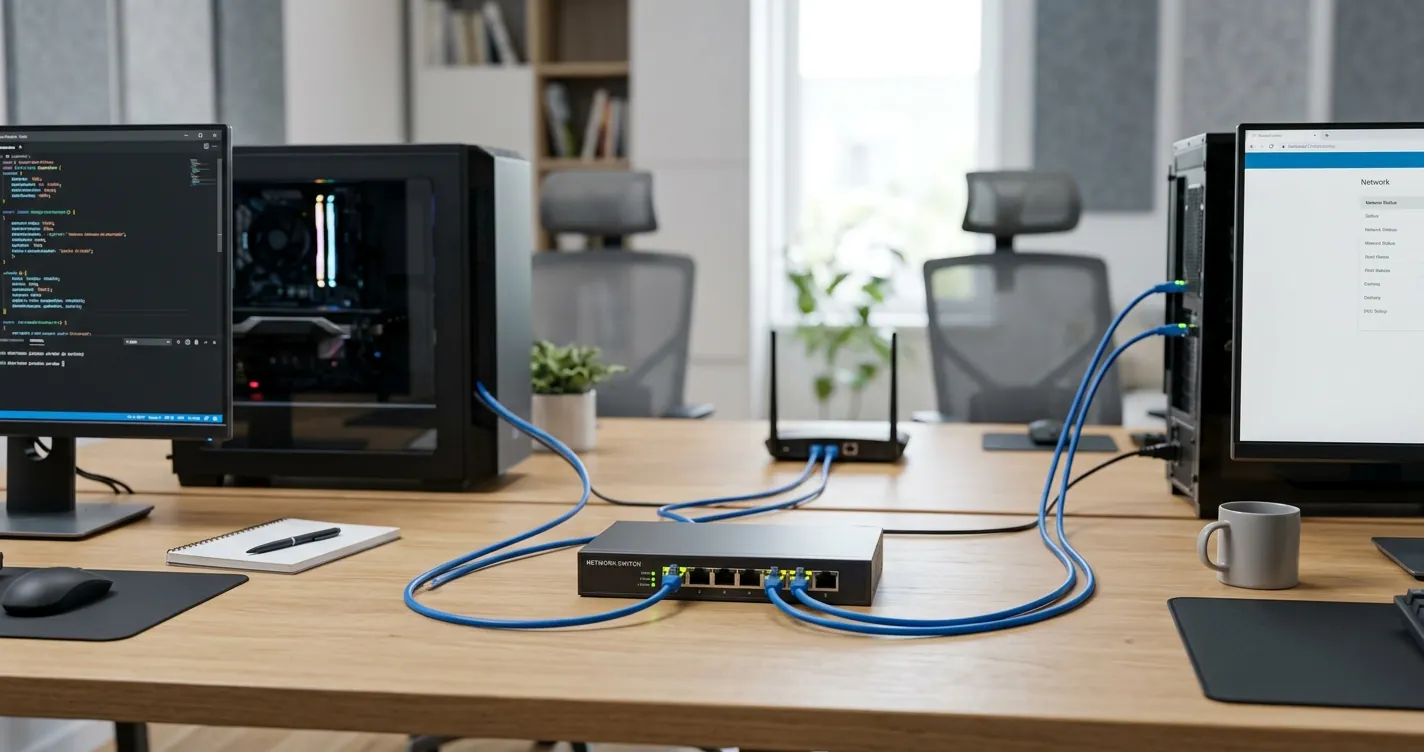
Configurar Red LAN Windows 10 y 11: Guía 2026
Para configurar red LAN Windows 10 necesitas conectar los equipos al mismo router, asignar el mismo grupo de trabajo, activar la detección de redes y habilitar el uso compartido de archivos e impresoras. El proceso completo toma entre 10 y 15 minutos y funciona igual en Windows 11, con pequeñas diferencias en el menú de Configuración que verás detalladas más abajo.
Una red LAN (Local Area Network) conecta computadoras, impresoras y dispositivos de almacenamiento dentro de una misma casa u oficina, sin pasar por internet. Eso significa transferencias mucho más rápidas: por cable Gigabit Ethernet alcanzas hasta 125 MB/s reales, contra los 8-12 MB/s típicos de una nube doméstica.
Esta guía está actualizada a 2026 e incluye los cambios que Microsoft introdujo al eliminar el Grupo Hogar y endurecer el protocolo SMB en las últimas versiones de Windows.
¿Qué necesitas antes de configurar una red LAN en Windows 10?
Necesitas al menos dos equipos conectados al mismo router (por cable o WiFi), Windows 10 versión 1803 o superior, y una cuenta con permisos de administrador en cada PC. No requieres software adicional ni servicios de pago.
Antes de empezar, verifica que todos los equipos estén en la misma subred. Si un PC tiene la IP 192.168.1.15 y otro tiene 192.168.0.22, no se verán entre sí aunque estén en la misma casa. Los tres primeros bloques de la dirección IP deben coincidir en todos los dispositivos de la red.
Para revisar tu dirección IP, abre el símbolo del sistema (tecla Windows + R, escribe cmd) y ejecuta el comando ipconfig. Anota los valores de «Dirección IPv4» y «Puerta de enlace predeterminada» de cada equipo.
| Requisito | Valor recomendado | Dónde verificarlo |
|---|---|---|
| Versión de Windows | Windows 10 (1803+) o Windows 11 | Ejecutar winver |
| Subred IP | Idéntica en todos los equipos | Comando ipconfig |
| Grupo de trabajo | WORKGROUP (por defecto) | Propiedades del sistema |
| Perfil de red | Privada | Configuración > Red e Internet |
| Cable de red | Cat 5e o Cat 6 | Etiqueta impresa en el cable |
Nota: Si tu router es de una operadora como Telmex, Izzi o Movistar, la red local ya viene activa por defecto. Solo necesitas configurar Windows, no el router.
Cómo configurar red LAN en Windows 10 paso a paso
El proceso tiene cuatro etapas: cambiar el perfil de red a privado, unificar el grupo de trabajo, activar la detección de redes y compartir las carpetas. Debes repetir estos pasos en cada equipo que forme parte de la red.
1. Cambiar el perfil de red a Privada
Windows bloquea el descubrimiento de equipos cuando la red está marcada como Pública. Este es el motivo número uno por el que los PC no se ven entre sí.
- Abre Configuración: pulsa la tecla Windows + I y entra en «Red e Internet».
- Selecciona tu conexión: haz clic en «Ethernet» o «Wi-Fi» según cómo estés conectado, y luego en el nombre de la red.
- Marca Privada: en «Perfil de red», selecciona la opción «Privada». En Windows 11 la ruta es Configuración > Red e Internet > Propiedades.
- Confirma el cambio: la ventana se actualiza sola, no hace falta reiniciar.
2. Unificar el grupo de trabajo
Todos los equipos deben pertenecer al mismo grupo de trabajo. Windows usa WORKGROUP por defecto, pero conviene verificarlo porque algunos fabricantes lo cambian de fábrica.
- Abre Propiedades del sistema: pulsa Windows + R, escribe sysdm.cpl y presiona Enter.
- Revisa la pestaña Nombre de equipo: ahí aparece el grupo de trabajo actual.
- Haz clic en Cambiar: escribe WORKGROUP en mayúsculas y acepta.
- Asigna un nombre único a cada PC: aprovecha para renombrar los equipos (PC-SALA, PC-OFICINA) y evitar confusiones.
- Reinicia el equipo: este cambio sí requiere reinicio para aplicarse.
3. Activar la detección de redes y el uso compartido
Esta es la parte que realmente hace visible tu equipo dentro de la red local.
- Abre el Panel de control: busca «Centro de redes y recursos compartidos».
- Entra en Cambiar configuración de uso compartido avanzado: está en el menú lateral izquierdo.
- Activa la detección de redes: marca también «Activar la configuración automática de dispositivos conectados en red».
- Activa el uso compartido de archivos e impresoras: dentro del mismo perfil Privado.
- Desactiva el uso compartido protegido por contraseña: en la sección «Todas las redes», si quieres acceso sin credenciales dentro de tu casa.
- Guarda los cambios: el botón está al final de la página.
4. Compartir una carpeta en la red
Con la red ya configurada, compartir contenido es cuestión de segundos.
- Haz clic derecho sobre la carpeta: elige Propiedades y luego la pestaña «Compartir».
- Pulsa Compartir: se abre el selector de usuarios.
- Agrega el usuario Todos: escríbelo en el cuadro y haz clic en Agregar.
- Define el nivel de permiso: «Lectura» para solo consultar, «Lectura y escritura» para permitir modificaciones.
- Copia la ruta de red: Windows muestra algo como \\PC-SALA\Documentos. Esa ruta se pega en el Explorador de cualquier otro equipo.
Consejo: Si necesitas fijar direcciones IP para que las rutas de red nunca cambien, revisa nuestra guía sobre cómo configurar la dirección IP de Ethernet antes de compartir carpetas.
¿Cuál es la diferencia entre configurar red LAN en Windows 10 y Windows 11?
La lógica es idéntica en ambos sistemas: mismo grupo de trabajo, perfil privado y detección de redes activa. Lo que cambia es la ubicación de los menús y el nivel de seguridad que Windows 11 aplica al protocolo SMB por defecto.
En Windows 11 versión 24H2 y posteriores, Microsoft activó el firmado obligatorio de SMB, lo que puede impedir la conexión con equipos antiguos o NAS que usen SMBv1. Si un dispositivo viejo dejó de verse tras actualizar, ese suele ser el motivo.
| Tarea | Windows 10 | Windows 11 |
|---|---|---|
| Cambiar perfil de red | Red e Internet > Ethernet | Red e Internet > Propiedades |
| Uso compartido avanzado | Panel de control | Red e Internet > Configuración de red avanzada |
| Grupo Hogar | Eliminado desde la 1803 | No existe |
| Firmado SMB | Opcional | Obligatorio (24H2+) |
Si trabajas con equipos conectados por WiFi en lugar de cable, te conviene revisar primero la configuración inalámbrica en nuestra guía de cómo configurar una red WiFi en Windows 10, porque una señal inestable rompe las transferencias de archivos grandes.
Cómo compartir archivos en red LAN y asignar unidades
Para acceder a una carpeta compartida desde otro equipo, abre el Explorador de archivos, escribe la ruta \\NOMBRE-DEL-PC en la barra de direcciones y pulsa Enter. Verás todas las carpetas que ese equipo esté compartiendo.
Si vas a usar esa carpeta a diario, conviene asignarla como unidad de red. Windows la mostrará como si fuera un disco duro más, con su propia letra.
- Asignar unidad de red: clic derecho en «Este equipo» > Asignar unidad de red > elige una letra (Z:) y pega la ruta.
- Reconectar al iniciar sesión: marca esta casilla para que la unidad aparezca siempre, incluso tras reiniciar.
- Credenciales distintas: activa «Conectar con otras credenciales» si el otro equipo usa una cuenta Microsoft con contraseña.
- Compartir una impresora: Panel de control > Dispositivos e impresoras > clic derecho > Propiedades de impresora > pestaña Compartir.
La velocidad real de transferencia depende del enlace más lento de la cadena. Un PC conectado por cable Gigabit a un router Gigabit alcanza cerca de 110 MB/s; si el otro extremo está en WiFi 5 a media distancia, bajarás a 20-30 MB/s.
¿Por qué no se ven los equipos en la red LAN?
La causa más frecuente es que el perfil de red está en Pública o que el servicio «Host de proveedor de detección de función» está detenido. Ambos se corrigen en menos de dos minutos.
Revisar los servicios de red
Pulsa Windows + R, escribe services.msc y localiza estos dos servicios. Ambos deben estar en ejecución con inicio automático:
- Publicación de recursos de detección de función: anuncia tu equipo al resto de la red.
- Host de proveedor de detección de función: busca los demás equipos disponibles.
- Cliente DNS: resuelve los nombres de equipo dentro de la red local.
Haz clic derecho sobre cada uno, entra en Propiedades y cambia el tipo de inicio a «Automático». Luego pulsa Iniciar.
Probar la conexión con ping
Abre el símbolo del sistema y escribe ping seguido de la IP del otro equipo (por ejemplo, ping 192.168.1.20). Si recibes respuesta, la red funciona y el problema está en los permisos de uso compartido, no en la conexión.
Si el ping falla, el problema es de red o de firewall. Desactiva temporalmente el Firewall de Windows Defender en el perfil Privado para descartarlo.
Importante: Vuelve a activar el firewall en cuanto termines la prueba. Dejarlo desactivado expone tu equipo a riesgos, sobre todo si compartes la red con vecinos o en una oficina.
Reiniciar la pila de red
Cuando nada funciona, restablecer la configuración TCP/IP resuelve la mayoría de los casos. Abre el símbolo del sistema como administrador y ejecuta estos comandos en orden: netsh winsock reset, netsh int ip reset, ipconfig /flushdns. Después reinicia el equipo.
Para escenarios más amplios de red doméstica con varios dispositivos, consulta también nuestra guía sobre cómo configurar una red doméstica en Windows 10.
Preguntas Frecuentes
¿Se puede configurar una red LAN sin router?
Sí. Conecta dos PC directamente con un cable Ethernet y asigna IPs manuales dentro del mismo rango (192.168.1.10 y 192.168.1.11, máscara 255.255.255.0). Las tarjetas de red modernas detectan el cruce automáticamente, así que no necesitas un cable cruzado especial.
¿Cuántos equipos puedo conectar a una red LAN doméstica?
Un router doméstico estándar admite entre 32 y 250 dispositivos según el modelo, aunque el rendimiento empieza a degradarse por encima de 20 conexiones activas simultáneas. Para más equipos, agrega un switch Gigabit al router.
¿Es seguro desactivar el uso compartido protegido por contraseña?
Es seguro solo en redes domésticas de confianza donde controlas todos los dispositivos conectados. En oficinas, redes compartidas o edificios con WiFi común, mantenlo activado y crea cuentas de usuario específicas para el acceso.
¿Por qué la transferencia de archivos por LAN es lenta?
Las causas habituales son un cable Cat 5 antiguo limitado a 100 Mbps, un puerto de router que no es Gigabit, o un equipo conectado por WiFi. Verifica la velocidad del adaptador en Configuración de red y compara: 1.0 Gbps es lo esperado por cable.
¿Funciona la red LAN entre Windows y Mac o Linux?
Sí, porque todos usan el protocolo SMB. En macOS ve a Finder > Ir > Conectarse al servidor y escribe smb://IP-DEL-PC. En Linux la ruta equivalente es smb://IP-DEL-PC desde el gestor de archivos.