
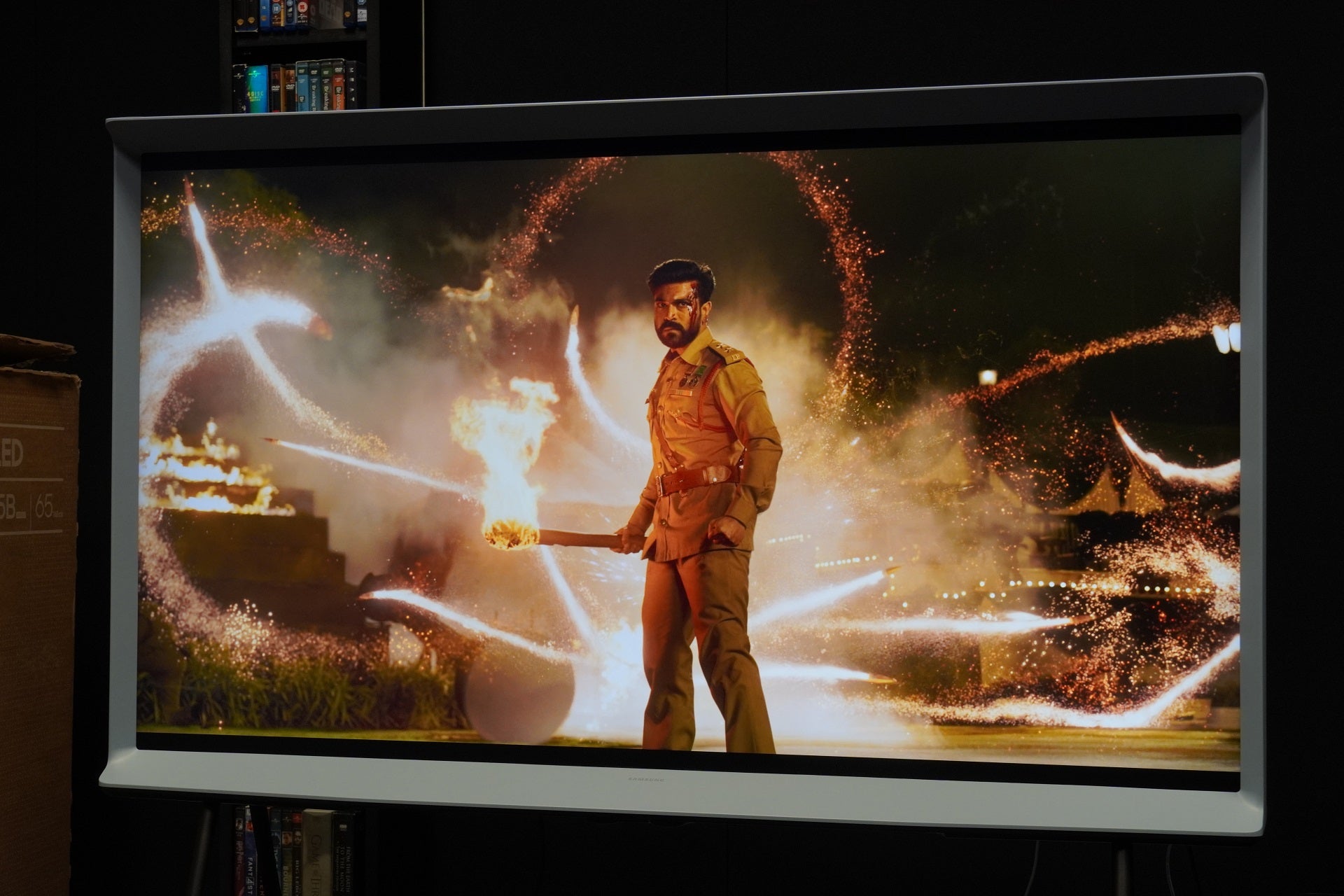
CONFIGURAR IMAGEN TV LG WEBOS
Configurar imagen de televisión LG WebOS
Introducción
La imagen de la televisión LG WebOS puede ser configurada para ajustar algunos parámetros de la imagen. Esto se hace para mejorar la calidad de la imagen y para ajustarla en función de la luminosidad y el entorno de la sala.
Cómo configurar la imagen en LG WebOS
- Ajustar el brillo: El brillo debe ajustarse para mejorar la calidad de la imagen. Esto se puede hacer desde la configuración de la pantalla. Se pueden ajustar los parámetros de contraste, brillo, gama de colores y nitidez.
- Ajustar el color: Esto se puede hacer desde la configuración de colores. Se pueden ajustar los parámetros de temperatura de color, saturación y matiz.
- Ajustar la nitidez: Esto se puede hacer desde la configuración de nitidez. Se pueden ajustar los parámetros de nitidez, brillo y contraste de la imagen.
- Ajustar el modo de imagen: Esto se puede hacer desde la configuración de modo de imagen. Se pueden ajustar los parámetros de estándar, dinámico, natural, película, juego, etc.
Conclusión
La configuración de la imagen en LG WebOS es fácil de realizar y se pueden ajustar los parámetros de brillo, color, nitidez y modo de imagen para mejorar la calidad de la imagen. Esto hará que la experiencia de visualización sea más agradable.
Cómo configurar la imagen de tu TV LG WebOS
¿Tienes una TV LG WebOS? ¿Estás experimentando con la configuración de tu imagen? Si es así, estás en el lugar correcto. Esta guía te mostrará cómo configurar la imagen de tu TV LG WebOS para que obtengas el mejor rendimiento de tu pantalla.
Paso 1: Acceder a la configuración de imagen
Para acceder a la configuración de la imagen, debes pulsar el botón «Menú» en tu control remoto. A continuación, selecciona la pestaña «Configuración» y luego la opción «Imagen». Ahora estás dentro de la configuración de la imagen.
Paso 2: Cambiar el modo de imagen
Una vez dentro de la configuración de la imagen, selecciona la opción «Modo de imagen». Esto te permitirá cambiar el modo de imagen predeterminado de tu TV. Hay varios modos diferentes disponibles, como Cinema, Vivid, Standard, etc. Elija el modo que mejor se adapte a su entorno de visualización.
Paso 3: Ajustar otros parámetros de imagen
Además del modo de imagen, también puede ajustar otros parámetros de imagen como el brillo, el contraste, el color y la nitidez. Estos parámetros se pueden ajustar manualmente para satisfacer sus preferencias de visualización. Pruebe diferentes ajustes para encontrar la configuración de imagen perfecta.
Paso 4: Guardar los cambios
Una vez que hayas ajustado todos los parámetros de imagen a tu gusto, debes guardar los cambios. Para ello, simplemente selecciona la opción de «Guardar» en la configuración de imagen. Esto le permitirá disfrutar de su configuración de imagen personalizada durante mucho tiempo.
Resumen
En resumen, configurar la imagen de tu TV LG WebOS es un proceso sencillo. Siga los pasos anteriores para ajustar el modo de imagen, el brillo, el contraste, el color y la nitidez de su pantalla. Una vez que hayas terminado, no olvides guardar los cambios para que puedas disfrutar de tus ajustes personalizados desde ahora en adelante.