
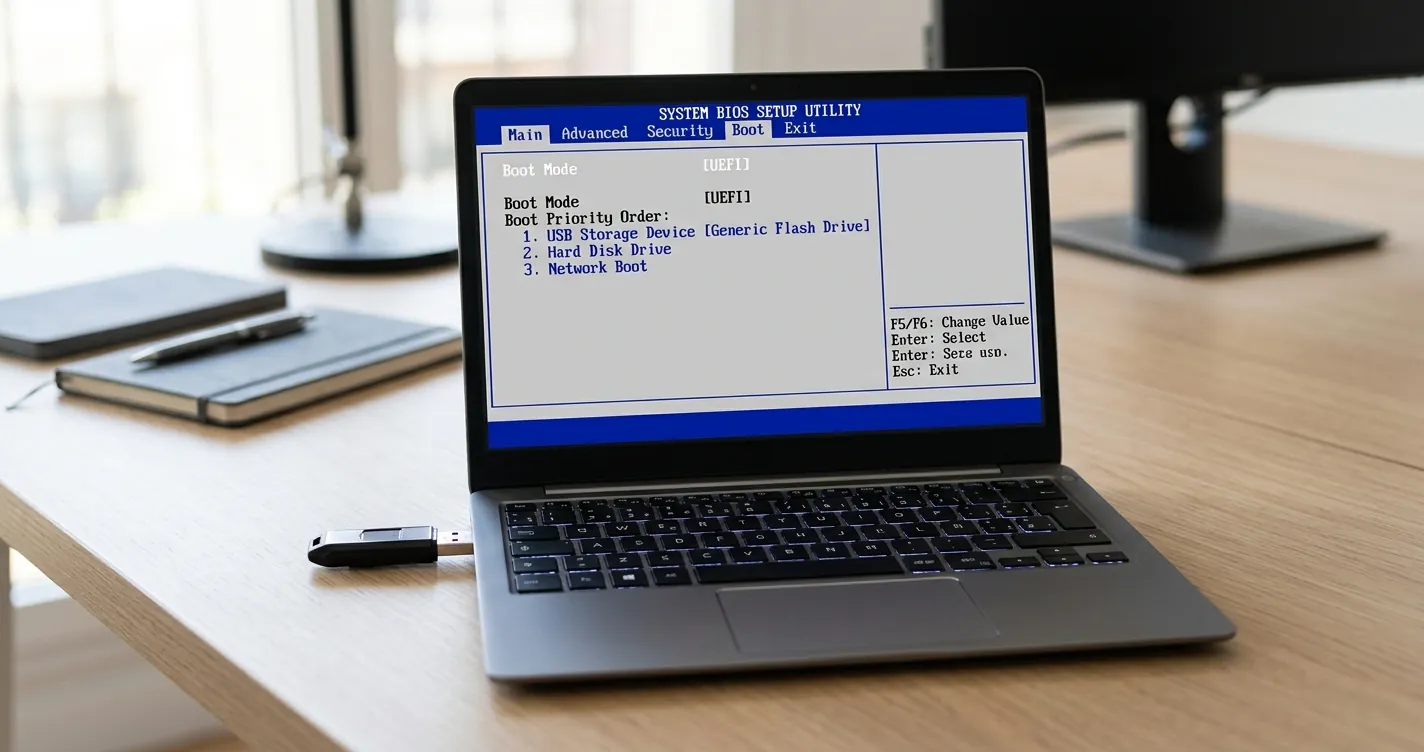
Configurar BIOS Lenovo para Arrancar desde USB 2026
Configurar la BIOS Lenovo para arrancar desde USB se hace presionando F2 o Fn+F2 al encender el equipo, accediendo a la pestaña Boot, cambiando el orden de arranque para poner el dispositivo USB en primer lugar y guardando con F10. En esta guía actualizada a 2026 vas a encontrar el paso a paso completo para laptops y PCs Lenovo modernas (ThinkPad, IdeaPad, Yoga, Legion), las teclas exactas según tu modelo, cómo manejar UEFI y Secure Boot, y las soluciones a los errores más frecuentes al iniciar desde una memoria USB.
¿Por qué necesitas configurar la BIOS Lenovo para arrancar desde USB?
Configurar la BIOS Lenovo para arrancar desde USB es indispensable cuando querés instalar Windows 11, formatear el equipo, ejecutar Linux en modo Live o reparar el sistema con una herramienta de recuperación. Sin este ajuste, la laptop ignora la memoria USB y arranca normalmente desde el disco interno.
El proceso aplica a cualquier modelo Lenovo con Windows 10 u 11 preinstalado. Lo que cambia entre líneas (ThinkPad, IdeaPad, Yoga, Legion) es la tecla para entrar al menú BIOS y, en algunos casos, la opción que controla el Secure Boot. Antes de empezar, conectá el cargador y asegurate de tener tu memoria USB booteable lista (creada con Rufus, Ventoy o la Media Creation Tool de Microsoft).
Cómo acceder a la BIOS o UEFI en una laptop Lenovo
Para entrar a la BIOS de tu Lenovo tenés tres opciones, según el modelo y el estado del equipo. La más rápida es presionar la tecla específica justo cuando aparece el logo Lenovo al encender la laptop.
- Método tecla directa: Apagá completamente el equipo, encendelo y presioná repetidamente F2 (o Fn+F2 en IdeaPad) hasta que aparezca la BIOS.
- Método botón Novo: En IdeaPad, Yoga y Legion, con el equipo apagado, presioná el pequeño botón Novo (suele estar al lado del botón de encendido o en el lateral, con un símbolo de flecha curva). Te abre un menú con la opción «BIOS Setup».
- Método desde Windows: Si no llegás a tiempo con la tecla, andá a Configuración > Sistema > Recuperación > Inicio avanzado y elegí «Reiniciar ahora». Luego seleccioná Solucionar problemas > Opciones avanzadas > Configuración del firmware UEFI.
Nota: Si tu Lenovo arranca demasiado rápido y no llegás a presionar F2, desactivá primero «Inicio rápido» desde el Panel de control de Windows. Esto te da una ventana más amplia para entrar a la BIOS.
Pasos para configurar BIOS Lenovo y arrancar desde USB
Una vez dentro de la BIOS, el proceso para configurar la BIOS Lenovo y arrancar desde USB es directo. Tomate 2 o 3 minutos y seguí los pasos en orden para evitar errores de Secure Boot al iniciar la instalación.
- Conectá la memoria USB booteable a un puerto USB del equipo antes de entrar a la BIOS (idealmente un puerto USB 3.0 para mayor velocidad).
- Ingresá a la BIOS con F2, Fn+F2 o el botón Novo según tu modelo.
- Navegá a la pestaña «Boot» (o «Startup» en ThinkPad) usando las flechas del teclado.
- Cambiá el modo de arranque si es necesario: en «Boot Mode» elegí UEFI para Windows 10/11 modernos, o Legacy si vas a instalar un sistema más antiguo.
- Desactivá Secure Boot desde la pestaña «Security» si tu USB no está firmado digitalmente (necesario para muchas distros Linux y herramientas de rescate).
- Ordená la prioridad de arranque: en «Boot Priority Order» subí el dispositivo USB al primer puesto usando las teclas F5/F6 o + / − según indique la pantalla.
- Guardá los cambios presionando F10 y confirmá con Yes. El equipo se reinicia y arranca desde la memoria USB.
Importante: No desconectes la memoria USB durante la primera parte del proceso de instalación. Si tu Lenovo tiene SSD NVMe, verificá que el modo SATA esté en AHCI antes de instalar Windows, o el sistema no detectará el disco.
Teclas BIOS y Boot Menu según el modelo Lenovo
La tecla para entrar a la BIOS varía entre líneas de productos Lenovo. Si presionás F2 y no pasa nada, probá con la combinación correspondiente a tu modelo. El «Boot Menu» es un atajo que te permite arrancar una sola vez desde USB sin cambiar la configuración permanente de la BIOS.
| Línea Lenovo | Entrar a BIOS | Boot Menu (arranque único) | Notas |
|---|---|---|---|
| ThinkPad (T, X, L, E) | F1 o Enter + F1 | F12 | Pestaña «Startup» en vez de «Boot» |
| IdeaPad (3, 5, Slim) | Fn+F2 o botón Novo | Fn+F12 o botón Novo | El botón Novo suele estar al lado del power |
| Yoga (7i, 9i, Slim) | Fn+F2 o botón Novo | Fn+F12 | En 2 en 1, usar teclado físico no la pantalla táctil |
| Legion (5, 7, Slim, Pro) | F2 o Fn+F2 | F12 | Algunos modelos requieren mantener Fn presionada |
| Lenovo desktop (V, M, ThinkCentre) | F1 o F2 | F12 | Algunos ThinkCentre usan Enter al inicio |
Si necesitás más contexto sobre la configuración inicial de tu equipo, podés consultar nuestra guía completa para configurar una laptop Lenovo nueva paso a paso.
¿Cuál es la diferencia entre Legacy BIOS y UEFI al arrancar desde USB?
UEFI es el firmware moderno que reemplazó a Legacy BIOS desde 2012 aproximadamente. Las laptops Lenovo de los últimos 8 años vienen configuradas en modo UEFI con Secure Boot activado por defecto, lo que afecta directamente cómo debe estar preparada tu memoria USB.
- UEFI (recomendado para Windows 10/11): Más rápido, soporta discos mayores a 2 TB y tablas de particiones GPT. La memoria USB debe estar formateada en FAT32 y creada con soporte UEFI desde Rufus.
- Legacy BIOS / CSM: Compatible con sistemas operativos antiguos, Windows 7 y algunas distros Linux viejas. Requiere USB formateado en MBR.
- Secure Boot: Es una capa de seguridad UEFI que verifica la firma del sistema operativo. Para instalar Linux o usar herramientas como Hiren’s BootCD, conviene desactivarlo temporalmente.
Si tenés dudas sobre cómo funciona el firmware en general, este artículo sobre cómo configurar la BIOS de una PC cubre los conceptos básicos que aplican a cualquier marca.
Problemas comunes al arrancar desde USB en Lenovo
Si seguiste los pasos y la laptop sigue sin reconocer la memoria USB, el problema casi siempre está en uno de estos puntos. Antes de descartar la BIOS, probá cambiar el puerto USB y verificar que la memoria sea realmente booteable con la herramienta original que usaste.
| Síntoma | Causa probable | Solución |
|---|---|---|
| El USB no aparece en Boot Order | USB conectado después de entrar a BIOS o mal formateado | Reiniciar con el USB ya conectado y reformatear con Rufus en FAT32 |
| Error «Secure Boot Violation» | USB sin firma digital | Desactivar Secure Boot en la pestaña Security |
| Mensaje «No bootable device» | Modo Boot incorrecto (UEFI vs Legacy) | Probar el otro modo desde la BIOS |
| La laptop sigue arrancando Windows | Cambios no guardados en BIOS | Volver a BIOS y guardar con F10 + Yes |
| No se puede entrar a BIOS | Inicio rápido de Windows activado | Desactivar Fast Startup en Opciones de energía |
Consejo: Si vas a instalar Windows 11, verificá que tu Lenovo tenga TPM 2.0 activado en la pestaña Security. Sin TPM, el instalador rechaza continuar con la instalación.
El proceso para Lenovo es bastante similar al de otras marcas. Si trabajás con varios equipos, te puede servir comparar con la guía para configurar la BIOS HP para arrancar desde USB donde se explican las diferencias prácticas de F10 vs F2.
Preguntas Frecuentes
¿Qué tecla se usa para entrar a la BIOS en una Lenovo?
En la mayoría de modelos Lenovo se usa F2 o Fn+F2 al encender el equipo. Los ThinkPad usan F1 y los IdeaPad, Yoga y Legion modernos también permiten entrar con el botón Novo (un botón pequeño al lado del power).
¿Cómo arranco desde USB sin entrar a la BIOS en una Lenovo?
Presioná F12 (o Fn+F12 en IdeaPad) apenas aparece el logo Lenovo al encender. Esto abre el Boot Menu, que te permite elegir el dispositivo USB para ese arranque sin modificar la configuración permanente de la BIOS.
¿Debo desactivar Secure Boot para arrancar desde USB?
Solo si tu memoria USB no está firmada digitalmente. Windows 10 y 11 oficiales funcionan con Secure Boot activado, pero Linux, herramientas de rescate y versiones modificadas requieren desactivarlo desde la pestaña Security de la BIOS.
¿Por qué mi Lenovo no detecta la memoria USB en la BIOS?
Las causas más comunes son: USB conectado después de entrar a la BIOS, formato incorrecto (debe ser FAT32 para UEFI), Fast Boot activado en Windows o el USB no es realmente booteable. Reformateá con Rufus y reconectá antes de encender el equipo.
¿Cambia algo configurar la BIOS Lenovo para arrancar desde USB en Windows 11?
El proceso es el mismo, pero Windows 11 exige UEFI + Secure Boot + TPM 2.0 activados. Si vas a instalar Windows 11 desde USB, dejá UEFI como modo de arranque, mantené Secure Boot activado (si tu USB es oficial) y verificá TPM 2.0 en la pestaña Security.