
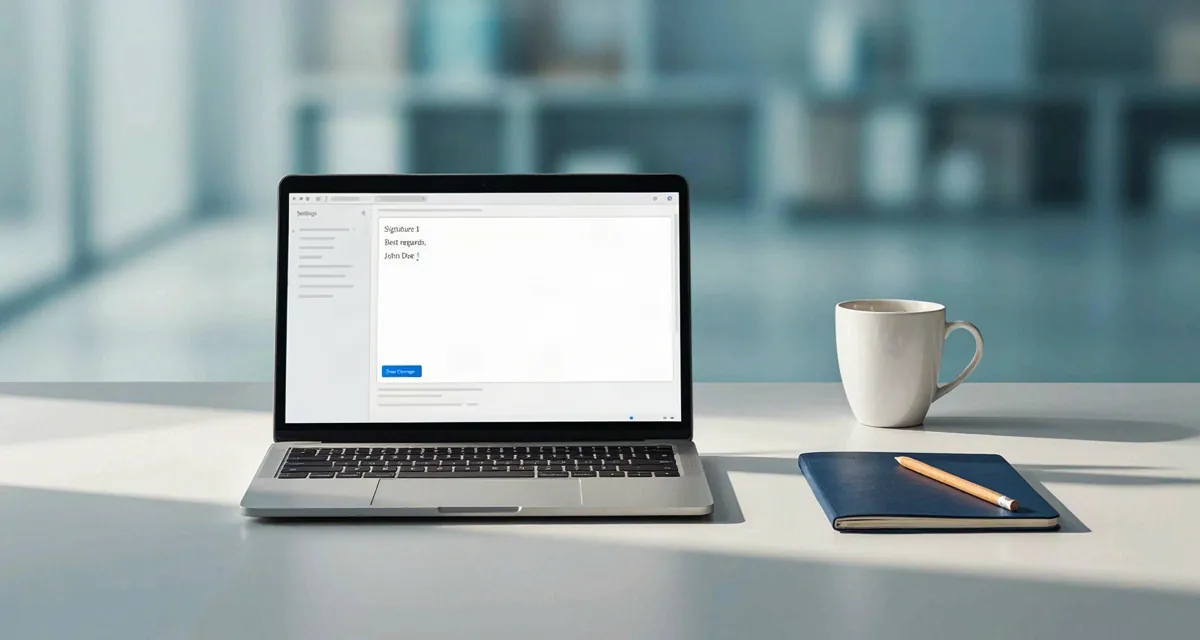
Crear una firma de correo electrónico en el sitio de Outlook
Crear una firma de correo electrónico en el sitio de outlook:microsoft.com toma menos de cinco minutos y no exige instalar nada: todo se resuelve desde el panel de configuración web de tu cuenta, en la ruta Correo > Redactar y responder. Abajo tienes el paso a paso exacto para cuentas personales de Outlook.com y Hotmail, las diferencias cuando usas una cuenta de trabajo de Microsoft 365, qué datos conviene incluir y cómo resolver los fallos típicos cuando la firma no se pega en el mensaje. Al terminar, cada correo que envíes saldrá con tu nombre, cargo y datos de contacto sin que vuelvas a escribirlos.
¿Dónde se crea la firma en el sitio de Outlook?
La firma se edita en el panel de configuración de Outlook en la web, no en la ventana de redacción. Microsoft (2026) mantiene la misma ruta para las cuentas personales: abre el engranaje de la esquina superior derecha, elige «Ver toda la configuración de Outlook», entra en Correo > Redactar y responder y desplázate hasta la sección «Firma de correo electrónico».
El sitio personal responde en outlook.com (también outlook.live.com y hotmail.com, que redirigen a la misma cuenta). Si tu cuenta es de trabajo o escuela, el sitio es outlook.office.com o microsoft365.com; el menú es idéntico, aunque algunas opciones cambian según lo que habilite el administrador de tu empresa.
Un detalle que confunde a muchos usuarios: la firma del sitio web es independiente de la firma de la app móvil y de la de Outlook de escritorio. Si creas la firma en el navegador y después escribes desde el celular, verás la firma que tengas configurada en la app, no esta. Cada cliente guarda su propio texto.
Crear una firma de correo electrónico en el sitio de Outlook paso a paso
El proceso completo son siete pasos y funciona igual en Chrome, Edge, Firefox y Safari. Ten a mano los datos que quieres publicar en cada mensaje: nombre, cargo, teléfono y sitio web.
- Abre el correo: entra a outlook.com desde el navegador e inicia sesión con tu cuenta de Microsoft. Si tienes varias cuentas conectadas, asegúrate de estar en la correcta desde el selector de perfil.
- Entra a la configuración: pulsa el ícono de engranaje en la barra superior y elige «Ver toda la configuración de Outlook». No uses el panel rápido lateral: la sección de firma vive en la configuración completa.
- Busca la sección correcta: en el menú izquierdo selecciona Correo y luego Redactar y responder. La caja «Firma de correo electrónico» aparece con un editor de texto enriquecido.
- Escribe la firma: redacta el texto tal como quieres que lo lea el destinatario. Añade saltos de línea (Shift + Enter) para separar el nombre de los datos de contacto y evitar bloques amontonados.
- Da formato: usa la barra del editor para poner el nombre en negrita, cambiar tamaño, agregar color moderado, crear una lista con viñetas o insertar un enlace a tu sitio. También puedes pegar una imagen desde el portapapeles con el botón de insertar imagen.
- Define cuándo se aplica: marca «Agregar automáticamente mi firma a los mensajes nuevos» y, si lo necesitas, «…a los mensajes que reenvío o respondo». Puedes activar solo la primera casilla si prefieres no repetir la firma en cada respuesta de una conversación larga.
- Guarda: pulsa el botón Guardar. Si sales de la pantalla sin guardar, Outlook descarta los cambios sin avisar.
Consejo: envía un correo de prueba a ti mismo y ábrelo desde el celular. Así compruebas en segundos si la firma se ve bien en pantalla pequeña, donde las imágenes anchas y las tablas suelen desbordarse.
¿Qué datos conviene incluir en la firma?
Una firma útil responde tres preguntas: quién eres, cómo te contactan y qué haces. Más de seis líneas de texto se vuelve un bloque que nadie lee, así que prioriza los datos que el destinatario realmente va a usar. En México y el resto de LATAM conviene incluir el código de país en el teléfono, porque muchos correos se responden desde fuera.
| Elemento | Ejemplo | Para qué sirve |
|---|---|---|
| Nombre completo | Ana Pérez Ruiz | Identifica al remitente sin ambigüedad |
| Cargo y área | Coordinadora de Compras | Da contexto sobre tu rol y autoridad |
| Teléfono | +52 55 1234 5678 | Abre un canal directo y rápido |
| Sitio web | enlace a tu página | Manda tráfico y respalda tu marca |
| Logotipo | imagen de 120 x 40 px | Refuerza el reconocimiento visual |
| Perfil profesional | enlace a LinkedIn | Permite verificar tu trayectoria |
Evita frases motivacionales largas, avisos legales completos y listas de veinte certificaciones: en un hilo de diez correos eso se repite diez veces. Si trabajas en una empresa con requisitos legales de firma, pide el texto aprobado a tu área de comunicación antes de improvisar.
Crear una firma de correo electrónico en Outlook 365 (cuenta de trabajo)
En una cuenta de Microsoft 365 la ruta es la misma —Configuración > Correo > Redactar y responder— pero la firma se guarda en el buzón y viaja con tu cuenta. Microsoft (2026) la llama «firma móvil» o roaming signature: si escribes desde otro equipo con la misma cuenta, el texto aparece sin volver a configurarlo.
Diferencias que notarás en una cuenta corporativa
- Firmas administradas: algunos administradores activan una firma de servidor que se agrega en todos los correos salientes. Si tu texto no aparece tal como lo escribiste, revisa si hay una firma de la organización encima o debajo.
- Restricciones de imagen: las imágenes pegadas se alojan en la nube y pueden bloquearse en destinatarios externos. Para clientes corporativos conviene usar solo texto y un enlace.
- Una firma por buzón: Outlook en la web permite una sola firma por cuenta. Si necesitas variantes (por ejemplo, una para clientes y otra para proveedores), tendrás que crear cuentas o hacerlo manualmente con la app de escritorio.
- Idioma y zona horaria: si atiendes varias regiones, incluir el horario de atención evita correos enviados fuera de horario y malentendidos con las respuestas.
Para completar la puesta a punto de tu cuenta, revisa también cómo configurar un correo electrónico en Outlook cuando agregas una cuenta nueva al cliente, porque la firma solo se aplica a la cuenta que está activa en ese momento.
¿Cómo usar la firma solo en algunos mensajes?
Si desmarcas las casillas de aplicación automática, la firma queda guardada pero no se inserta sola. Para usarla en un correo puntual, redacta el mensaje y pulsa el botón de firma en la barra de herramientas del editor, o el menú de tres puntos del panel de redacción, y elige tu firma de la lista. El texto se inserta al final del cuerpo y puedes editarlo antes de enviar sin alterar la firma guardada.
En la app de Outlook para Android e iPhone la firma se configura aparte: Ajustes > Firma, y se aplica solo a los mensajes enviados desde ese dispositivo. Si ves una firma distinta a la del navegador, es porque estás escribiendo desde otro cliente. Para cambios de formato más elaborados en el celular, lo práctico es crear el texto en el sitio web y copiarlo a la app.
Si quieres replicar el mismo diseño en el cliente de escritorio de Windows, la guía de cómo configurar la firma en Outlook cubre el archivo de firma y las opciones por cuenta. Y si tu versión es la de suscripción, en configurar la firma en Outlook 365 están los pasos del cliente clásico.
Problemas frecuentes cuando la firma no aparece
Casi todos los fallos tienen una causa concreta y se resuelven en el mismo panel. Antes de dar por roto el sistema, revisa estos cinco puntos, que explican la mayoría de los casos reportados por usuarios de Outlook.com en 2026.
- No se guardó el cambio: el editor no guarda de forma automática. Si cierras la pestaña sin pulsar Guardar, el texto se pierde y vuelve el anterior.
- Casillas desmarcadas: con las dos opciones en blanco la firma existe, pero no se agrega a ningún mensaje. Es el motivo más habitual de «mi firma desapareció».
- Cuenta equivocada: si tienes varias cuentas vinculadas, la firma se aplica a la que estaba seleccionada al configurarla. Cambia de cuenta y repite el proceso.
- Caché del navegador: tras guardar, fuerza una recarga con Ctrl + F5. Algunos navegadores siguen mostrando la versión anterior del panel durante unos minutos.
- Imagen bloqueada: si la firma depende de un logo alojado, el destinatario puede ver un recuadro vacío porque su cliente bloquea imágenes remotas de forma predeterminada. Deja siempre el nombre y el teléfono en texto para que la firma siga siendo útil.
Importante: si cambias la contraseña o cierras sesión en todos los dispositivos, la firma se conserva; lo que se pierde es la sesión, no la configuración. Vuelve a entrar y el texto seguirá ahí.
Preguntas Frecuentes
¿Se puede crear más de una firma en Outlook.com?
No. El sitio personal admite una sola firma por cuenta. Las cuentas de Microsoft 365 en la app de escritorio permiten varias, pero en el navegador también se limita a una por buzón.
¿La firma del sitio web se copia sola a la app del celular?
No. Cada cliente guarda su propia firma. Debes crear el texto por separado en la app de Outlook para Android o iPhone, en Ajustes > Firma.
¿Puedo poner un logotipo o una imagen en la firma?
Sí, con el botón de insertar imagen del editor. Usa archivos livianos de unos 120 x 40 píxeles y acompaña siempre la imagen con el nombre en texto, porque muchos destinatarios bloquean imágenes remotas.
¿Qué pasa si la firma se ve mal en el celular del destinatario?
Las líneas muy largas y las tablas se desbordan en pantallas pequeñas. Mantén el texto en líneas cortas, sin tablas y con un ancho máximo de unos 500 píxeles para que se lea bien en cualquier dispositivo.