
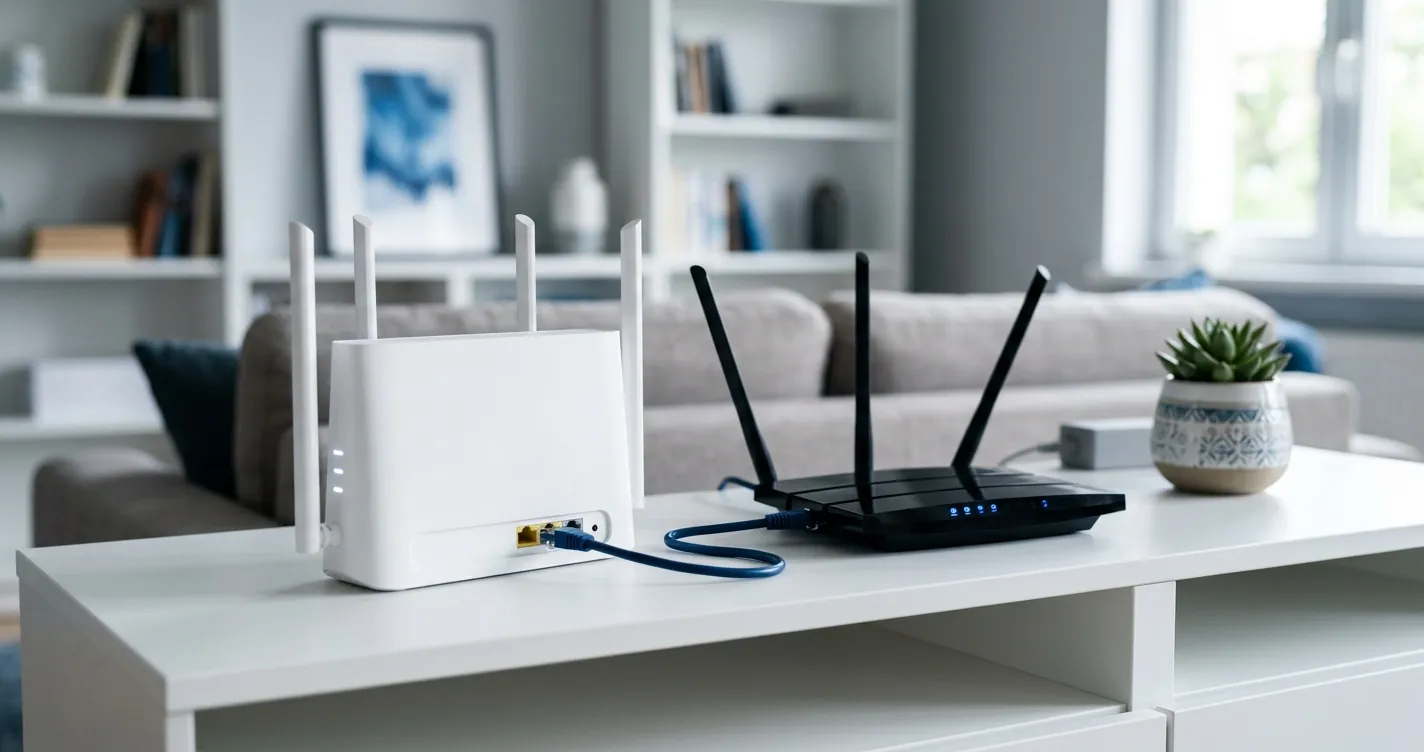
Configurar Segundo Router Como Access Point WiFi 2026
Configurar un segundo router como access point es la forma más sencilla de ampliar la cobertura WiFi de tu casa reutilizando un router que ya tenías guardado. Un access point (punto de acceso) reparte la misma red de internet por cable o inalámbricamente, sin crear una red nueva ni duplicar direcciones IP. En esta guía verás, paso a paso, cómo convertir ese router viejo en un punto de acceso estable, con la configuración exacta que debes cambiar y los errores más comunes que debes evitar.
La diferencia principal frente a un repetidor es la conexión: un access point se enlaza al router principal mediante un cable de red (Ethernet), lo que le da una señal mucho más estable y sin pérdida de velocidad. Es la opción ideal si puedes pasar un cable hasta la zona donde falta cobertura.
¿Qué necesitas para configurar un segundo router como access point?
Necesitas dos routers, un cable de red Ethernet y unos cinco minutos de configuración. El router principal (el que te da tu proveedor de internet) sigue funcionando igual; el segundo router es el que vas a convertir en access point para extender la cobertura WiFi hacia otra habitación o piso.
Antes de empezar, conviene tener a mano estos elementos y datos básicos para no interrumpir el proceso a mitad de camino.
- Dos routers: el principal conectado a internet y un segundo router que quieras reutilizar como punto de acceso.
- Un cable Ethernet: de la longitud suficiente para llegar desde el router principal hasta la ubicación del segundo router.
- La IP del router principal: normalmente 192.168.0.1 o 192.168.1.1 (viene en la etiqueta inferior del equipo).
- Usuario y contraseña del segundo router: para entrar a su panel de administración y cambiar la configuración.
- Un dispositivo: laptop, PC o celular conectado al segundo router para hacer los ajustes.
Nota: Este método funciona con casi cualquier marca (TP-Link, Linksys, Netgear, D-Link, Tenda). Los nombres de los menús cambian, pero los pasos son equivalentes en todos.
Access point vs. repetidor: ¿cuál te conviene?
Un access point se conecta por cable y mantiene el 100% de la velocidad; un repetidor se conecta por WiFi y suele perder la mitad del ancho de banda. Si puedes llevar un cable de red hasta la zona sin señal, el access point siempre será la mejor opción en velocidad y estabilidad.
Esta tabla resume las diferencias clave para que elijas según tu caso.
| Característica | Access Point | Repetidor WiFi |
|---|---|---|
| Conexión al router | Cable Ethernet | Señal WiFi |
| Velocidad | Sin pérdida | Hasta 50% menos |
| Estabilidad | Alta | Media, depende de la señal |
| Requiere cable | Sí | No |
| Ideal para | Casas de dos pisos, oficinas | Zonas donde no llega cable |
Si no puedes pasar cable, revisa nuestra guía sobre cómo configurar un módem como repetidor, que cubre la alternativa inalámbrica en detalle.
Cómo configurar el segundo router como access point paso a paso
El proceso consiste en desactivar el servidor DHCP del segundo router, asignarle una IP fija dentro del rango del router principal y conectar ambos por cable en los puertos correctos. Sigue estos pasos en orden para configurar tu segundo router como access point sin conflictos de red.
- Anota la IP del router principal: entra a su panel (192.168.0.1 o 192.168.1.1) y comprueba su rango DHCP, por ejemplo de 192.168.0.100 a 192.168.0.200.
- Conéctate al segundo router: enlázalo a tu PC con un cable o por su WiFi y entra a su dirección de administración (viene en la etiqueta del equipo).
- Asigna una IP fija fuera del rango DHCP: en LAN, ponle una IP libre como 192.168.0.2, con la misma máscara 255.255.255.0. Así evitas que dos equipos usen la misma dirección.
- Desactiva el DHCP del segundo router: busca la opción «DHCP Server» y ponla en «Disabled». El router principal seguirá repartiendo las IP a todos los dispositivos.
- Iguala el nombre de red (opcional): pon el mismo SSID y contraseña que el router principal para que los dispositivos salten de uno a otro automáticamente.
- Conecta ambos routers por cable: enlaza un puerto LAN del router principal con un puerto LAN del segundo router. No uses el puerto WAN/Internet del segundo.
- Guarda y reinicia: aplica los cambios, reinicia el segundo router y comprueba que los dispositivos ya reciben internet a través de él.
Importante: El cable debe ir de un puerto LAN a otro puerto LAN. Si lo conectas al puerto WAN del segundo router, crearás una segunda red con doble NAT y tendrás fallos de conexión.
Por qué se desactiva el DHCP
El DHCP es el sistema que asigna direcciones IP automáticamente. Si dos routers reparten IP a la vez, los dispositivos reciben direcciones duplicadas y la conexión se cae. Al desactivar el DHCP del segundo router, dejas que solo el principal gestione las direcciones y toda la casa queda en una única red.
Qué IP fija asignar
Elige una dirección que esté dentro de tu red pero fuera del rango que reparte el DHCP. Si el router principal reparte de la .100 a la .200, una IP como 192.168.0.2 es segura porque nunca será asignada a otro dispositivo. Anótala por si necesitas volver a entrar al panel del access point más adelante.
Errores comunes al configurar un segundo router como access point
La mayoría de los problemas vienen de tres fallos: dejar el DHCP activo, usar el puerto WAN o poner una IP que choca con otro dispositivo. Revisar estos puntos resuelve casi todos los casos de internet lento o conexión intermitente en el access point.
- Dejar el DHCP encendido: provoca IP duplicadas y cortes constantes. Debe quedar desactivado en el segundo router.
- Conectar el cable al puerto WAN: genera doble NAT. Usa siempre puerto LAN a puerto LAN.
- IP dentro del rango DHCP: tarde o temprano chocará con otro equipo. Asígnala fuera de ese rango.
- Distinta máscara de subred: ambos routers deben usar 255.255.255.0 para verse en la misma red.
- Cable de red dañado: un cable en mal estado da velocidad baja o cortes; pruébalo con otro si algo falla.
Si tras estos ajustes la señal sigue siendo débil, quizá te interese optimizar el equipo principal con nuestra guía para configurar el router y mejorar el ping, o repasar cómo configurar dos routers en la misma red con más detalle técnico.
Consejos para mejorar la cobertura del access point
La ubicación y la elección del canal WiFi influyen tanto como la configuración. Colocar el access point en un punto central de la zona sin señal y separar los canales de ambos routers reduce las interferencias y mejora la velocidad real que reciben tus dispositivos.
Consejo: Configura el router principal en el canal 1 y el access point en el canal 6 u 11 (banda 2.4 GHz) para evitar que se interfieran entre sí.
Coloca el access point a media altura, lejos de paredes gruesas, espejos y electrodomésticos como el microondas. Si tu equipo es de doble banda, aprovecha la banda de 5 GHz para dispositivos cercanos y la de 2.4 GHz para mayor alcance en habitaciones lejanas.
Preguntas Frecuentes
¿Puedo usar cualquier router viejo como access point?
Sí, casi cualquier router sirve como access point siempre que permita desactivar el DHCP y asignar una IP fija. Marcas como TP-Link, Linksys, Netgear y D-Link lo permiten desde su panel de administración.
¿El access point necesita estar conectado por cable?
Sí, un access point real se conecta al router principal mediante cable Ethernet, lo que garantiza la máxima velocidad. Si no puedes pasar cable, entonces debes usar el modo repetidor, que funciona por WiFi.
¿Debo usar el mismo nombre de red WiFi en ambos routers?
Es recomendable usar el mismo SSID y contraseña para que los dispositivos se conecten automáticamente al router con mejor señal al moverte por la casa. También puedes usar nombres distintos si prefieres elegir manualmente a cuál conectarte.
¿Se pierde velocidad al usar un segundo router como access point?
No, al conectarse por cable el access point mantiene prácticamente toda la velocidad del router principal. La pérdida de velocidad solo ocurre en el modo repetidor inalámbrico.
¿Qué IP le pongo al segundo router?
Asígnale una IP fija dentro de tu red pero fuera del rango DHCP del router principal, por ejemplo 192.168.0.2. Así evitas conflictos con las direcciones que reparte automáticamente el router principal.