
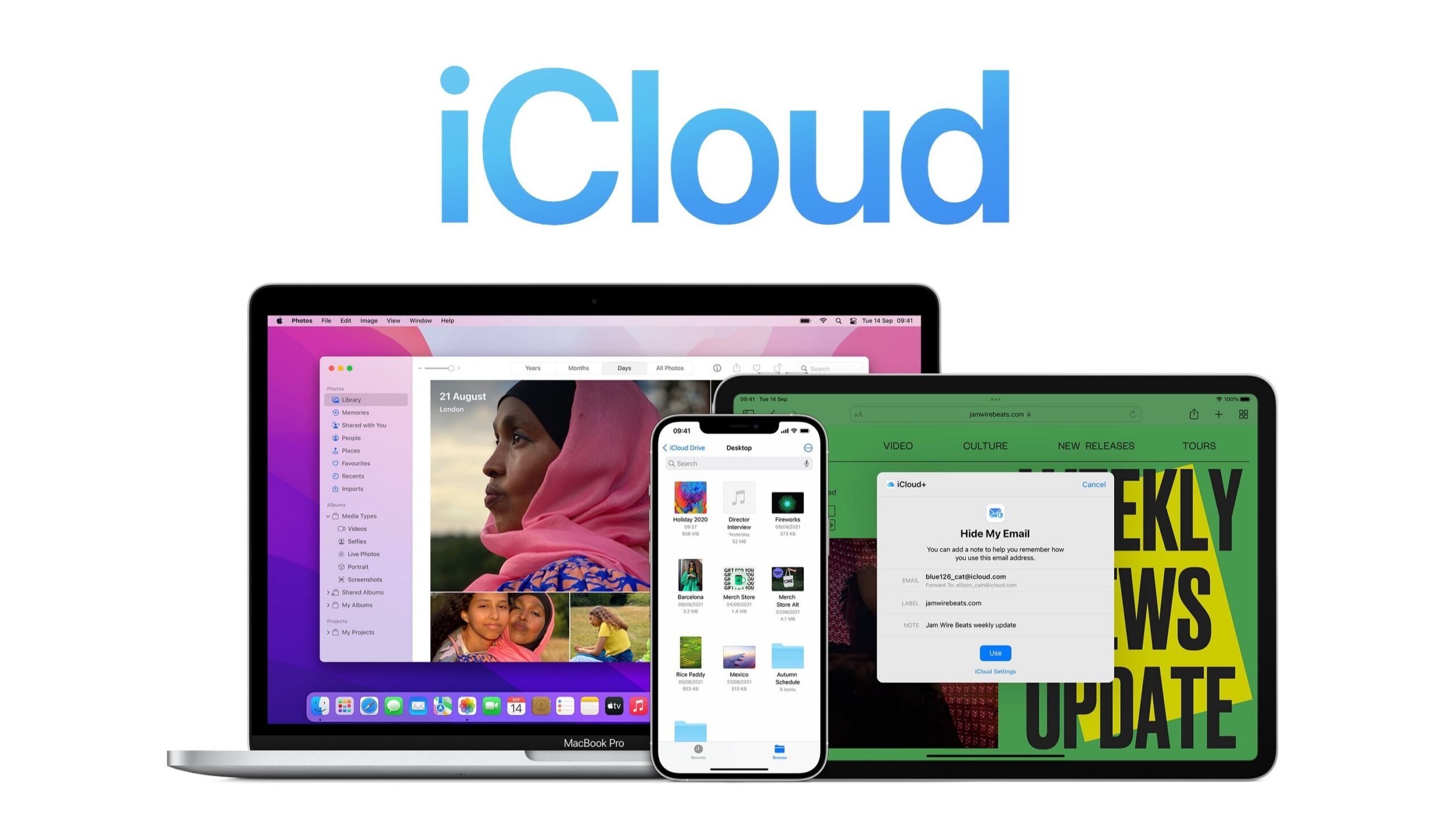
CONFIGURAR ICLOUD EN GMAIL ANDROID
Configurar iCloud en Gmail Android
La combinación de iCloud y Gmail para Android proporciona una solución de almacenamiento y sincronización de datos para todos tus dispositivos y cuentas de correo electrónico. Esto te permite acceder a todos tus archivos, contactos, calendarios, recordatorios y más desde cualquier dispositivo que tengas. Aquí hay una guía paso a paso para configurar iCloud en Gmail para Android:
Paso 1: Abrir la aplicación Gmail
En primer lugar, abre la aplicación Gmail en tu dispositivo Android. Una vez allí, deberías ver una pantalla de inicio que te permita iniciar sesión en tu cuenta de Gmail. Si no tienes una cuenta de Gmail, se te pedirá que crees una.
Paso 2: Agregar una cuenta de iCloud
Una vez que hayas iniciado sesión en tu cuenta de Gmail, verás una pantalla con una lista de opciones. En la parte inferior de la pantalla, haz clic en la opción «Agregar cuenta». Esto te llevará a una pantalla con una lista de opciones de servicios de correo electrónico. Haz clic en la opción «iCloud».
Paso 3: Iniciar sesión en tu cuenta de iCloud
Ahora se te pedirá que inicies sesión en tu cuenta de iCloud. Introduce tu nombre de usuario y contraseña para iniciar sesión. Una vez que hayas iniciado sesión, se te pedirá que confirmes los permisos de la aplicación. Haz clic en el botón «Aceptar» para continuar.
Paso 4: Selecciona los elementos que deseas sincronizar
Una vez que hayas iniciado sesión en tu cuenta de iCloud, verás una lista de elementos que se pueden sincronizar. Puedes seleccionar los elementos que deseas sincronizar, como contactos, calendarios, recordatorios, notas y más. Haz clic en el botón «Siguiente» para continuar.
Paso 5: Configurar la sincronización
Ahora, se te pedirá que configure la sincronización. Aquí puedes elegir la frecuencia con la que deseas que se sincronicen los elementos. También puedes elegir la cantidad de datos que deseas sincronizar, como el número de contactos, calendarios, recordatorios, notas y más. Cuando hayas terminado, haz clic en el botón «Guardar».
Paso 6: Comenzar a sincronizar
Una vez que hayas configurado la sincronización, puedes comenzar a sincronizar los elementos. Para verificar la sincronización, abre la aplicación de iCloud y verifica los elementos que están sincronizados. También puedes verificar la sincronización desde la aplicación Gmail.
Paso 7: Disfruta de tus datos sincronizados
Ahora que has configurado la sincronización, puedes disfrutar de tus datos sincronizados en todos tus dispositivos. Esto te permite tener acceso a todos tus archivos, contactos, calendarios, recordatorios y más desde cualquier dispositivo. ¡Disfruta de tus datos sincronizados!
Cómo configurar iCloud en Gmail para Android
iCloud es una plataforma de servicios de Apple, que le permite almacenar, sincronizar y compartir fotos, archivos y aplicaciones entre su teléfono móvil y otros dispositivos. Si usas un teléfono Android, puedes configurar tu cuenta de iCloud para sincronizar tus datos con tu cuenta de Gmail.
Pasos para configurar iCloud en Gmail para Android
- En el teléfono móvil, abra la aplicación de Gmail. Desde el menú de aplicaciones, busque y abra la aplicación de Gmail.
- Inicie sesión en su cuenta de Gmail. Ingrese su dirección de correo electrónico y contraseña para acceder a su cuenta.
- Abra la aplicación de Configuración. Desde el menú de aplicaciones, busque y abra la aplicación de Configuración.
- Haga clic en Cuentas. Seleccione la opción Cuentas para ver la lista de cuentas configuradas en el teléfono.
- Haga clic en Agregar cuenta. Seleccione la opción Agregar cuenta para agregar una nueva cuenta.
- Seleccione iCloud. Seleccione la opción iCloud para agregar su cuenta de iCloud.
- Inicie sesión en iCloud. Ingrese su nombre de usuario e iCloud y contraseña para iniciar sesión en su cuenta.
- Seleccione los datos para sincronizar. Seleccione los datos que desea sincronizar con su cuenta de Gmail.
- Guarde la configuración. Haga clic en la opción Guardar para guardar la configuración y comenzar a sincronizar los datos.
Una vez que hayas configurado tu cuenta de iCloud en Gmail, los datos se sincronizarán automáticamente entre los dos servicios. Esto le permitirá tener acceso a todos sus datos desde cualquier dispositivo, sin tener que cargar archivos manualmente.