
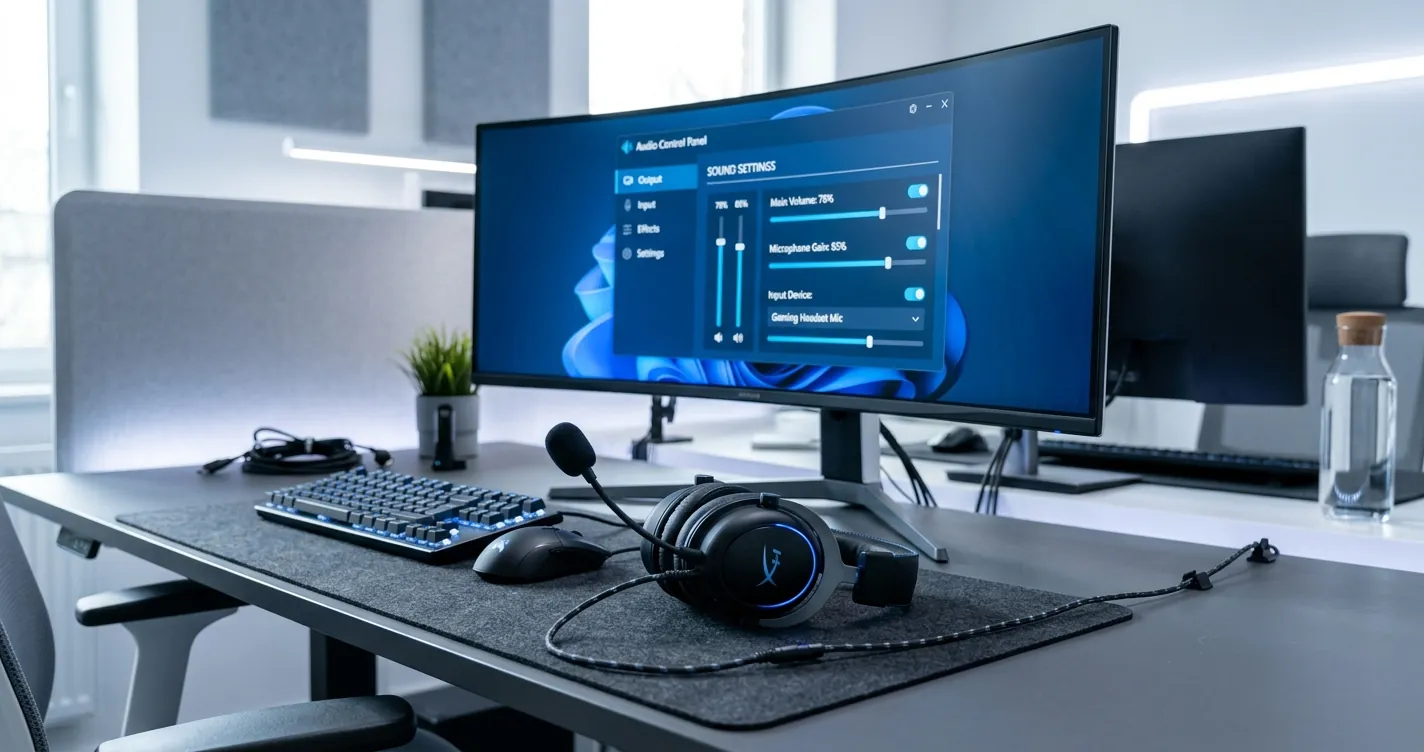
Configurar Diadema con Micrófono en PC: Guía Completa 2026
Para configurar una diadema con micrófono en PC necesitas conectarla al puerto correcto (jack 3.5mm, USB o Bluetooth), seleccionarla como dispositivo de entrada y salida en la configuración de sonido de Windows, y ajustar el volumen del micrófono. En esta guía te explicamos el proceso completo para Windows 10 y Windows 11, los tipos de conexión más comunes en 2026 y cómo resolver los problemas que impiden que el micrófono se detecte.
¿Qué tipo de conexión tiene tu diadema con micrófono?
Antes de configurar nada, identifica el tipo de conector de tu diadema. El método de configuración cambia según si tu headset usa jack 3.5mm, doble jack, USB o Bluetooth. Este es el error más común: conectar una diadema de un solo jack combinado a un puerto que solo acepta audio, lo que deja el micrófono muerto.
| Tipo de conexión | Cómo identificarla | Dónde se conecta |
|---|---|---|
| Jack único 3.5mm (TRRS) | Un solo cable con 3 anillos negros en la punta | Puerto combo (ícono de audífono con micrófono), común en laptops |
| Doble jack 3.5mm (TRS) | Dos cables: verde (audio) y rosa (micrófono) | Puertos separados, típico en PC de escritorio |
| USB / USB-C | Conector USB rectangular o USB-C | Cualquier puerto USB libre del equipo |
| Bluetooth | Sin cables, con botón de emparejamiento | Adaptador Bluetooth integrado o dongle USB |
Nota: Si tu diadema tiene un solo jack y tu PC de escritorio tiene dos puertos separados, necesitas un adaptador divisor (splitter) TRRS a doble TRS, que cuesta entre 50 y 100 pesos mexicanos en 2026.
¿Cómo configurar diadema con micrófono en PC con Windows 10?
En Windows 10, la diadema se configura desde el panel de sonido en menos de 5 minutos. El proceso consiste en seleccionar la diadema como dispositivo de salida y de entrada predeterminado. Sigue estos pasos:
- Conecta la diadema: Inserta el jack en el puerto correcto (verde para audio, rosa para micrófono) o el conector USB en un puerto libre. Windows debería emitir un sonido de detección.
- Abre la configuración de sonido: Haz clic derecho sobre el ícono de bocina en la barra de tareas y selecciona «Abrir configuración de sonido».
- Selecciona el dispositivo de salida: En el menú desplegable «Elegir dispositivo de salida», elige tu diadema (puede aparecer como «Auriculares» o el nombre del modelo).
- Selecciona el dispositivo de entrada: En «Elegir dispositivo de entrada», selecciona el micrófono de la diadema.
- Prueba el micrófono: Habla cerca del micrófono y verifica que la barra «Probar micrófono» se mueva con tu voz.
- Ajusta el volumen del micrófono: Entra a «Propiedades del dispositivo» y sube el volumen a 80-100. Si tu voz se escucha baja, activa el refuerzo de micrófono en la pestaña «Niveles» del panel clásico.
Si la barra de prueba no se mueve, revisa los permisos de privacidad: ve a Configuración, Privacidad, Micrófono, y activa «Permitir que las aplicaciones accedan al micrófono». Para un ajuste más fino de niveles y formatos de audio, consulta nuestra guía de cómo configurar el micrófono en Windows 10.
¿Cómo configurar la diadema en Windows 11?
En Windows 11 el proceso es similar, pero los menús cambiaron de ubicación. Toda la configuración de audio está en Configuración, Sistema, Sonido. Así se hace:
- Abre Configuración de sonido: Presiona Windows + I, entra a «Sistema» y luego a «Sonido».
- Configura la salida: En la sección «Salida», marca tu diadema como dispositivo predeterminado.
- Configura la entrada: En la sección «Entrada», selecciona el micrófono de la diadema y verifica que el volumen esté entre 80 y 100.
- Prueba el audio: Haz clic en el micrófono seleccionado y usa el botón «Iniciar prueba» para confirmar que capta tu voz.
- Configura por aplicación: En «Mezclador de volumen» puedes asignar la diadema a aplicaciones específicas como Discord o Zoom, dejando las bocinas para el resto del sistema.
Windows 11 incluye desde 2024 la mejora de voz por hardware en equipos compatibles. Según Microsoft (2026), esta función reduce el ruido de fondo del micrófono sin instalar software adicional: actívala en Configuración, Sistema, Sonido, propiedades del micrófono, «Mejoras de audio».
Configurar una diadema Bluetooth en tu PC
Las diademas Bluetooth se emparejan una sola vez y se reconectan automáticamente. El emparejamiento se hace desde Configuración, Bluetooth y dispositivos, en Windows 10 y 11. El procedimiento es el siguiente:
- Activa el modo emparejamiento: Mantén presionado el botón de encendido o el botón Bluetooth de la diadema hasta que el LED parpadee (consulta el manual de tu modelo).
- Abre Bluetooth en Windows: Ve a Configuración, «Bluetooth y dispositivos» y haz clic en «Agregar dispositivo».
- Selecciona Bluetooth: Elige tu diadema en la lista de dispositivos detectados y espera la confirmación de conexión.
- Verifica el perfil de audio: En la configuración de sonido, la diadema aparece dos veces: como «Stereo» (música, mejor calidad) y como «Manos libres» (micrófono activo). Para llamadas y juegos selecciona el perfil manos libres.
Importante: En Bluetooth clásico, usar el micrófono reduce la calidad del audio que escuchas. Los equipos con Bluetooth 5.3 y códec LE Audio (cada vez más comunes en 2026) eliminan esta limitación.
Si tus audífonos inalámbricos tienen controles táctiles o botones multifunción, también puedes personalizarlos: te lo explicamos en la guía de configurar los botones de audífonos Bluetooth.
¿Qué hacer si el micrófono de la diadema no se detecta?
Cuando Windows no detecta el micrófono de la diadema, la causa suele ser el puerto incorrecto, los permisos de privacidad o un driver desactualizado. El 90% de los casos se resuelve con estas verificaciones:
- Revisa el puerto: En PC de escritorio, el cable rosa debe ir al puerto rosa trasero. Los puertos frontales a veces están desconectados de la placa madre.
- Activa los permisos: En Configuración, Privacidad y seguridad, Micrófono, activa el acceso general y el de cada aplicación que lo necesite.
- Habilita el dispositivo: En el Panel de control de sonido, pestaña «Grabar», haz clic derecho y marca «Mostrar dispositivos deshabilitados». Si el micrófono aparece gris, actívalo.
- Actualiza el driver de audio: Abre el Administrador de dispositivos, expande «Entradas y salidas de audio», haz clic derecho sobre el dispositivo y elige «Actualizar controlador». Para diademas USB gamer (HyperX, Logitech, Razer), descarga el software del fabricante.
- Prueba en otro puerto o equipo: Si el micrófono no funciona en ningún equipo, el cable o la diadema están dañados.
- Ejecuta el solucionador de problemas: En Configuración, Sistema, Solucionar problemas, ejecuta el de «Grabación de audio».
Si tu diadema es de un solo conector y la PC no la reconoce, el problema casi siempre es la incompatibilidad TRRS/TRS: revisa nuestra guía de configurar auriculares con micrófono de un solo jack en Windows 10.
Consejo: Antes de una videollamada importante, prueba el micrófono en la configuración de la app (Zoom, Meet, Teams), porque cada aplicación puede tener seleccionado un dispositivo distinto al predeterminado de Windows.
Preguntas Frecuentes
¿Por qué mi diadema suena pero el micrófono no funciona?
Casi siempre es porque la diadema tiene un jack TRRS (combo) conectado a un puerto que solo acepta audio. Usa un adaptador divisor o conecta la diadema a un puerto combo. También revisa los permisos de micrófono en la configuración de privacidad de Windows.
¿Cómo configuro mi diadema para Zoom, Meet o Discord?
Primero configura la diadema como dispositivo predeterminado en Windows. Luego, dentro de cada aplicación, entra a su configuración de audio y selecciona la diadema como micrófono y altavoz, porque las apps no siempre usan el dispositivo predeterminado del sistema.
¿Cuál es la diferencia entre una diadema USB y una de jack 3.5mm?
La diadema USB tiene tarjeta de sonido propia y se configura sola al conectarla, con mejor calidad en PCs con audio integrado básico. La de jack 3.5mm depende de la tarjeta de sonido del equipo, pero es compatible con más dispositivos como consolas y celulares.
¿Cómo evito que mi voz se escuche con ruido de fondo?
Activa la supresión de ruido en las propiedades del micrófono (pestaña «Mejoras de audio» en Windows 11), coloca el micrófono a 2-3 centímetros de la boca y baja el refuerzo de micrófono si está al máximo. Apps como Discord incluyen supresión de ruido propia que puedes activar gratis.