
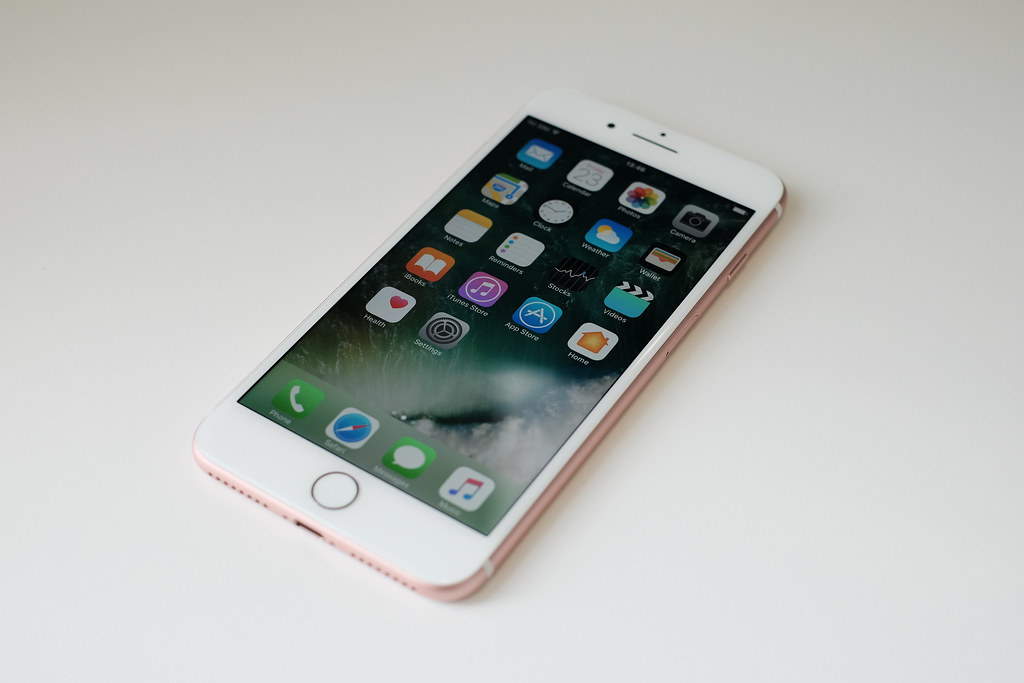
CONFIGURAR CENTRO DE MENSAJES IPHONE 7
Configurar centro de mensajes de iPhone 7
Agregar una cuenta
Para configurar el centro de mensajes en el iPhone 7, primero debes agregar una cuenta. Esto puede ser una cuenta de iCloud, Exchange, Google, Yahoo u otra. Para hacerlo, sigue estos pasos:
- Ve a Ajustes en el iPhone 7.
- Toca Contraseñas y cuentas.
- Toca Agregar cuenta.
- Selecciona la cuenta que deseas agregar.
- Sigue las instrucciones para ingresar la información necesaria.
Configurar el centro de mensajes
Una vez que hayas agregado una cuenta, puedes configurar el centro de mensajes. Para hacerlo, sigue estos pasos:
- Ve a Ajustes en el iPhone 7.
- Toca Mensajes.
- Toca Enviar y recibir.
- Selecciona las cuentas que deseas usar para enviar y recibir mensajes.
- Toca Mostrar en el centro de mensajes.
- Selecciona las cuentas que deseas mostrar en el centro de mensajes.
Una vez que hayas configurado el centro de mensajes, podrás ver todos tus mensajes en un solo lugar. Además, tendrás la opción de responder a los mensajes directamente desde el centro de mensajes.
¿Cómo configuro el correo electrónico en el iPhone 7?
Para configurar el correo electrónico en un iPhone 7, sigue los pasos que se indican a continuación:
1. Abre la aplicación Configuración y toca Correo, Contactos, Calendarios.
2. Selecciona Añadir Cuenta.
3. Selecciona tu proveedor de correo electrónico. Si no está en la lista, selecciona Otro.
4. Introduce tu dirección de correo electrónico y contraseña.
5. Selecciona Siguiente.
6. El iPhone 7 te pedirá que especifiques los ajustes de servidor. Introduce los datos que hayas conseguido de tu proveedor de correo electrónico.
7. Una vez que hayas introducido la información, toca Guardar para guardar los ajustes.
8. Tu cuenta de correo electrónico se ha configurado correctamente.
Esperamos que esto haya sido de ayuda.
Configurar Centro de Mensajes Iphone 7
Configurar el Centro de Mensajes en el Iphone 7 es una tarea sencilla que se puede lograr en pocos pasos. Siguiendo estas instrucciones, podrás disfrutar de la característica de Centro de Mensajes en tu dispositivo.
Paso 1: Activar el Centro de Mensajes
Primero, necesitas activar el Centro de Mensajes en tu Iphone 7. Para hacerlo, abre la aplicación de Configuración en tu dispositivo y toca el botón Mensajes. Selecciona la opción Activar Centro de Mensajes para confirmar que quieres habilitar el servicio.
Paso 2: Seleccionar el número de teléfono
Una vez que el Centro de Mensajes esté activado, es necesario seleccionar el número de teléfono al que deseas enviar y recibir mensajes. Para esto, toca el botón Agregar Número de Teléfono y selecciona el número de teléfono deseado. También puedes agregar más números si deseas.
Paso 3: Configurar el Correo Electrónico
Ahora, para poder enviar y recibir mensajes desde tu correo electrónico, tienes que configurar tu cuenta. Para hacer esto, toca el botón Agregar Correo Electrónico y selecciona el correo electrónico deseado. Una vez que hayas seleccionado tu correo electrónico, completa la configuración de tu cuenta con los detalles de acceso.
Paso 4: Ajustar las opciones de Mensajes
Una vez que los números y correos electrónicos estén configurados, es el momento de ajustar las opciones de Mensajes. Para esto, toca el botón Opciones de Mensajes y ajusta la configuración de acuerdo a tus preferencias. Estas opciones incluyen:
- Mostrar nombres de contactos: Muestra el nombre de los contactos en lugar de sus números de teléfono cuando recibes mensajes.
- Mostrar número de teléfono: Muestra tu número de teléfono cuando envías mensajes.
- Mostrar confirmación de lectura: Permite que el remitente vea cuándo has leído un mensaje.
- Mostrar confirmación de entrega: Permite que el remitente vea cuándo tu mensaje ha sido entregado.
Paso 5: Comienza a usar el Centro de Mensajes
Una vez que hayas configurado el Centro de Mensajes en tu Iphone 7, ya puedes comenzar a enviar y recibir mensajes a tus contactos. Abre la aplicación Mensajes y comienza a comunicarte con tus amigos.