
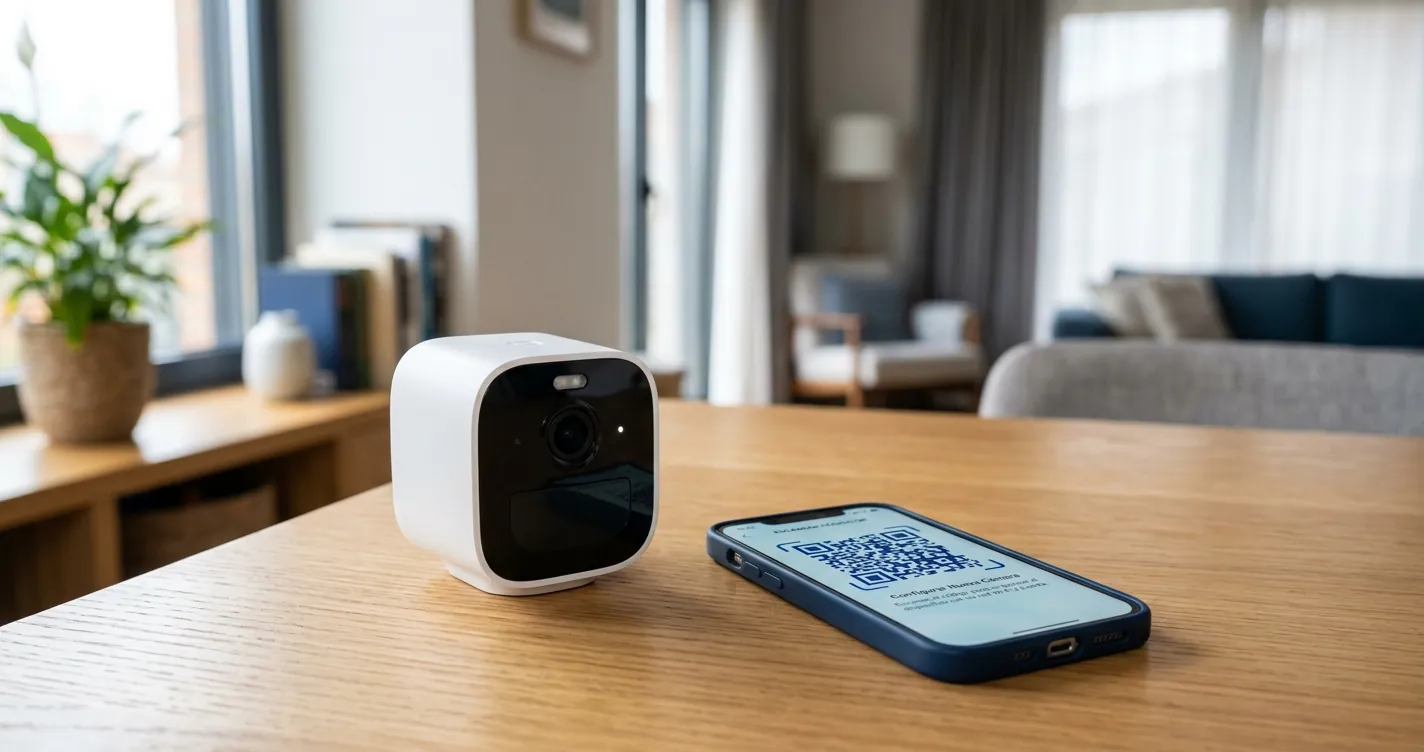
Configurar Cámara Wyze Desde el Celular: Guía 2026
Aprender a configurar cámara Wyze desde el celular toma menos de 10 minutos si tienes la app Wyze instalada y una red WiFi de 2.4 GHz disponible. En esta guía 2026 te explico el proceso paso a paso para los modelos más populares en México y LATAM (Wyze Cam v3, Wyze Cam Pan v3, Wyze Cam OG y Wyze Cam Floodlight), cómo escanear el código QR de emparejamiento, qué hacer cuando la cámara no se conecta y cómo dejarla lista para grabar movimiento y enviarte alertas.
¿Qué necesitas antes de configurar tu cámara Wyze?
Antes de iniciar el emparejamiento necesitas tres cosas básicas: un smartphone con Android 7.0 o superior (iOS 14 en adelante), una red WiFi de 2.4 GHz con contraseña a la mano y una cuenta gratuita en la app Wyze. La app Wyze configurar el dispositivo automáticamente, pero si tu router solo emite en 5 GHz tendrás que separar las bandas o crear una red invitada de 2.4 GHz para completar la conexión.
El modelo de cámara Wyze que compraste también define algunos pasos. Las versiones más nuevas (Wyze Cam v3 Pro, Wyze Cam OG Plus) admiten emparejamiento directo por Bluetooth, mientras que los modelos clásicos exigen escanear un código QR con el lente de la cámara para vincularla a tu cuenta.
Requisitos técnicos verificados (2026)
- App Wyze: versión 3.0 o superior, descargable gratis en Google Play y App Store.
- WiFi compatible: 2.4 GHz con seguridad WPA2 (no funciona con WPA3 puro ni redes corporativas con portal cautivo).
- Cuenta Wyze: correo electrónico válido y verificación en dos pasos opcional.
- Espacio de instalación: a menos de 5 metros del router durante el primer emparejamiento.
- Tarjeta microSD opcional: hasta 256 GB clase 10 si quieres grabación local continua.
Importante: Wyze opera oficialmente en Estados Unidos, pero la mayoría de modelos funcionan en México, Argentina, Colombia y España siempre que conectes la cámara a una red WiFi local. La app no requiere VPN para el primer emparejamiento desde 2025.
Cómo configurar cámara Wyze paso a paso desde el celular
El proceso para instalar cámara Wyze WiFi sigue siempre el mismo flujo: descargas la app, agregas el dispositivo, conectas el WiFi y escaneas el QR. La cámara confirma con un mensaje de voz «QR Code Scanned» cuando la lectura es correcta.
- Descarga la app Wyze: instala «Wyze – Make Your Home Smarter» desde la tienda de aplicaciones de tu celular y crea una cuenta con tu correo.
- Conecta la cámara a la corriente: usa el cable USB-C y el adaptador incluidos. La luz LED del frente debe parpadear en amarillo, lo que indica que está lista para emparejar.
- Pulsa el botón Setup: en la base de la cámara mantén presionado el botón hasta escuchar «Ready to Connect». En la Wyze Cam Pan v3 el botón está debajo del cuerpo giratorio.
- Agrega un dispositivo en la app: abre la app Wyze, toca el ícono «+» en la esquina superior izquierda y elige «Add Device» → «Cameras» → el modelo exacto que tienes.
- Ingresa tu red WiFi: selecciona la red de 2.4 GHz, escribe la contraseña y confirma. La app generará un código QR en pantalla.
- Escanea el QR con la cámara: sostén el celular a 15-20 cm del lente de la cámara. Cuando la cámara reconozca el QR dirá «QR Code Scanned, please wait».
- Espera la conexión final: en 30-60 segundos verás el mensaje «Setup Completed» y podrás ponerle un nombre a la cámara (por ejemplo, «Entrada» o «Cochera»).
Consejo: Si la cámara no escanea el QR, baja el brillo del celular al 50% y aleja la pantalla 2 cm más. Las pantallas con brillo máximo saturan el sensor y bloquean la lectura.
Modelos de cámaras Wyze y sus diferencias
Wyze ofrece una línea amplia de cámaras con precios desde 25 hasta 130 dólares en México. La elección depende de si quieres una cámara interior, exterior o con función de seguimiento de movimiento. Esta tabla resume los modelos vigentes en 2026 y sus características clave para que elijas la que mejor encaje con tu necesidad antes de configurarla.
| Modelo | Resolución | Uso | Precio aproximado |
|---|---|---|---|
| Wyze Cam OG | 1080p | Interior | $25 USD |
| Wyze Cam v3 | 1080p | Interior/Exterior IP65 | $36 USD |
| Wyze Cam Pan v3 | 1080p | Interior/Exterior con giro 360° | $50 USD |
| Wyze Cam v4 | 2.5K QHD | Interior/Exterior IP65 | $56 USD |
| Wyze Cam Floodlight v2 | 2.5K + reflector 3000 lúmenes | Exterior, requiere instalación eléctrica | $130 USD |
Cualquiera de estos modelos usa el Wyze cam setup dentro de la misma app, así que el proceso de emparejamiento que viste en la sección anterior funciona igual para todos. La única diferencia importante es la Wyze Cam Floodlight, que necesita cableado a 110-220V y debe instalarla un electricista antes de que tú hagas la parte de la app.
¿Cómo configurar la cámara Wyze sin WiFi 5GHz?
Si tu router solo emite en 5 GHz o tu red está combinada (band steering), la cámara Wyze no la verá durante el setup porque solo soporta 2.4 GHz. La solución es entrar al panel del router y separar las bandas, o crear una red invitada exclusivamente en 2.4 GHz para los dispositivos IoT.
Pasos para crear una red de 2.4 GHz en routers comunes
- Accede al panel del router: abre 192.168.1.1 o 192.168.0.1 en el navegador del celular conectado al WiFi.
- Inicia sesión: usa las credenciales de tu proveedor (Telmex, Izzi, Movistar, Totalplay, Claro). Si nunca las cambiaste, suelen estar en una etiqueta detrás del módem.
- Busca «WiFi» o «Wireless»: entra al apartado de configuración inalámbrica y desactiva la opción «Smart Connect» o «Band Steering».
- Asigna nombres distintos: dale a la red de 2.4 GHz un SSID propio (por ejemplo, «MiCasa_2G») y deja la de 5 GHz aparte.
- Guarda y reinicia: aplica los cambios, espera 1-2 minutos y vuelve a empezar el emparejamiento de la cámara con el SSID de 2.4 GHz.
Si buscas mejorar la cobertura para que tu cámara Wyze llegue al patio o a una habitación lejana, te recomiendo revisar nuestra guía sobre cómo configurar un extensor de WiFi antes de instalar la cámara. Una señal débil en el momento del setup es la causa número uno de fallas de emparejamiento.
Solución de problemas comunes al configurar Wyze
El 80% de los problemas al configurar una cámara Wyze se resuelven con un reinicio de fábrica o cambiando la red WiFi a 2.4 GHz. Estos son los errores más reportados por usuarios en LATAM durante 2025-2026 y cómo solucionarlos rápido sin contactar al soporte.
- «QR Code Scanned» pero la cámara no termina la conexión: verifica que la contraseña WiFi no tenga caracteres especiales como «ñ», «@» o «&». Wyze tiene problemas conocidos con esos símbolos.
- La luz LED queda fija en azul y no parpadea: haz un reset manteniendo el botón Setup presionado por 20 segundos hasta escuchar «Ready to Connect».
- «Authentication Failed»: tu cuenta Wyze tiene la verificación en dos pasos activa pero el celular perdió el código. Revisa el correo o desactiva 2FA temporalmente.
- «Device Offline» después de mover la cámara: es normal si cambiaste de habitación. La cámara reintenta conectar cada 30 segundos durante 10 minutos.
- El stream se ve pixelado: baja la calidad de «HD» a «SD» en la configuración de la cámara dentro de la app, o acerca el dispositivo al router.
- No recibo notificaciones: entra a Ajustes del celular → Notificaciones → Wyze y activa «Permitir notificaciones» además de «Sonido» y «Banner».
Nota: Si compraste la cámara usada o reacondicionada, hazle siempre un reset de fábrica antes del primer emparejamiento. Las cámaras Wyze quedan vinculadas a la cuenta del dueño anterior y no aceptarán un nuevo registro hasta liberarlas.
¿Cómo activar las alertas y la grabación en la nube de Wyze?
Una vez que tu cámara esté conectada, lo siguiente es activar la detección de movimiento, sonido y la grabación en la nube. Wyze ofrece grabación gratuita de eventos de 12 segundos en la nube y, si pagas Cam Plus (1.99 USD al mes por cámara), grabación continua sin límite y detección de personas, mascotas, vehículos y paquetes.
Configuración de detección de movimiento
- Abre la cámara desde la app Wyze y toca el ícono de engranaje (esquina superior derecha).
- Entra a «Event Recording» y activa «Detect Motion Events».
- Ajusta la sensibilidad entre 1 (baja) y 100 (alta). Para exteriores con tráfico cercano usa 30-40 para evitar falsas alarmas.
- Define la «Detection Zone» arrastrando el cuadro azul para excluir zonas como la calle o un árbol que se mueve con el viento.
- En «Schedule» indica horarios activos: por ejemplo, solo de 22:00 a 6:00 si solo quieres alertas nocturnas.
Si tu objetivo es vigilar varias cámaras al mismo tiempo en el celular, te puede interesar nuestra guía complementaria de cómo configurar cámaras de seguridad al celular para hacer un dashboard único con todas tus marcas (Wyze, Reolink, Tapo, Steren).
Tips para optimizar tu cámara Wyze después del setup
Configurar la cámara es solo el primer paso. Para sacarle el máximo provecho a tu Wyze conviene aplicar varios ajustes que la mayoría de usuarios deja por defecto y que afectan la calidad del video, la duración de la microSD y la privacidad de tu cuenta.
- Activa la rotación de imagen: si instalaste la cámara invertida (de cabeza para que apunte hacia abajo), entra a Ajustes → Avanzados → Image Rotation.
- Habilita el Time-Lapse: útil para grabar la construcción de algo o el día completo en un patio. Está en Ajustes → Time Lapse.
- Programa horarios de privacidad: en «Schedules» puedes apagar la cámara automáticamente cuando estés en casa para que no grabe a tu familia.
- Configura una contraseña fuerte: Wyze sufrió incidentes de seguridad en 2022. Activa siempre la verificación en dos pasos por SMS o app autenticadora.
- Elige Cam Plus solo si lo necesitas: el plan gratuito ya graba clips de 12 segundos cada 5 minutos. Cam Plus solo vale la pena si tu cámara está en una zona de tráfico continuo.
- Conecta tu cámara a Alexa o Google Home: en «Account» → «Wyze Services» → «Works with Alexa» la integras y puedes pedir «Alexa, muéstrame la cámara de la entrada» en una pantalla Echo Show.
Si vas a integrar la cámara con tu altavoz inteligente, antes revisa la guía general para configurar cámaras de seguridad donde explicamos los protocolos compatibles (RTSP, ONVIF) y cómo ver tus cámaras desde una sola app aunque sean de marcas distintas.
Preguntas Frecuentes sobre cámaras Wyze
¿Funciona la cámara Wyze sin internet?
No, la cámara Wyze necesita internet activo para el emparejamiento inicial y para enviar alertas a tu celular. Sin embargo, si insertas una microSD puede grabar localmente aunque se caiga la conexión y verás los videos cuando vuelva el WiFi.
¿Cuánto cuesta el plan Cam Plus de Wyze en 2026?
Cam Plus cuesta 1.99 USD al mes por cámara o 9.99 USD al mes ilimitado. Incluye grabación continua, detección de personas, vehículos, mascotas y paquetes, y eliminación del límite de 12 segundos por evento del plan gratuito.
¿Puedo configurar mi cámara Wyze en otra cuenta sin perder los videos guardados?
No directamente. Antes de cambiar de cuenta debes descargar los videos importantes desde la app o desde el portal Wyze.com, hacer un reset de fábrica y volver a emparejar la cámara con la cuenta nueva. Los eventos antiguos se pierden al reiniciar.
¿La cámara Wyze graba 24 horas seguidas?
Sí, pero solo con una tarjeta microSD instalada (graba en la propia cámara) o con el plan Cam Plus Unlimited (graba en la nube). El plan gratuito solo guarda clips de 12 segundos cuando detecta movimiento o sonido.
¿Cómo restablezco mi cámara Wyze de fábrica?
Mantén presionado el botón Setup durante 20-30 segundos hasta escuchar «Ready to Connect». Esto borra la red WiFi guardada y la vinculación con la cuenta. Luego puedes empezar el proceso de emparejamiento desde cero.
¿Funciona la app Wyze en México y Argentina?
Sí, la app Wyze funciona en México, Argentina, Colombia, Chile, España y resto de LATAM desde 2025. No necesitas VPN para descargarla ni para usarla, solo una cuenta de email válida y conexión WiFi local.