
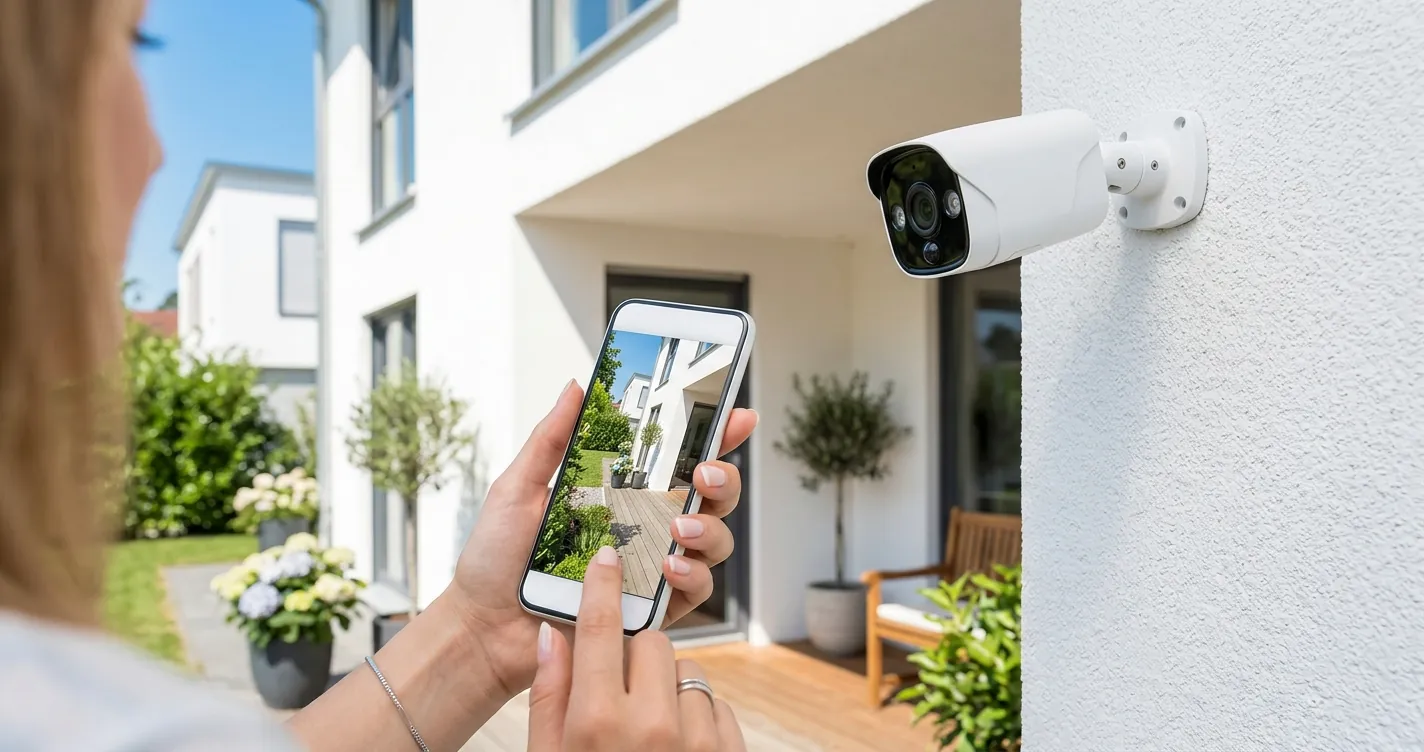
Configurar Cámara IP WiFi en el Celular: Guía 2026
Para configurar una cámara IP WiFi y verla desde el celular solo necesitas conectar la cámara a tu red inalámbrica, instalar la app del fabricante y escanear el código QR del dispositivo. En menos de diez minutos puedes vigilar tu casa o negocio en tiempo real desde tu teléfono Android o iPhone, estés donde estés. En esta guía te explicamos el proceso completo, las mejores aplicaciones, cómo solucionar los errores más comunes y los ajustes de seguridad que no debes pasar por alto en 2026.
¿Qué necesitas para configurar una cámara IP WiFi y verla desde el celular?
Antes de empezar, asegúrate de tener todo a la mano. La mayoría de las cámaras IP económicas funcionan igual: se conectan a tu WiFi de 2.4 GHz y transmiten el video a una app en la nube.
Estos son los requisitos básicos para una instalación sin contratiempos:
- Cámara IP WiFi: cualquier modelo con conexión inalámbrica (marcas como Wyze, Reolink, Tapo, Steren o genéricas chinas).
- Red WiFi de 2.4 GHz: la mayoría de cámaras no soportan la banda de 5 GHz, así que verifica que tu router emita en 2.4 GHz.
- Smartphone con la app correcta: Android 8 o superior, o iPhone con iOS 14 o más reciente.
- Tarjeta microSD (opcional): para grabación local sin depender de la nube.
- La contraseña de tu WiFi: la necesitarás durante el emparejamiento.
Nota: Si tu router combina ambas bandas bajo un mismo nombre de red, separa temporalmente la de 2.4 GHz para que la cámara la detecte sin problemas durante la configuración.
¿Cómo configurar una cámara IP WiFi paso a paso desde el celular?
Configurar una cámara IP WiFi desde el celular toma entre 5 y 10 minutos. El proceso es prácticamente idéntico en todas las marcas: descargar la app, crear una cuenta, agregar la cámara y conectarla a tu red. Sigue estos pasos en orden.
- Energiza la cámara: conéctala a la corriente con su adaptador y espera a que el LED parpadee en rojo o azul, lo que indica que está lista para emparejarse.
- Descarga la app oficial: busca en Google Play o App Store la aplicación de tu marca (por ejemplo iCSee, V380 Pro, Tuya Smart, Wyze o Tapo) e instálala.
- Crea una cuenta: regístrate con tu correo o número de teléfono y verifica el código que te envíen.
- Agrega un dispositivo: toca el botón «+» o «Agregar cámara» y elige el tipo de dispositivo.
- Conéctate a tu WiFi de 2.4 GHz: selecciona tu red e introduce la contraseña exactamente como es, respetando mayúsculas y minúsculas.
- Escanea el código QR: la app generará un QR en la pantalla del teléfono; colócalo frente al lente de la cámara hasta que escuches un pitido o un mensaje de voz de confirmación.
- Espera la sincronización: la cámara se conectará a internet y aparecerá en línea en tu app en pocos segundos.
- Nombra y ajusta: ponle un nombre (por ejemplo «Entrada» o «Patio») y configura la calidad de video, las notificaciones y la detección de movimiento.
Una vez vinculada, podrás ver la cámara IP desde tu celular en cualquier momento, incluso usando datos móviles fuera de casa. Si tienes varias cámaras de vigilancia, repite el proceso para cada una; todas quedarán agrupadas en la misma app. Para un sistema con múltiples cámaras, revisa también nuestra guía sobre cómo configurar cámaras de seguridad al celular.
Mejores apps para configurar cámaras IP en Android y iPhone
La app que uses depende de la marca de tu cámara. Usar la aplicación equivocada es uno de los errores más frecuentes y evita que el dispositivo se conecte. Esta tabla resume las apps más usadas en LATAM y los modelos que soportan.
| Aplicación | Marcas / Modelos compatibles | Plataforma |
|---|---|---|
| iCSee | Cámaras genéricas chinas, domo y bombilla | Android e iOS |
| V380 Pro | Cámaras V380 y compatibles económicas | Android e iOS |
| Tuya Smart / Smart Life | Marcas que usan la plataforma Tuya | Android e iOS |
| Tapo | Cámaras TP-Link Tapo | Android e iOS |
| Wyze | Cámaras Wyze Cam | Android e iOS |
Si no sabes qué app usar, revisa la caja, el manual o una etiqueta en la propia cámara: casi siempre indican el nombre de la aplicación o muestran un código QR que te lleva directo a la descarga. Para modelos económicos importados, te puede servir nuestra guía específica para configurar una cámara IP WiFi china.
Problemas comunes al configurar la cámara IP por WiFi y cómo solucionarlos
La mayoría de fallas al configurar una cámara IP WiFi se deben a la banda de frecuencia, la contraseña o una señal débil. Antes de pensar que la cámara está defectuosa, revisa estos puntos.
- La cámara no detecta la red: casi siempre es porque está intentando conectarse a una red de 5 GHz. Cambia a la banda de 2.4 GHz.
- Falla al escanear el QR: aumenta el brillo del celular, limpia el lente de la cámara y mantén el teléfono a unos 15-20 cm de distancia.
- Se conecta pero la imagen va lenta: la señal WiFi es débil en ese punto; acerca la cámara al router o instala un repetidor.
- Contraseña incorrecta: reescribe la clave del WiFi con cuidado; un solo carácter mal escrito impide el emparejamiento.
- La cámara aparece «fuera de línea»: reinicia la cámara y el router, y verifica que tu internet funcione.
Importante: Si la imagen se corta constantemente, revisa la cobertura de tu red antes de devolver la cámara. Mejorar la señal en esa zona suele resolver el 90% de los cortes de transmisión.
Cuando la cámara está muy lejos del router, la solución más efectiva es ampliar la cobertura de tu red inalámbrica. Si la app de tu cámara es iCSee, también puedes consultar el detalle de ajustes en nuestra guía para configurar la cámara iCSee.
¿Cómo ver la cámara IP desde el celular cuando no estás en casa?
Para ver tu cámara IP desde el celular fuera de casa solo necesitas tener la app abierta con tu cuenta iniciada y conexión a internet, ya sea WiFi o datos móviles. La transmisión viaja a través de los servidores del fabricante, por lo que no requieres configurar redireccionamiento de puertos en sistemas modernos.
Activa las notificaciones push en la app para recibir alertas cuando la cámara detecte movimiento. Así, aunque no estés mirando, tu teléfono te avisará y podrás abrir el video en vivo de inmediato. Para sistemas con grabador, revisa cómo configurar un DVR para verlo por internet.
Consejos de seguridad para tu cámara de vigilancia WiFi
Una cámara IP mal protegida puede ser un riesgo para tu privacidad. Estos ajustes te ayudan a mantener tu sistema de vigilancia WiFi seguro frente a accesos no autorizados.
- Cambia la contraseña por defecto: muchas cámaras vienen con claves genéricas conocidas; crea una contraseña única y robusta.
- Activa la verificación en dos pasos: si la app lo permite, añade esta capa extra de protección a tu cuenta.
- Mantén el firmware actualizado: las actualizaciones corrigen fallos de seguridad; revisa la app periódicamente.
- Usa una red WiFi con cifrado WPA2 o WPA3: evita redes abiertas o con seguridad WEP.
- Revisa los dispositivos vinculados: elimina de la app cualquier sesión o teléfono que ya no uses.
Preguntas Frecuentes
¿Puedo ver mi cámara IP desde el celular usando datos móviles?
Sí. Mientras la cámara esté conectada a internet por WiFi en casa y tu celular tenga señal de datos, puedes ver la transmisión en vivo desde cualquier lugar a través de la app.
¿Por qué mi cámara IP no se conecta al WiFi?
La causa más común es que la cámara solo admite redes de 2.4 GHz y estás intentando usar una de 5 GHz. También revisa que la contraseña del WiFi sea correcta y que la señal llegue con fuerza al lugar de instalación.
¿Necesito internet para que funcione una cámara IP WiFi?
Para verla de forma remota desde el celular sí necesitas internet. Algunas cámaras con tarjeta microSD pueden grabar localmente sin conexión, pero no podrás acceder al video en vivo desde fuera de casa.
¿Cuántas cámaras IP puedo conectar a una sola app?
La mayoría de apps permiten agregar varias cámaras sin un límite estricto. El factor limitante suele ser el ancho de banda de tu internet y la capacidad de tu red WiFi para mantener varias transmisiones a la vez.
¿Se puede configurar una cámara IP sin el código QR?
Sí. Muchas apps ofrecen un modo de configuración alternativo por punto de acceso (AP), donde te conectas a la red WiFi que emite la propia cámara y desde ahí la vinculas a tu red doméstica.