
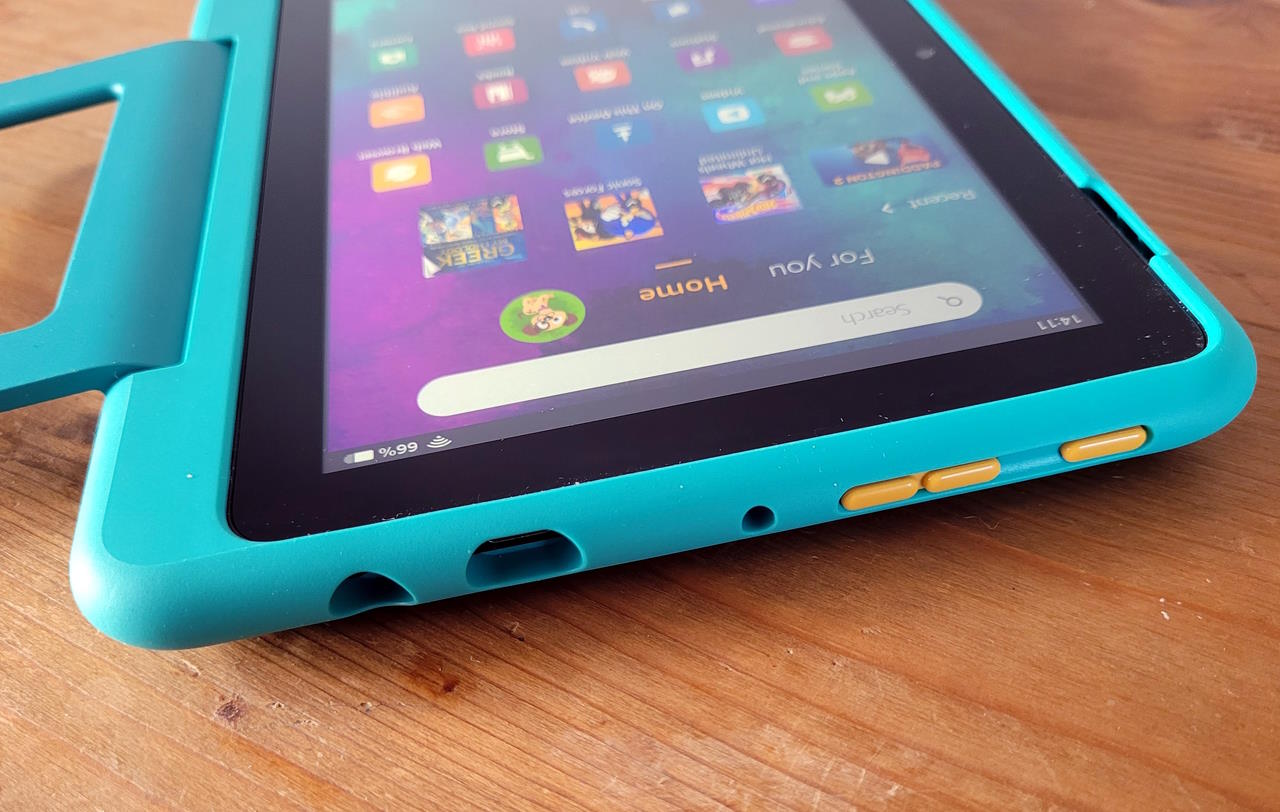
COMO CONFIGURAR UNA TABLET AMAZON
Cómo configurar una tableta Amazon
Las tabletas Amazon ofrecen una variedad de funciones y características para usuarios avanzados y principiantes. Para sacar el máximo provecho de tu tableta Amazon, debes configurarla de manera adecuada. A continuación, te ofrecemos una guía paso a paso para configurar tu tableta Amazon.
Paso 1: Conecta tu tableta Amazon a una red WiFi
Si quieres conectar tu tableta Amazon a una red WiFi, primero necesitas encontrar una red WiFi que sea compatible con tu dispositivo. Puedes hacer esto ingresando el nombre de la red WiFi en la barra de búsqueda de tu tableta. Una vez que hayas encontrado una red compatible, ingresa la contraseña y conéctate.
Paso 2: Personaliza la configuración
Una vez que hayas conectado tu tableta Amazon a una red WiFi, es hora de personalizar la configuración. Esto incluye:
- Ajustes de pantalla: Establece la resolución de la pantalla, el brillo y el modo de ahorro de energía.
- Ajustes de sonido: Ajusta el volumen y el equilibrio de los altavoces.
- Ajustes de seguridad: Establece una contraseña de bloqueo de pantalla y activa la función de encriptación.
- Ajustes de conexión: Configura las conexiones Bluetooth, USB y WiFi.
Paso 3: Descarga tus aplicaciones favoritas
Una vez que hayas personalizado la configuración de tu tableta Amazon, es hora de descargar tus aplicaciones favoritas. Para hacer esto, dirígete a la tienda de aplicaciones de Amazon y descarga aquellas que más te gusten. Si ya tienes una cuenta en la tienda de aplicaciones de Amazon, ingresa con tu usuario y contraseña para empezar a descargar aplicaciones.
Paso 4: Convierte tu tableta Amazon en un dispositivo de control parental
Si quieres evitar que tus hijos vean contenido inapropiado en tu tableta Amazon, puedes convertirla en un dispositivo de control parental. Esto te permitirá limitar el tiempo de uso, bloquear aplicaciones, controlar el contenido que ven y mucho más. Para habilitar esta función, ve a los ajustes de seguridad y activa el control parental.
Paso 5: Disfruta de tu tableta Amazon
Ahora que tu tableta Amazon está configurada, ¡es hora de disfrutar de todas sus características! Explora los contenidos de la tienda de aplicaciones, los libros electrónicos, los juegos y todas las demás funciones que ofrece tu tableta Amazon. ¡Disfruta!
Cómo Configurar una Tablet Amazon
Es posible configurar una tablet Amazon con facilidad. Si tienes un iPad, una tableta Android o una tablet Kindle, aquí hay algunos pasos sencillos que te ayudarán a configurar tu dispositivo:
Paso 1: Conecta tu tablet a internet
Tu tablet debe estar conectada a una red Wi-Fi para que puedas acceder a internet. Para conectar tu tablet a una red Wi-Fi, dirígete a la configuración de la red Wi-Fi, selecciona la red a la que deseas conectarte y escribe la contraseña.
Paso 2: Activar tu tablet
Una vez que tu tablet esté conectada a la red Wi-Fi, es hora de activarla. Para ello, necesitarás tu cuenta Amazon. Si aún no tienes una cuenta, puedes crearla en la página web de Amazon. Una vez que hayas creado tu cuenta, inicia sesión en tu tablet para activarla.
Paso 3: Configurar tu tablet
Una vez que tu tablet esté activada, puedes comenzar a configurarla. Esto incluirá cosas como:
- Agregar tus cuentas de correo electrónico
- Agregar tus cuentas de redes sociales
- Cambiar la configuración del idioma
- Agregar tus aplicaciones favoritas
- Cambiar el fondo de pantalla
Una vez que hayas configurado todas estas cosas, tu tablet estará lista para usar.
Paso 4: Disfruta de tu tablet
Ahora que tu tablet está configurada, ¡es hora de disfrutarla! Explora sus características, descarga tus aplicaciones favoritas y disfruta de todas las posibilidades que ofrece tu nueva tablet Amazon.
¿Cómo restablecer una tablet Amazon?
1. Asegúrate de que la batería de la tablet esté cargada.
2. Desliza el dedo hacia abajo desde el borde superior de la pantalla para abrir el menú de notificaciones.
3. Pulse el icono de configuración.
4. Seleccione la opción «Restablecer dispositivo».
5. Seleccione «Restablecer de fábrica» para restablecer la tablet a los ajustes de fábrica predeterminados.
6. Confirme que desea restablecer la tablet y, una vez confirmado, espere a que el proceso se complete.