
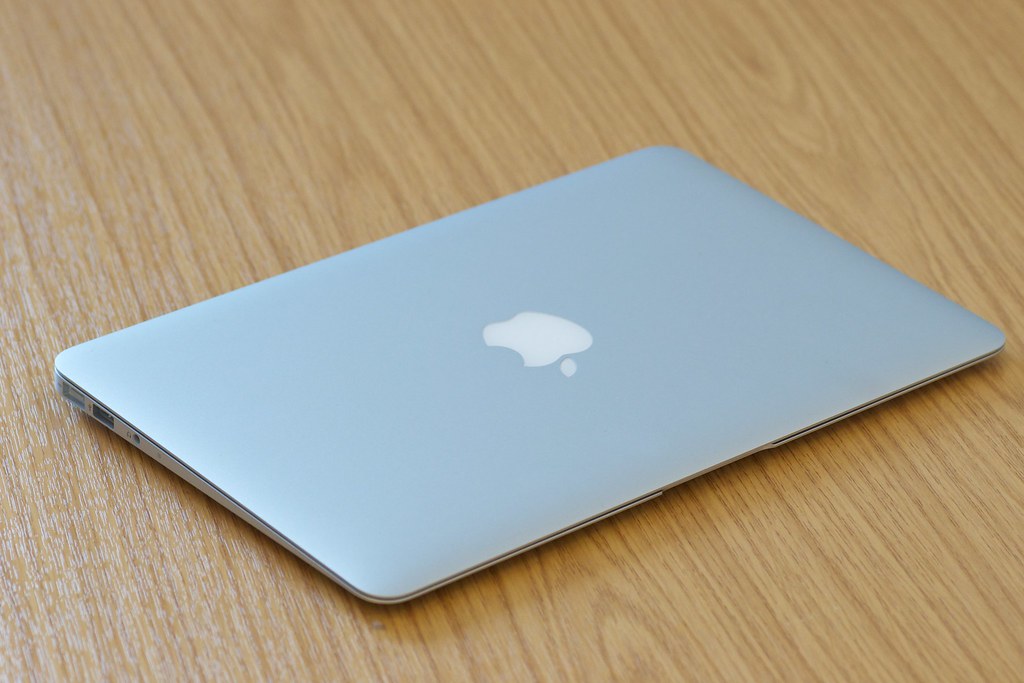
COMO CONFIGURAR UNA MACBOOK AIR
Configurar tu MacBook Air
En este tutorial te explicaremos cómo configurar una MacBook Air para que puedas comenzar a usarla.
Preparación
Antes de comenzar la configuración de tu MacBook Air, es importante que tengas los siguientes elementos a mano:
- Tu MacBook Air
- Tu identificación de Apple
- Un teclado externo
- Un ratón externo
Configuración básica del MacBook Air
Comencemos con la configuración básica. Enciende tu MacBook Air y sigue las instrucciones que aparecerán en la pantalla. Incluirán la selección del idioma, la selección de la ubicación, la selección de un teclado y la configuración de una conexión a Internet.
Una vez que hayas completado estos pasos básicos, deberás ingresar tu identificación de Apple. Esta identificación te permitirá acceder a todos los servicios y productos de Apple, como iCloud, iTunes y App Store.
Cuando hayas iniciado sesión con tu identificación de Apple, configura tu cuenta de usuario. Esta cuenta te permitirá acceder a tu Mac con tu nombre de usuario y contraseña. Esta configuración es importante para mantener tu información segura.
Configuración avanzada del MacBook Air
Ahora que has completado la configuración básica de tu MacBook Air, puedes comenzar a configurar los ajustes avanzados. Esto incluye la configuración de tu teclado, ratón, conexión a Internet, audio, etc.
Para configurar tu teclado y ratón, abre el menú Preferencias del Sistema. Aquí encontrarás las opciones para configurar tus dispositivos externos. Puedes cambiar la sensibilidad del ratón, la configuración del teclado y la configuración de los botones del ratón.
Una vez que hayas configurado tu teclado y ratón, puedes configurar tu conexión a Internet. Si estás utilizando una conexión inalámbrica, abre el menú de Preferencias del Sistema y selecciona la opción Red. Aquí encontrarás las opciones para conectarte a una red inalámbrica y configurar la seguridad de la red.
Finalmente, puedes configurar la salida de audio para tu MacBook Air. Esto te permitirá escuchar música, ver películas y jugar videojuegos con audio de calidad. Para configurar la salida de audio, abre el menú Preferencias del Sistema y selecciona el icono de Sonido.
Ahora que has configurado tu MacBook Air, estás listo para comenzar a usarlo. ¡Diviértete!
Configurar una MacBook Air
Configurar una MacBook Air es un proceso sencillo que te permitirá tener tu computadora lista para usar en unos pocos minutos. Esta guía te ayudará a completar el proceso de configuración.
Paso 1: Enciende tu MacBook Air
Enciende tu MacBook Air presionando el botón de encendido. Esto hará que aparezca una pantalla de bienvenida en tu computadora.
Paso 2: Selecciona un idioma
En la pantalla de bienvenida, selecciona el idioma deseado para la configuración de tu computadora. Esto determinará el idioma que se usará en todas las pantallas de configuración.
Paso 3: Selecciona una ubicación
En la siguiente pantalla, selecciona la ubicación geográfica deseada para tu computadora. Esto determinará el idioma y la configuración regional para tu computadora.
Paso 4: Establece una conexión a Internet
Ahora es el momento de configurar tu conexión a Internet. Si estás usando una conexión inalámbrica, sigue las instrucciones en pantalla para conectarte. Si estás usando una conexión de cable, simplemente conecta el cable a tu MacBook Air.
Paso 5: Configura tu cuenta de iCloud
Ahora es el momento de configurar tu cuenta de iCloud. Esto te permitirá acceder a todos tus datos en todos tus dispositivos Apple. Si ya tienes una cuenta, inicia sesión. De lo contrario, puedes crear una nueva cuenta.
Paso 6: Configura Temas de Seguridad
La siguiente pantalla de configuración se basa en la seguridad. Esto incluye la configuración de una contraseña para tu computadora, así como la activación de la encriptación de datos para proteger tus datos.
Paso 7: Completa la configuración
Una vez que hayas completado los pasos anteriores, tu Mac estará lista para usar. Algunas cosas que puedes hacer para personalizar tu computadora son:
- Agregar usuarios adicionales. Esto te permitirá tener varios usuarios en tu computadora.
- Instalar nuevos programas. Puedes descargar y usar los últimos programas de la App Store.
- Personalizar la configuración. Puedes cambiar la configuración de tu computadora para que se ajuste a tus necesidades.
Ahora que tu MacBook Air está configurada, puedes comenzar a disfrutar de todas sus características y funcionalidades.