
Configurar Laptop HP en Español: Guía Paso a Paso 2026
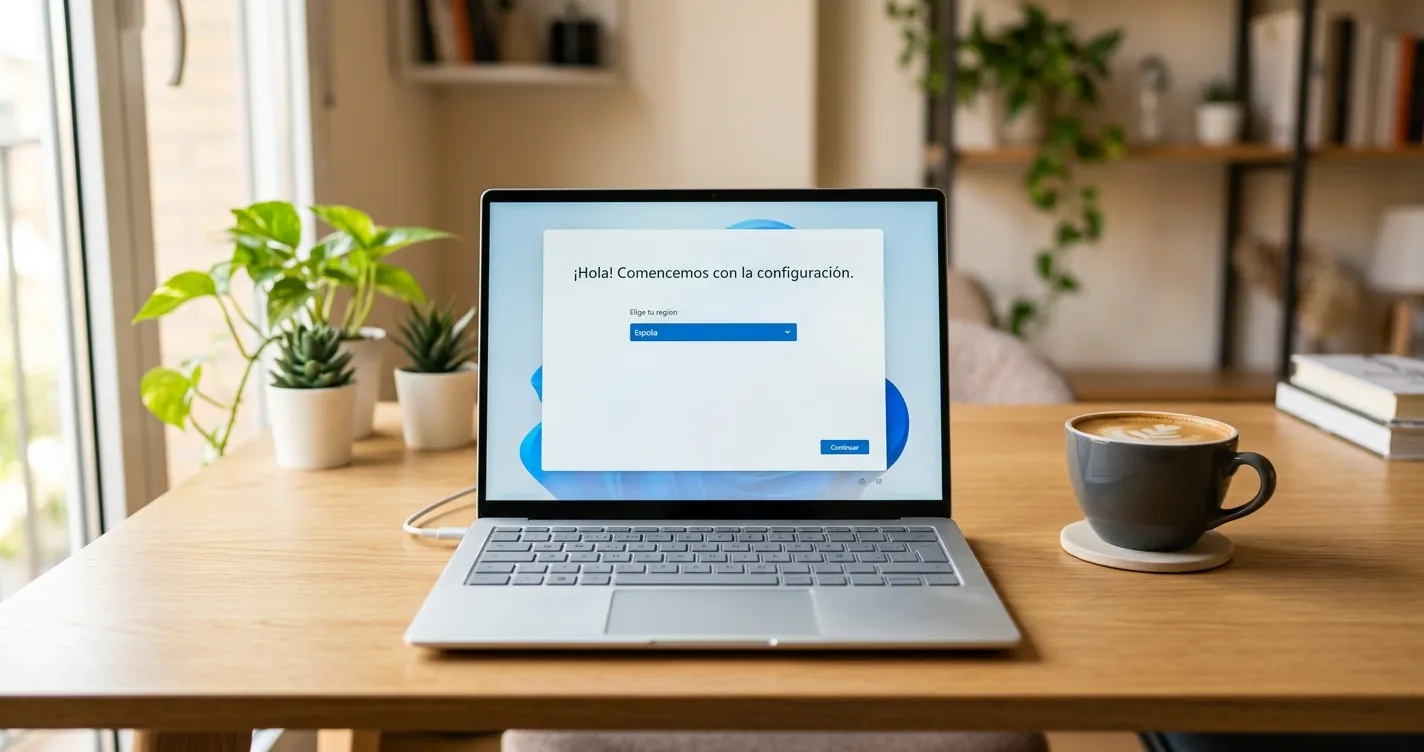
Para configurar tu laptop HP en español tienes dos caminos: si la laptop es nueva y arranca por primera vez, eliges el idioma durante la configuración inicial (OOBE); si la laptop ya está en uso con otro idioma, instalas el paquete de español desde Configuración > Hora e idioma. Esta guía actualizada a 2026 te muestra el procedimiento exacto en Windows 11 y Windows 10, incluyendo cómo cambiar también el idioma del teclado y resolver los errores más frecuentes en modelos HP recientes como Pavilion, Envy, Victus y OMEN.
Es una situación habitual en LATAM: compras una laptop HP importada de Estados Unidos a un mejor precio y al encenderla aparece todo en inglés. La buena noticia es que el proceso para pasarla a español es totalmente gratis y oficial, no requiere reinstalar Windows y se completa en menos de 20 minutos con una conexión a Internet estable.
¿Qué Necesitas Antes de Configurar tu Laptop HP en Español?
Antes de empezar a configurar tu laptop HP en español, asegúrate de tener tres cosas a la mano. Esto evita que el proceso se interrumpa a la mitad y que termines con un sistema mezclado entre dos idiomas.
- Conexión a Internet estable: Windows descarga el paquete de idioma español desde los servidores de Microsoft. El archivo pesa entre 200 y 400 MB según la versión.
- Cuenta de Microsoft o cuenta local: En Windows 11 Home se exige una cuenta de Microsoft para el primer arranque. Si no tienes, puedes crearla durante el proceso con tu correo de Gmail o Outlook.
- Batería al 50% o cargador conectado: La instalación del paquete de idioma puede tardar 10-15 minutos y el sistema reinicia al final.
Nota: Si tu laptop HP es modelo 2024 o más reciente (procesadores Intel Core Ultra o AMD Ryzen AI), viene con Windows 11 24H2 de fábrica. El procedimiento que describimos aplica sin cambios.
Configurar tu Laptop HP en Español Durante el Primer Encendido
Cuando enciendes una laptop HP nueva por primera vez, aparece la pantalla OOBE (Out-of-Box Experience). Aquí es donde puedes elegir español como idioma del sistema antes de continuar con el resto de la configuración. Este es el método más limpio porque deja todo el sistema en un solo idioma desde el inicio.
- Pantalla de país o región: En la primera pantalla azul, busca en la lista «México», «Argentina», «Colombia», «España» o el país que corresponda y haz clic en «Yes» (sí).
- Pantalla de teclado: Selecciona «Spanish – Latin America» si estás en México o LATAM, o «Spanish – Spain» si estás en España. Haz clic en «Yes».
- Saltar segundo teclado: Cuando pregunte si quieres agregar un segundo diseño de teclado, haz clic en «Skip».
- Conectar al WiFi: Elige tu red WiFi e introduce la contraseña. Sin Internet el sistema no descarga el paquete de español.
- Aceptar actualizaciones: En «Let’s check for updates» pulsa «Next» y espera. Aquí es donde Windows descarga el idioma español si lo eligió en el paso 1.
- Continuar el resto del OOBE: A partir de aquí las pantallas ya pueden aparecer parcialmente en español. Continúa con la creación de cuenta y privacidad como normal.
Si por error pasaste la primera pantalla en inglés, no te preocupes: la sección siguiente cubre cómo cambiar el idioma una vez Windows ya está instalado.
Cambiar a Español una Laptop HP HP que ya Estaba en Inglés
Si tu laptop HP ya está configurada con otro idioma (típicamente inglés), puedes configurarla en español sin reinstalar Windows. El proceso funciona igual en Windows 10 22H2 y en cualquier versión de Windows 11 (23H2, 24H2 y posteriores).
- Abre Settings: Pulsa la tecla Windows + I, o haz clic derecho en el botón Inicio y selecciona «Settings».
- Ve a Time & language: En el menú lateral selecciona «Time & language» y luego «Language & region».
- Agrega el idioma español: En «Preferred languages» haz clic en «Add a language». En el buscador escribe «Spanish» y elige «Spanish (Mexico)», «Spanish (Spain)» o el país que corresponda.
- Marca todas las casillas: En la ventana de instalación marca «Set as my Windows display language», «Language pack» y «Text-to-speech». Pulsa «Install».
- Espera la descarga: El paquete tarda entre 5 y 15 minutos según tu conexión. No cierres la ventana.
- Cierra sesión y vuelve a entrar: Cuando termine, Windows te pedirá cerrar sesión. Al volver a iniciar sesión, todo el sistema operativo aparecerá en español.
Importante: En Windows 11 Home no es necesario tener permisos de administrador para cambiar el idioma de visualización, pero sí en Windows 11 Pro cuando hay varias cuentas. Si recibes un error, ejecuta el cambio desde la cuenta principal.
¿Cómo Cambiar el Idioma del Teclado en tu Laptop HP?
Cambiar el idioma del sistema no cambia automáticamente el diseño del teclado. Si tu laptop HP fue fabricada para Estados Unidos, las teclas físicas seguirán siendo QWERTY US, pero puedes mapearlas a español latinoamericano o español de España para que las funciones especiales (ñ, acentos, ¿, ¡) funcionen correctamente.
| Distribución | Cuándo usarla | Combinación para «ñ» |
|---|---|---|
| Español (México) – Latinoamericano | LATAM, teclado físico latino | Tecla «ñ» directa |
| Español (España) | España y teclados ISO | Tecla «ñ» directa |
| US Internacional | Teclado físico inglés US (HP importadas) | Alt + 164 |
Para cambiar el diseño de teclado en Windows 11 ve a Settings > Time & language > Language & region, haz clic en los tres puntos junto a «Spanish» y selecciona «Language options». En «Keyboards» pulsa «Add a keyboard» y elige la distribución que coincida con tu hardware físico. Si tu HP es importada y mantiene el teclado QWERTY US, te recomendamos consultar nuestra guía sobre cómo configurar el idioma de teclado en Windows 10 para no perder el acceso a símbolos especiales.
Una vez que tengas dos teclados instalados, puedes alternar entre ellos con Windows + Espacio o con la combinación Alt + Shift.
Configurar Cortana, Microsoft Store y Aplicaciones en Español
Después de cambiar el idioma principal, algunas aplicaciones de Microsoft mantienen el idioma anterior hasta que las actualizas. Microsoft Store, Cortana, Edge y la Búsqueda de Windows requieren ajustes adicionales.
- Microsoft Store: Abre la Store, ve a tu perfil > Settings y cambia «App language» a «Spanish». Las apps descargadas se actualizarán al idioma del sistema.
- Cortana y búsqueda: En Windows 11 24H2, Cortana fue reemplazado por Copilot. Para que Copilot responda en español, ve a Settings > Personalization > Copilot y selecciona «Español» como idioma preferido.
- Microsoft Edge: Abre Edge, ve a Configuración > Idiomas y mueve «Español» al inicio de la lista. Marca «Mostrar Microsoft Edge en este idioma».
- Voz del sistema: Para que los asistentes lean texto en español, descarga la voz neuronal española en Settings > Time & language > Speech.
Para sacarle el mayor rendimiento a tu laptop una vez configurada en español, te recomendamos revisar nuestra guía completa de cómo configurar Windows 11 para mejor rendimiento, que cubre ajustes de batería, optimización de inicio y desactivación de procesos innecesarios en equipos HP.
Problemas Comunes al Configurar Laptop HP en Español
El proceso es sencillo, pero hay tres errores que suelen aparecer en laptops HP importadas. Estos son los síntomas y la solución directa de cada uno.
| Problema | Causa probable | Solución |
|---|---|---|
| Error 0x800F0954 al instalar paquete | Bloqueo de Windows Update por políticas | Abrir gpedit.msc > Computer Configuration > Administrative Templates > System > «Specify settings for optional component» y poner en Disabled |
| Algunas pantallas siguen en inglés | Idioma instalado pero no como predeterminado | Settings > Language & region > Windows display language > Spanish y cerrar sesión |
| Teclado no escribe «ñ» ni acentos | Distribución de teclado en inglés US | Agregar teclado «Spanish – Latin America» y cambiar con Windows + Espacio |
Si tu laptop HP es totalmente nueva y prefieres una configuración integral desde cero (cuentas, contraseña, BitLocker, OneDrive), revisa nuestra guía paso a paso de cómo configurar una laptop HP nueva con Windows 10, que también cubre los modelos actuales con Windows 11.
Consejo: Antes de cambiar el idioma, crea un punto de restauración del sistema (Inicio > «Crear un punto de restauración»). Si algo falla, podrás revertir al estado anterior en cinco minutos.
Preguntas Frecuentes
¿Puedo configurar mi laptop HP en español sin Internet?
No. El paquete de idioma español se descarga directamente desde los servidores de Microsoft y pesa entre 200 y 400 MB. Sin conexión a Internet la opción aparece atenuada y no se puede instalar.
¿Cambiar el idioma borra mis archivos o programas?
No borra nada. El cambio de idioma solo afecta a la interfaz de Windows y aplicaciones de Microsoft. Tus archivos, programas instalados, cuentas y configuraciones permanecen intactos.
¿Cuánto tarda configurar una laptop HP en español?
Entre 15 y 25 minutos en total. La descarga del paquete tarda 5-15 minutos según la conexión y la instalación 5-10 minutos adicionales. El sistema requiere cerrar sesión una vez al final.
¿La garantía de mi laptop HP se ve afectada al cambiar el idioma?
No. Cambiar el idioma del sistema operativo es una opción oficial de Windows y no anula la garantía del fabricante. HP cubre el hardware y Microsoft cubre el sistema operativo de forma independiente.
¿Funciona en HP Pavilion, Envy, Victus y OMEN?
Sí. El procedimiento es idéntico en todos los modelos HP con Windows 10 22H2 o Windows 11. La marca y línea de la laptop no cambian la forma de configurar el idioma del sistema.
¿Cómo configuro mi laptop HP en español si compré una versión Home en inglés?
El proceso es el mismo que en Windows 11 Pro: agregar el idioma español desde Settings > Time & language > Language & region. Windows 11 Home soporta cambio de idioma sin necesidad de actualizar la licencia.