
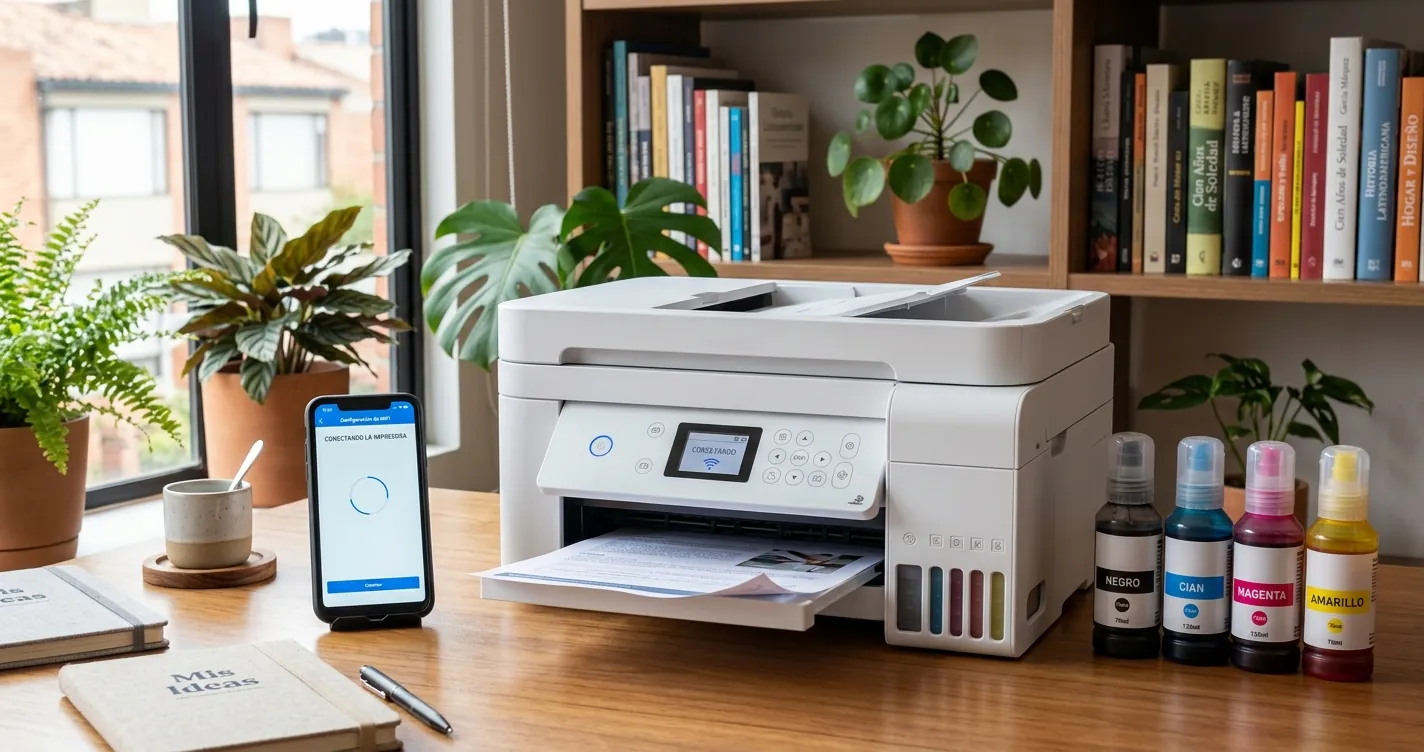
Configurar HP Smart Tank 515 WiFi: Guía Paso a Paso 2026
Configurar la impresora HP Smart Tank 515 por WiFi te toma menos de 10 minutos si seguís el orden correcto: cargar tinta inicial, encender el equipo, conectar a la red WiFi de 2.4 GHz desde el panel y emparejar con la app HP Smart en tu celular o PC. Esta guía actualizada a 2026 cubre la instalación inalámbrica, la conexión por cable USB y el uso desde Android o iPhone, además de los errores más comunes que aparecen durante el setup de este modelo de tanque continuo.
La HP Smart Tank 515 es una multifuncional de tanque de tinta recargable popular en México y el resto de LATAM por su rendimiento de hasta 6.000 páginas en negro y 8.000 en color con un solo set de botellas, según la ficha técnica del fabricante (HP, 2026). Para que rinda al máximo necesita estar bien configurada desde el primer encendido.
¿Qué necesitas antes de configurar la HP Smart Tank 515?
Antes de empezar a configurar la impresora HP Smart Tank 515, asegurate de tener listos los insumos y el entorno correcto. Saltarte este paso es la causa número uno de errores en la primera instalación.
- Botellas de tinta originales HP GT53 (negro) y GT52 (cian, magenta, amarillo): vienen incluidas en la caja y son obligatorias en el primer llenado.
- Cable de alimentación y cable USB: el USB solo es necesario si vas a usar conexión cableada o como respaldo.
- Red WiFi de 2.4 GHz activa: la HP Smart Tank 515 no soporta redes de 5 GHz. Si tu router es de doble banda, separá las SSID o conectate a la banda de 2.4 GHz.
- Contraseña del WiFi a mano: la vas a tener que escribir desde el panel táctil de la impresora.
- App HP Smart instalada: disponible gratis en Google Play, App Store y la Microsoft Store.
Importante: No enciendas la impresora antes de cargar la tinta. Si lo hacés, el cabezal puede dispararse en seco y aparecer el error E3 o luces parpadeantes que obligan a reiniciar el proceso.
Cómo configurar la HP Smart Tank 515 por WiFi paso a paso
El método inalámbrico es el recomendado porque te permite imprimir desde cualquier dispositivo de la casa sin cables. Para configurar la HP Smart Tank 515 por WiFi, seguí estos pasos en orden.
- Cargá las botellas de tinta: levantá la tapa frontal, abrí cada tanque y vaciá la botella correspondiente hasta que se detenga sola. Cerrá los tanques con firmeza.
- Conectá el cable de poder y encendé: presioná el botón de encendido. La impresora hará un ciclo inicial de 8 a 10 minutos para cargar tinta en el cabezal.
- Cargá papel A4 u Oficio: ajustá las guías al tamaño del papel. La impresora imprimirá una hoja de alineación automática.
- Activá el modo de configuración WiFi: mantené presionado el botón de WiFi (icono de antena) durante 3 segundos hasta que la luz azul empiece a parpadear rápido.
- Abrí la app HP Smart en tu celular o PC: iniciá sesión o creá una cuenta HP gratuita.
- Tocá el botón «+» para agregar impresora: la app detectará automáticamente la HP Smart Tank 515 si tu celular está en la misma red de 2.4 GHz.
- Seleccioná tu red WiFi y escribí la contraseña: la app envía las credenciales a la impresora. La luz azul deja de parpadear y queda fija cuando la conexión es correcta.
- Imprimí la página de prueba: desde la app, tocá «Imprimir página de prueba» para verificar la calidad y la conexión.
Si la HP Smart Tank 515 no aparece en la app, reiniciá el router, acercá el celular a menos de 2 metros de la impresora durante el setup y verificá que el modo de configuración siga activo. Para un detalle más profundo del lado del router, podés revisar nuestra guía sobre cómo configurar el WiFi de una impresora HP con consejos generales aplicables a toda la línea.
Cómo instalar la HP Smart Tank 515 en tu computadora con USB
La conexión por cable USB es útil cuando no tenés WiFi estable o necesitás una sola PC dedicada para impresión de alto volumen. La HP Smart Tank 515 soporta USB 2.0 y se reconoce de forma automática en Windows 10, Windows 11, macOS Ventura y posteriores.
- Descargá el driver oficial desde support.hp.com escribiendo «HP Smart Tank 515» en el buscador del soporte.
- Instalá HP Smart o el driver completo: el HP Easy Start instala los componentes mínimos; el paquete Full Feature trae también el escáner avanzado.
- Conectá el cable USB recién cuando el instalador te lo indique. Si lo hacés antes, Windows asigna un controlador genérico y tendrás que desinstalarlo.
- Imprimí una página de prueba desde Configuración → Bluetooth y dispositivos → Impresoras y escáneres en Windows 11.
Si vas a usar la misma PC tanto en casa como en la oficina, te conviene combinar ambas conexiones. La impresora puede tener WiFi y USB activos al mismo tiempo. Para entender la lógica completa de instalación de cualquier modelo HP, consultá cómo configurar tu impresora HP en la computadora.
Cómo conectar la HP Smart Tank 515 al celular paso a paso
Imprimir desde el celular es la forma más usada en LATAM. La HP Smart Tank 515 funciona con Android, iPhone y iPad a través de la app HP Smart o vía AirPrint en dispositivos Apple.
Desde Android
Abrí HP Smart en tu Android, tocá el icono «+» y seleccioná tu impresora cuando aparezca en el listado. Si la app pide permisos de ubicación, aceptalos: Android los exige para descubrir dispositivos en la red WiFi local.
Desde iPhone o iPad
Si tu HP Smart Tank 515 ya está en la red WiFi, podés imprimir directo con AirPrint sin instalar nada: tocá Compartir → Imprimir y seleccioná la impresora. Para tener escáner y manejo de tanques de tinta, instalá HP Smart desde la App Store. Si tenés problemas para que iOS detecte la impresora, repasá nuestra guía sobre cómo configurar una impresora en iPhone.
Comparativa: WiFi, USB o WiFi Direct, ¿cuál te conviene?
La HP Smart Tank 515 ofrece tres modos de conexión y cada uno tiene un escenario ideal. Esta tabla te ayuda a elegir según tu caso.
| Conexión | Cuándo usarla | Compatibilidad | Velocidad |
|---|---|---|---|
| WiFi (red local) | Casa u oficina con varios dispositivos | PC, Mac, Android, iPhone | Hasta 11 ppm negro |
| USB 2.0 | Conexión dedicada a una sola PC | Windows, macOS, Linux | Hasta 11 ppm negro |
| WiFi Direct | Imprimir sin router | Android, iPhone, PC | Hasta 8 ppm negro |
Nota: El WiFi Direct genera una red propia con SSID HP-Setup-XX-Smart Tank 515. Te conviene cuando viajás con la impresora o cuando el router está caído.
Solución de problemas comunes al configurar la HP Smart Tank 515
Tras revisar foros de HP y consultas de usuarios, estos son los errores más frecuentes al instalar la HP Smart Tank 515 y la solución verificada para cada uno.
- La app HP Smart no detecta la impresora: verificá que estés en WiFi de 2.4 GHz, no de 5 GHz. Apagá los datos móviles del celular durante el setup.
- Luz de WiFi parpadea sin parar: mantené presionado el botón WiFi + el botón Cancelar (X) durante 5 segundos para resetear la red. Volvé a empezar el setup.
- Error E3 o atasco fantasma: abrí la tapa, sacá cualquier resto de papel y verificá que el carro del cabezal se mueva libremente. Reiniciá la impresora.
- Imprime hojas en blanco: ejecutá la limpieza de cabezales desde HP Smart → Herramientas → Mantenimiento. Si seguís con páginas en blanco, hacé una alineación.
- No reconoce el USB en Windows 11: desconectá el cable, desinstalá los drivers desde Aplicaciones, reiniciá la PC y volvé a instalar usando HP Easy Start desde 123.hp.com.
Tips para optimizar tu HP Smart Tank 515 después del setup
Configurar la impresora es solo el inicio. Estos ajustes te ahorran tinta, tiempo y discusiones con la familia o el equipo de la oficina.
- Activá la impresión a doble cara manual en HP Smart → Configuración de impresión. La 515 no trae dúplex automático, pero la app guía el proceso.
- Configurá el modo borrador para textos largos: baja el consumo de tinta hasta un 40 % según mediciones del fabricante.
- Habilitá Print Anywhere desde HP Smart: te permite imprimir desde fuera de casa enviando los archivos al correo asignado a la impresora.
- Programá apagado automático: en Herramientas → Configuración avanzada, definí 2 horas de inactividad para que la impresora se apague sola.
- Hacé recargas con tinta original GT52/GT53: las recargas genéricas suelen anular la garantía y obstruir el cabezal.
Preguntas Frecuentes
¿La HP Smart Tank 515 funciona con WiFi de 5 GHz?
No. La HP Smart Tank 515 solo soporta redes WiFi de 2.4 GHz. Si tu router es de doble banda, conectá el celular a la banda de 2.4 GHz durante el setup o creá una red separada con esa frecuencia.
¿Puedo configurar la HP Smart Tank 515 sin computadora?
Sí. Podés hacer toda la configuración desde la app HP Smart en Android o iPhone. Solo necesitás un celular conectado al mismo WiFi de 2.4 GHz al que querés vincular la impresora.
¿Cuántas páginas imprime un set completo de tinta de la HP Smart Tank 515?
Según HP (2026), un set completo de botellas GT52 y GT53 rinde aproximadamente 6.000 páginas en negro y 8.000 páginas en color, ideal para uso doméstico intensivo o pequeñas oficinas.
¿Cómo reseteo la configuración WiFi de la HP Smart Tank 515?
Mantené presionados los botones de WiFi y Cancelar al mismo tiempo durante 5 segundos hasta que la luz azul parpadee. Eso borra la red guardada y te permite volver a configurarla desde cero.
¿La HP Smart Tank 515 es compatible con AirPrint y Mopria?
Sí. La impresora soporta AirPrint en iPhone, iPad y Mac, y Mopria en dispositivos Android compatibles. Esto te permite imprimir sin instalar drivers adicionales si la impresora ya está en la red WiFi.
¿Qué hago si HP Smart no encuentra la impresora durante el setup?
Verificá que la impresora esté en modo de configuración (luz WiFi parpadeando rápido), que tu celular esté en WiFi 2.4 GHz y que tengas activados los permisos de ubicación. Si nada funciona, reiniciá la impresora y el router antes de reintentar.