
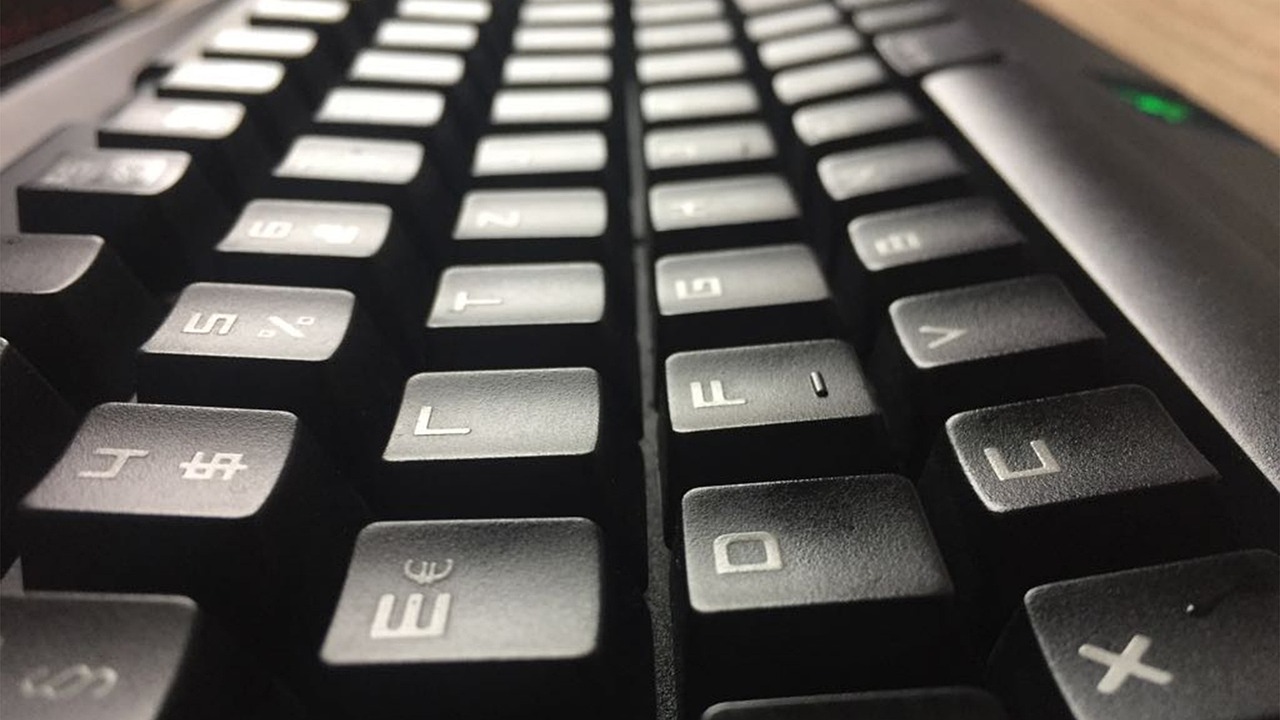
COMO CONFIGURAR LA LETRA Ñ EN EL TECLADO
Cómo configurar la letra Ñ en el teclado
La letra Ñ es una letra esencial para la escritura en español, por lo que muchas personas se preguntan cómo configurarla en su teclado. Afortunadamente, es un procedimiento relativamente sencillo.
Paso 1: Identificar el tipo de teclado
Antes de empezar, es importante identificar el tipo de teclado que se tiene, ya que los pasos a seguir para configurar la letra Ñ pueden variar. Los teclados más comunes son los teclados estándar con QWERTY, los teclados de Apple con su propio diseño y los teclados para computadoras portátiles, que suelen ser más pequeños.
Paso 2: Cambiar la configuración de teclado
Una vez que se haya identificado el tipo de teclado, el siguiente paso es cambiar la configuración de teclado para que se muestre la letra Ñ. Esto se puede hacer en el Sistema operativo, normalmente en la sección de «Idioma e introducción de texto». El proceso varía según el sistema operativo, pero en la mayoría de ellos se puede seleccionar el idioma correcto y la ubicación de la misma, en este caso España.
Paso 3: Usar la letra Ñ
Una vez que se haya cambiado la configuración del teclado, la letra Ñ estará disponible para su uso. Puede encontrarla en la parte superior derecha del teclado, normalmente en la tecla «Shift» junto con la letra «M». Si la configuración es correcta, también debería poder escribir la letra Ñ presionando la tecla «Alt Gr» junto con la letra «N».
Cosas a tener en cuenta
Aunque configurar la letra Ñ es relativamente sencillo, hay algunas cosas a tener en cuenta para asegurarse de que todo funcione correctamente:
- Asegúrate de que la configuración de teclado sea correcta: es importante seleccionar el idioma y la ubicación correctos para que se muestre la letra Ñ.
- Actualiza el software: en algunos casos, puede que sea necesario actualizar el software del sistema operativo para que todo funcione correctamente.
- Reinicia la computadora: después de cambiar la configuración, es importante reiniciar la computadora para que los cambios surtan efecto.
Configurar la letra Ñ en un teclado es un proceso relativamente sencillo, pero es importante seguir los pasos correctos para asegurarse de que todo funcione correctamente. Si sigue los pasos descritos anteriormente, debería poder configurar la letra Ñ sin ningún problema.
Cómo configurar la letra Ñ en el teclado
Sistemas Windows
Los sistemas Windows tienen la configuración predeterminada para escribir la letra Ñ. Sin embargo, si la tecla no funciona, puedes configurarla de la siguiente manera:
- Abrir el Panel de Control en el menú Inicio.
- Seleccionar la opción «Reloj, lenguaje y región».
- Haz clic en «Cambiar teclado o otros dispositivos de entrada».
- Haz clic en «Cambiar configuraciones del teclado».
- En la pestaña «Idiomas y teclados», haz clic en «Agregar un idioma».
- Selecciona el idioma «Español (España)» y haz clic en «Agregar».
- En la nueva ventana, selecciona la opción «Español (España) – Español (España, con Ñ)».
- Haz clic en «Aceptar».
Ahora la letra Ñ estará disponible en tu teclado.
Sistemas Mac OS
Si usas un sistema Mac OS, para configurar la letra Ñ, sigue los siguientes pasos:
- Haz clic en el icono de Apple en la esquina superior izquierda.
- Ve a «Preferencias del Sistema» y selecciona «Teclado».
- Haz clic en la pestaña «Texto».
- En la sección «Sustituir», selecciona la opción «Español (España, con Ñ)».
- Haz clic en «Aceptar».
Ahora la letra Ñ estará disponible en tu teclado.
¿Cómo configuro el teclado para escribir la letra ñ?
Para configurar el teclado para escribir la letra ñ, primero debes abrir el Panel de control y hacer clic en la opción «Idiomas e introducción de texto». Luego, haga clic en el botón «Cambiar teclados o otras opciones de entrada». En la siguiente pantalla, haga clic en la pestaña «Teclado» y luego en el botón «Cambiar teclados». Finalmente, busque el teclado que desea usar (por ejemplo, Español (España) – Es-ES) y active la casilla «Mostrar teclado virtual en esta barra de tareas». Esto le permitirá usar la tecla «Alt Gr» para escribir la letra ñ.