
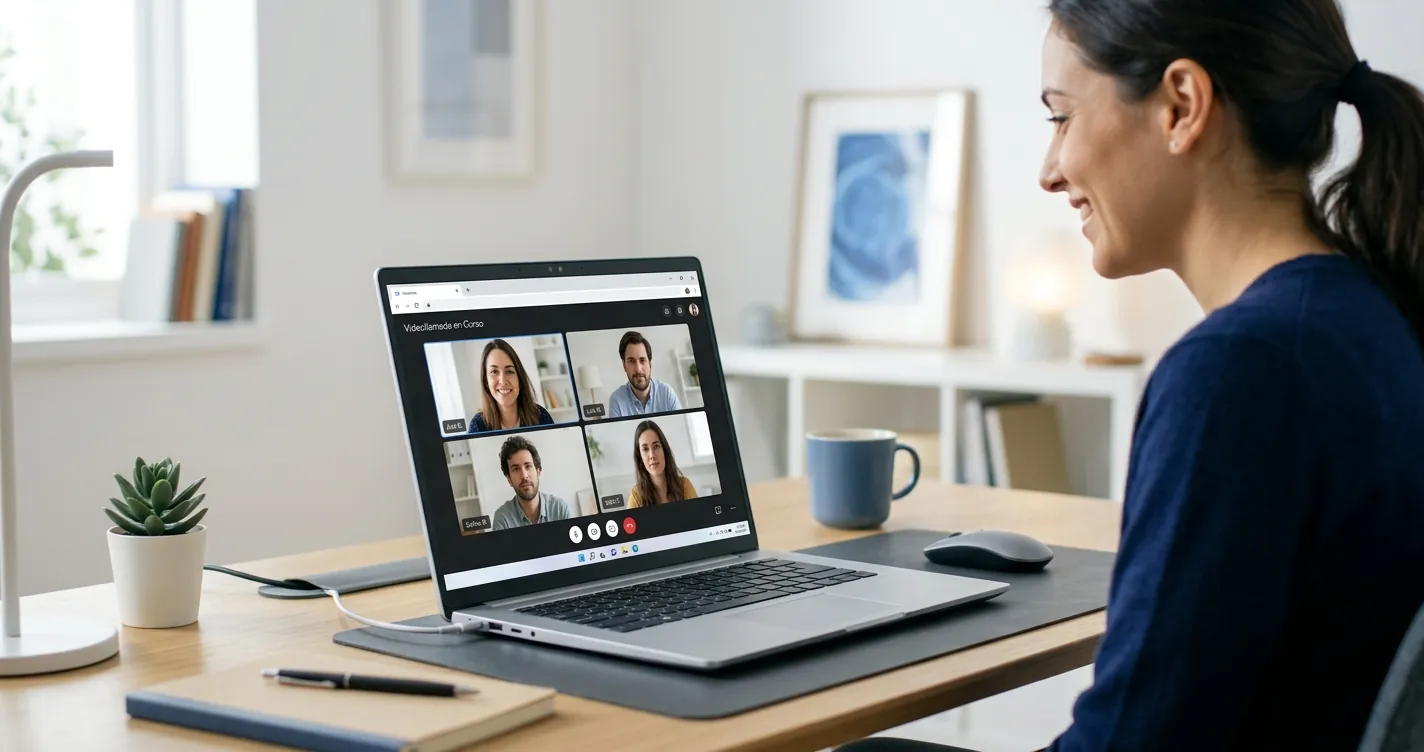
Configurar Cámara de WhatsApp Web en PC: Guía 2026
Para configurar la cámara de WhatsApp Web solo necesitas conceder permisos a tu navegador desde la barra de direcciones y, en algunos casos, habilitar el acceso a la cámara dentro de Windows. En esta guía 2026 te mostramos paso a paso cómo activar la cámara en Chrome, Edge y Firefox, cómo arreglar los errores más frecuentes y cómo aprovechar las videollamadas que WhatsApp Web ya permite hacer desde la PC.
El proceso completo no toma más de tres minutos y funciona igual en Windows 10, Windows 11 y macOS. El permiso de cámara se otorga una sola vez por navegador y queda guardado para futuras sesiones.
¿Por qué WhatsApp Web Pide Permisos de Cámara?
WhatsApp Web necesita acceso a la cámara para tres funciones concretas: escanear el código QR de inicio de sesión, enviar fotos o videos desde la webcam y realizar videollamadas. Si tu navegador bloqueó el permiso al inicio, la cámara aparecerá apagada con un mensaje de error.
Los navegadores modernos como Chrome 122+, Edge 122+ y Firefox 124+ piden el permiso de cámara la primera vez que abres web.whatsapp.com. Si rechazaste el acceso por error, el ícono de cámara tachada en la barra de URL te permite revertir esa decisión sin reinstalar nada.
Nota: WhatsApp Web no funciona con micrófono ni cámara si tu PC no tiene una webcam física integrada o conectada por USB. Verifica primero que el hardware esté detectado en el Administrador de dispositivos.
Cómo Configurar la Cámara de WhatsApp Web en Google Chrome
En Chrome, la configuración de la cámara de WhatsApp Web se gestiona desde un panel de permisos específico para el sitio. Sigue estos pasos exactos:
- Abre web.whatsapp.com e inicia sesión escaneando el código QR con tu teléfono.
- Haz clic en el ícono del candado que aparece a la izquierda de la URL en la barra de direcciones de Chrome.
- Selecciona «Configuración del sitio» en el menú desplegable que se abre.
- Busca la opción «Cámara» en la lista de permisos y cámbiala de «Bloquear» a «Permitir».
- Vuelve a la pestaña de WhatsApp Web y refresca con F5 para que el cambio se aplique.
- Prueba enviando una foto desde el ícono del clip → Cámara para confirmar que ya funciona.
Si Chrome muestra un ícono rojo de cámara tachada justo al lado del candado, hacer clic ahí te lleva directo al mismo panel de permisos sin pasar por el menú largo.
¿Cómo Activar la Cámara de WhatsApp Web en Edge y Firefox?
En Microsoft Edge el procedimiento es casi idéntico al de Chrome porque ambos navegadores usan el motor Chromium. En Firefox cambian los nombres de los menús pero la lógica es la misma: dar permiso explícito al sitio web.whatsapp.com.
Edge (Windows 10 y 11)
Haz clic en el candado al lado de la URL, elige «Permisos del sitio» y activa el interruptor de Cámara. En Edge también puedes ir a edge://settings/content/camera y agregar manualmente web.whatsapp.com a la lista de permitidos.
Mozilla Firefox
Pulsa el ícono de candado, abre «Más información», luego «Permisos» y desmarca la casilla «Bloquear» en la fila de «Usar la cámara». Firefox guarda este permiso por dominio, no por pestaña.
Esta tabla resume las diferencias entre los tres navegadores más usados en LATAM y España para que identifiques rápido la ruta correcta según el que tengas instalado.
| Navegador | Ruta del permiso | Atajo URL |
|---|---|---|
| Google Chrome | Candado → Configuración del sitio → Cámara | chrome://settings/content/camera |
| Microsoft Edge | Candado → Permisos del sitio → Cámara | edge://settings/content/camera |
| Mozilla Firefox | Candado → Más información → Permisos → Cámara | about:preferences#privacy |
| Opera | Candado → Permisos del sitio → Cámara | opera://settings/content/camera |
| Brave | Candado → Site settings → Camera | brave://settings/content/camera |
Aunque la mayoría de usuarios usa Chrome o Edge, si tienes problemas en uno conviene probar en otro. Para temas de privacidad del navegador, revisa también nuestra guía sobre cómo configurar tu navegador Google Chrome con los ajustes recomendados.
¿Qué Hacer si la Cámara de WhatsApp Web No Funciona?
Cuando la cámara de WhatsApp Web no funciona a pesar de haber dado permisos al navegador, el problema suele estar en Windows, en otra app que está usando la cámara o en drivers desactualizados. Estas son las verificaciones que resuelven el 90% de los casos.
- Cierra otras apps que usen la cámara: Zoom, Teams, Skype o la app Cámara de Windows pueden bloquear el acceso. Solo un programa a la vez puede tomar el feed.
- Revisa la privacidad de Windows: Ve a Inicio → Configuración → Privacidad y seguridad → Cámara y verifica que «Permitir que las apps de escritorio accedan a la cámara» esté activado.
- Actualiza el driver: Abre el Administrador de dispositivos, busca «Cámaras», clic derecho sobre tu webcam y elige «Actualizar controlador».
- Desactiva extensiones del navegador: Algunas extensiones de privacidad como uBlock Origin o Privacy Badger pueden interferir con permisos multimedia.
- Reinicia el navegador completo: Cierra todas las ventanas, no solo la pestaña, y vuelve a abrir web.whatsapp.com.
Importante: Si tu PC tiene una tapa física para la webcam, asegúrate de que esté abierta. Es el error más común y nadie lo revisa primero.
Permisos de Cámara en Windows 10 y Windows 11
Windows tiene un sistema de permisos por encima del navegador. Aunque Chrome diga «permitido», si Windows bloquea el acceso a cámara para apps de escritorio, WhatsApp Web seguirá sin verla. Esta capa extra se introdujo desde Windows 10 versión 1809 y se mantiene en Windows 11 24H2 (Microsoft, 2026).
Para revisar el permiso a nivel sistema:
- Windows 11: Configuración → Privacidad y seguridad → Cámara → activa «Acceso a la cámara» y «Permitir que las aplicaciones accedan a tu cámara».
- Windows 10: Configuración → Privacidad → Cámara → activa «Permitir el acceso a la cámara en este dispositivo» y baja hasta «Permitir que las aplicaciones de escritorio accedan a tu cámara».
- macOS: Preferencias del sistema → Privacidad y seguridad → Cámara → marca la casilla junto a tu navegador.
Si trabajas mucho con micrófono y cámara para reuniones online, te recomendamos también revisar cómo configurar el micrófono en Windows 10 para que tus llamadas se escuchen bien además de verse bien.
Videollamadas en WhatsApp Web 2026: Qué Cambió
Desde finales de 2023 WhatsApp Web permite hacer y recibir videollamadas grupales de hasta 32 participantes directamente desde la PC, sin necesidad de Multi-Device beta. En 2026 esta función ya es estable en Chrome, Edge, Firefox y Brave.
Para iniciar una videollamada desde WhatsApp Web abre un chat, haz clic en el ícono de videocámara en la esquina superior derecha y acepta los permisos de cámara y micrófono cuando el navegador los pida. La calidad por defecto es 720p y se ajusta automáticamente según tu conexión.
Si tienes una MacBook y quieres aprovechar mejor la cámara integrada para videollamadas, revisa la guía específica de cómo configurar la cámara de MacBook Air con los ajustes de continuidad de Apple.
Preguntas Frecuentes
¿Por qué WhatsApp Web no detecta mi cámara aunque le di permisos?
Generalmente otra aplicación está usando la cámara (Zoom, Teams, OBS) o Windows tiene bloqueado el acceso global a apps de escritorio. Cierra todas las apps de videoconferencia y revisa Configuración → Privacidad → Cámara.
¿Se puede usar WhatsApp Web sin cámara?
Sí, pero necesitas escanear el QR con la cámara de tu teléfono. Una vez iniciada la sesión, puedes chatear, enviar archivos y hacer llamadas de voz sin necesidad de webcam en la PC.
¿WhatsApp Web permite videollamadas en 2026?
Sí, WhatsApp Web soporta videollamadas individuales y grupales de hasta 32 personas desde la PC. Solo necesitas Chrome, Edge, Firefox u Opera actualizados, con permisos de cámara y micrófono habilitados.
¿Cómo cambio la cámara que usa WhatsApp Web si tengo dos webcams?
Durante una videollamada o al enviar una foto, haz clic en el ícono de ajustes dentro del visor de cámara de WhatsApp Web. Aparece un selector para elegir entre la webcam integrada y cualquier cámara USB conectada.
¿La cámara de WhatsApp Web funciona en móviles?
WhatsApp Web está pensado para navegadores de escritorio. Desde un celular conviene usar la app nativa de WhatsApp, que tiene acceso completo a la cámara sin pasar por permisos del navegador.