
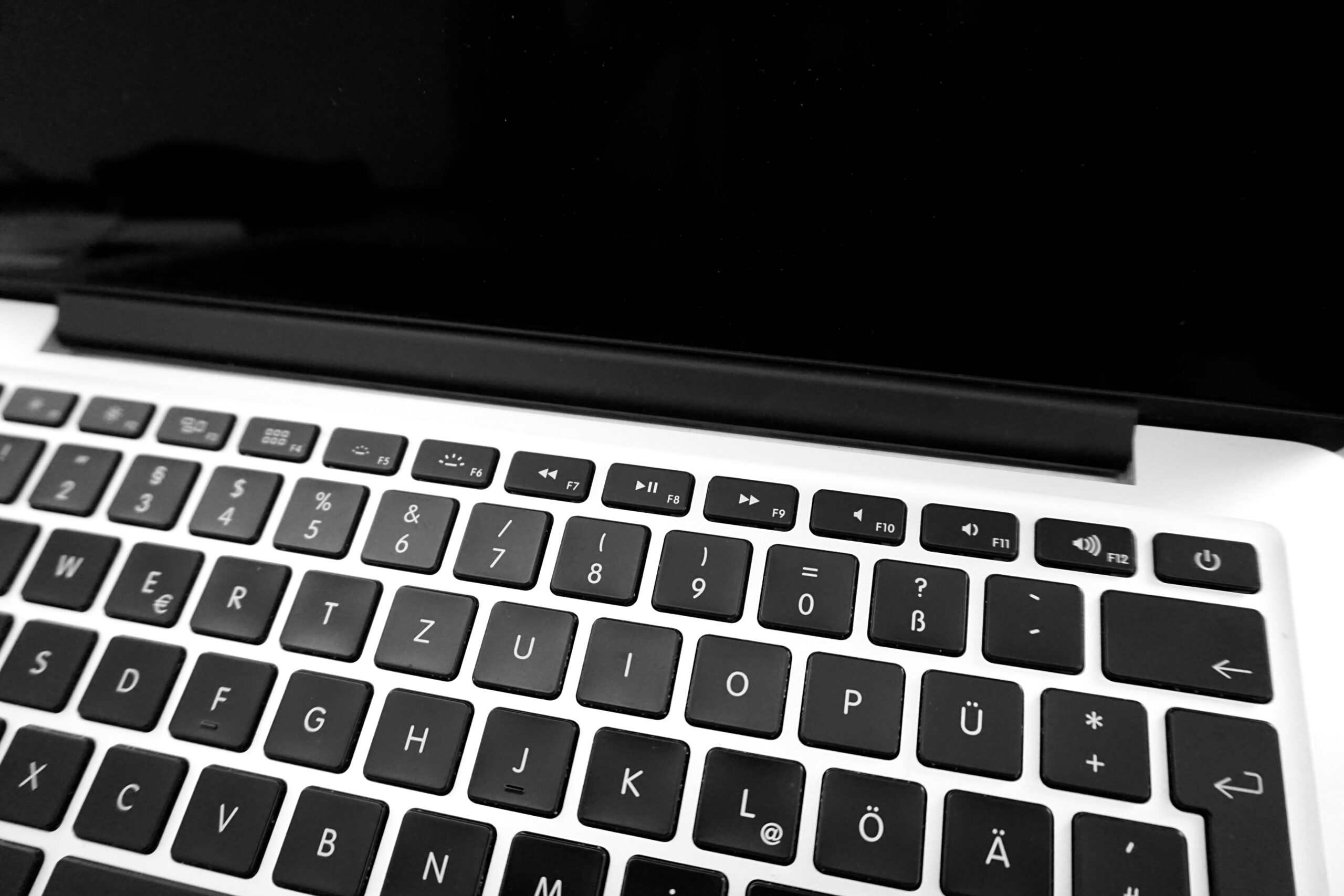
COMO CONFIGURAR EL TECLADO DE MI MAC
Cómo configurar el teclado de mi Mac
Configurar el teclado de tu Mac es un proceso sencillo y rápido que puede ayudarte a mejorar tu experiencia de usuario al usar tu ordenador. Sigue los pasos que se detallan a continuación para configurar tu teclado de Mac de forma correcta.
1. Abre la aplicación Teclado
Para comenzar, abre la aplicación Teclado desde el menú de aplicaciones. Esta aplicación te permitirá configurar tu teclado de Mac de acuerdo a tus preferencias.
2. Establece el idioma del teclado
En la sección Idioma, puedes seleccionar el idioma del teclado que deseas usar. Esto es útil si usas un idioma distinto al inglés, ya que te permitirá escribir en ese idioma sin tener que cambiar manualmente el teclado.
3. Modifica la configuración de la tecla de acceso rápido
En la sección Teclas de acceso rápido, puedes cambiar la configuración de la tecla de acceso rápido. Esto te permitirá cambiar la función de ciertas teclas para que la aplicación Teclado las use para una función especial.
4. Personaliza los atajos de teclado
En la sección Atajos de teclado, puedes personalizar los atajos de teclado para que se ejecuten ciertas acciones al presionar ciertas combinaciones de teclas.
5. Activar o desactivar el sonido del teclado
En la sección Sonidos de teclado, puedes activar o desactivar el sonido del teclado. Esto es útil para aquellos que prefieren usar el teclado sin sonido.
6. Guardar la configuración
Una vez que hayas terminado de configurar el teclado, asegúrate de guardar tu configuración. Esto te permitirá recuperar la configuración de tu teclado en caso de que tengas que reinstalar el sistema operativo.
7. Reinicia tu Mac
Por último, reinicia tu Mac para que los cambios sean aplicados correctamente. Una vez que hayas reiniciado tu Mac, los cambios que hayas hecho a tu teclado estarán activos.
Conclusiones
Configurar el teclado de tu Mac es un proceso sencillo que te ayudará a mejorar tu experiencia al usar tu computadora. Sigue estos pasos para configurar correctamente tu teclado de Mac:
- Abre la aplicación Teclado
- Establece el idioma del teclado
- Modifica la configuración de la tecla de acceso rápido
- Personaliza los atajos de teclado
- Activa o desactiva el sonido del teclado
- Guarda la configuración
- Reinicia tu Mac
Con estos sencillos pasos, podrás configurar correctamente el teclado de tu Mac para una mejor experiencia de usuario.
Configurar el Teclado de tu Mac
Para poder sacar el máximo provecho de tu Mac, es importante que sepas cómo configurar el teclado para que se ajuste a tus necesidades. Aquí hay algunos consejos que te ayudarán a empezar:
Paso 1: Comprueba tu configuración actual
Para ver la configuración actual del teclado en tu Mac, presiona el botón Comando + Espacio para abrir la aplicación de Preferencias del Sistema y luego selecciona Teclado. Desde allí, podrás ver la configuración actual de tu teclado.
Paso 2: Personaliza tu teclado
Una vez que hayas comprobado la configuración actual, puedes empezar a personalizar tu teclado para que se ajuste a tus necesidades. Esto incluye cosas como:
- Cambiar la configuración del teclado (teclas de función, teclas de control, etc.)
- Cambiar el tamaño, la disposición y el estilo del teclado
- Agregar teclas especiales que se adapten a tus necesidades
- Agregar teclas de acceso rápido para abrir aplicaciones específicas
Paso 3: Prueba tu nuevo teclado
Una vez que hayas personalizado tu teclado, es importante que lo pruebes para asegurarte de que estás satisfecho con los cambios. Si algo no está funcionando como esperabas, puedes volver a la pestaña de Preferencias del Sistema y cambiar la configuración de tu teclado.
¿Cómo cambiar el idioma del teclado en mi Mac?
Para cambiar el idioma del teclado en tu Mac, primero dirígete a la sección de Preferencias del Sistema desde el menú de Apple. Desde ahí, haz clic en el icono de Teclado y selecciona la pestaña de Input Sources. Aquí verás una lista de los idiomas disponibles para tu teclado. Selecciona el idioma deseado y haz clic en el botón de Agregar para guardar los cambios.