
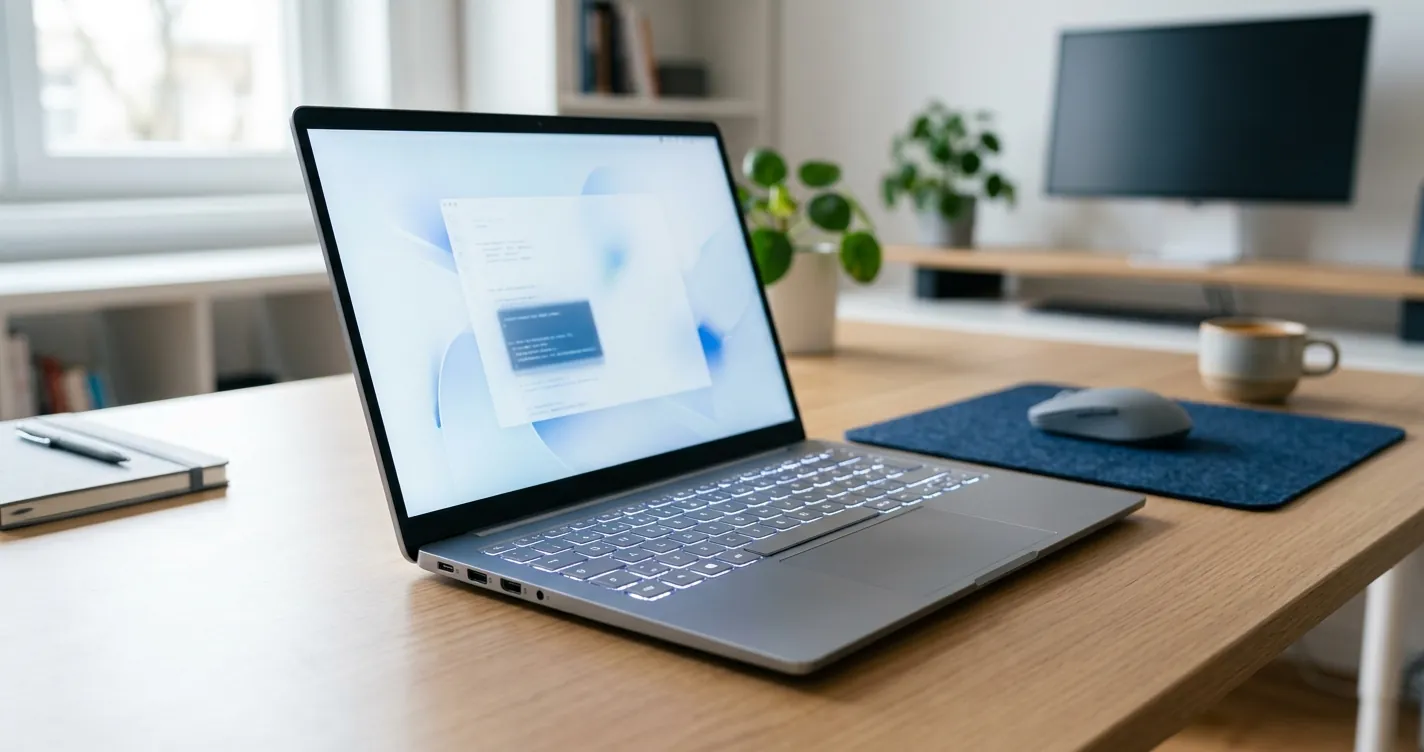
Configurar Teclado Laptop Dell Windows 10 y 11: Guía 2026
Para configurar el teclado de tu laptop Dell en Windows 10 y 11 solo necesitas ajustar el idioma en la configuración de Windows, activar la retroiluminación con la tecla F10 (o Fn + F10) y definir cómo funcionan las teclas Fn en la BIOS. En esta guía actualizada a 2026 te mostramos el paso a paso para dejar el teclado en español, encender la iluminación, resolver teclas que escriben mal y solucionar los problemas más comunes en modelos Inspiron, Latitude, Vostro y XPS.
La mayoría de los ajustes se hacen desde Windows en menos de cinco minutos, sin instalar programas extra. Cuando el teclado responde de forma rara —escribe símbolos incorrectos o no enciende su luz— casi siempre es un tema de distribución de idioma o de las teclas de función, y ambos tienen solución rápida.
¿Cómo configurar el teclado de tu laptop Dell en Windows 10 y 11?
Configurar el teclado de una laptop Dell consiste en establecer el idioma correcto y verificar que las teclas físicas coincidan con lo que escribes en pantalla. El proceso es casi idéntico en Windows 10 y Windows 11, con pequeñas diferencias en el nombre de los menús.
- Abre Configuración: presiona la tecla Windows + I para entrar directamente al panel de configuración del sistema.
- Entra a Hora e idioma: en Windows 11 ve a Hora e idioma y luego a Idioma y región; en Windows 10 el menú se llama Idioma.
- Agrega o revisa tu idioma: asegúrate de tener Español (México) o Español (España) según tu región, y elimina los idiomas que no uses.
- Ajusta la distribución del teclado: haz clic en tu idioma, entra a Opciones y confirma que la distribución sea Latinoamericano o Español, no el teclado inglés (US).
- Prueba las teclas clave: escribe la ñ, los acentos y el arroba (@) para verificar que todo coincide con las teclas físicas de tu Dell.
Si al escribir aparecen símbolos cambiados, casi siempre el problema es que Windows tiene seleccionada la distribución inglesa. Cambiarla a español resuelve el 90% de los casos sin tocar nada más.
Nota: el atajo Alt + Shift o Windows + barra espaciadora cambia entre los idiomas instalados. Si tu teclado se desconfigura solo, deja instalado un único idioma para evitar cambios accidentales.
Configurar el idioma y la distribución del teclado Dell en español
El idioma del teclado define qué símbolo aparece al presionar cada tecla. En laptops Dell vendidas en Latinoamérica lo habitual es la distribución Español (Latinoamérica), mientras que en España se usa Español (España). Elegir la correcta hace que la ñ, la arroba y los acentos funcionen sin trucos.
Windows 11 paso a paso
Ve a Configuración, luego a Hora e idioma y a Idioma y región. Junto a tu idioma pulsa los tres puntos, entra en Opciones de idioma y, dentro de Teclados, agrega o deja únicamente la distribución que corresponda a tu país.
Windows 10 paso a paso
Abre Configuración, entra en Hora e idioma y después en Idioma. Selecciona tu idioma, pulsa Opciones y bajo Teclados elige Agregar un teclado para sumar el latinoamericano o quitar el que no uses.
Si necesitas más detalle sobre las distribuciones regionales, revisa nuestra guía para configurar el teclado en español latinoamericano en Windows 10, que aplica igual a cualquier laptop Dell.
¿Cómo activar la retroiluminación del teclado en una laptop Dell?
En la mayoría de laptops Dell la retroiluminación se enciende con la tecla F10 o con la combinación Fn + F10, según el modelo. Cada pulsación cambia entre apagado, brillo bajo y brillo alto. No todos los equipos Dell tienen teclado iluminado, así que primero conviene confirmar si el tuyo lo incluye.
Si la tecla no responde, es probable que la función esté desactivada en el software del fabricante. La aplicación Dell Power Manager permite configurar el tiempo de espera antes de que la luz se apague por inactividad y activar el encendido automático.
- Encendido manual: pulsa F10 o Fn + F10 para alternar entre los niveles de brillo disponibles.
- Tiempo de apagado: abre Dell Power Manager y ajusta cuántos segundos permanece encendida la luz sin actividad.
- Sin retroiluminación: si tu modelo no trae luz, la tecla F10 no tendrá efecto; verifícalo en las especificaciones de tu Dell.
Importante: si la retroiluminación dejó de funcionar tras una actualización, reinstala los controladores del teclado y el firmware desde la página oficial de soporte de Dell antes de asumir que es una falla del hardware.
Teclas de función (Fn) y modo función en el teclado Dell
Las teclas F1 a F12 de tu laptop Dell tienen dos comportamientos: las funciones multimedia (volumen, brillo, retroiluminación) y las funciones clásicas (F5 para recargar, F2 para renombrar). El modo de tecla de función decide cuál actúa sin pulsar Fn.
Puedes cambiar este comportamiento con la combinación Fn + Esc para bloquear o desbloquear la tecla Fn, o de forma permanente desde la BIOS en la sección Function Key Behavior. La siguiente tabla resume las teclas más usadas.
| Tecla | Función directa | Con Fn |
|---|---|---|
| F2 / F3 | Bajar / subir volumen | Renombrar / buscar |
| F5 | Bajar brillo de pantalla | Recargar página |
| F10 | Retroiluminación del teclado | Depende del modelo |
| Fn + Esc | Bloquear / desbloquear Fn | — |
¿Por qué el teclado de mi laptop Dell no funciona? Solución de problemas
Cuando el teclado de tu laptop Dell no responde, la causa suele ser un controlador dañado, el filtro de teclas activado o una capa de suciedad bajo las teclas. Antes de pensar en una reparación costosa, prueba estas soluciones en orden.
- Reinicia el equipo: un reinicio completo libera procesos que pueden bloquear la entrada del teclado tras una actualización de Windows.
- Actualiza el controlador: abre el Administrador de dispositivos, busca Teclados, haz clic derecho y elige Actualizar controlador.
- Desactiva las teclas de filtro: en Accesibilidad, dentro de Teclado, apaga la opción Teclas de filtro, que a veces ignora pulsaciones rápidas.
- Revisa la distribución de idioma: si solo fallan algunos símbolos, el problema es el idioma, no el hardware.
- Prueba un teclado externo: conecta un teclado USB; si este funciona, el fallo está en el teclado físico y conviene revisar soporte técnico.
Para ajustes finos de teclas individuales, nuestra guía sobre qué hacer cuando el teclado se desconfigura complementa estos pasos. Y si además usas el panel táctil, revisa cómo configurar el touchpad de tu laptop para una experiencia completa.
Consejo: si tu Dell comparte marca con otras laptops del hogar, aplica el mismo criterio con la guía para configurar el teclado de una laptop Asus y unifica la distribución de idioma en todos los equipos.
Preguntas Frecuentes
¿Cómo pongo la ñ y los acentos en mi teclado Dell?
Cambia la distribución del teclado a Español (Latinoamérica) o Español (España) desde Configuración, Hora e idioma. Con la distribución correcta, la ñ y los acentos aparecen en sus teclas físicas sin combinaciones raras.
¿Por qué no enciende la luz del teclado de mi Dell?
Primero confirma que tu modelo tenga retroiluminación y pulsa F10 o Fn + F10. Si no responde, ajusta el tiempo de apagado en Dell Power Manager y reinstala los controladores del teclado desde el soporte oficial de Dell.
¿Cómo cambio el comportamiento de las teclas Fn en Windows 11?
Usa Fn + Esc para bloquear o desbloquear la tecla Fn de forma rápida. Para dejarlo permanente, entra a la BIOS al iniciar el equipo y modifica la opción Function Key Behavior.
¿El teclado Dell se configura igual en Windows 10 y Windows 11?
Sí, los pasos son casi idénticos. La diferencia está en los nombres de los menús: en Windows 11 el idioma se ajusta en Idioma y región, mientras que en Windows 10 el menú se llama simplemente Idioma.