
Configurar Ubicación en Google Maps: Precisión GPS 2026
Configurar tu ubicación en Google Maps significa activar los permisos de localización del dispositivo, guardar tus direcciones frecuentes (casa y trabajo) y ajustar la precisión del GPS para que la app te ubique exactamente donde estás. En esta guía actualizada a 2026 vas a ver el proceso completo en Android e iPhone, cómo corregir una ubicación incorrecta, cómo calibrar la brújula y cómo compartir tu posición con otras personas.
Google Maps utiliza tres fuentes de datos para determinar dónde estás: el chip GPS del teléfono, las redes WiFi cercanas y las antenas de telefonía móvil. Cuando alguna de esas fuentes está desactivada, la app cae en un modo de baja precisión y puede ubicarte a cientos de metros de tu posición real. La mayoría de los problemas de ubicación se resuelven revisando esa configuración.
¿Cómo configurar tu ubicación en Google Maps paso a paso?
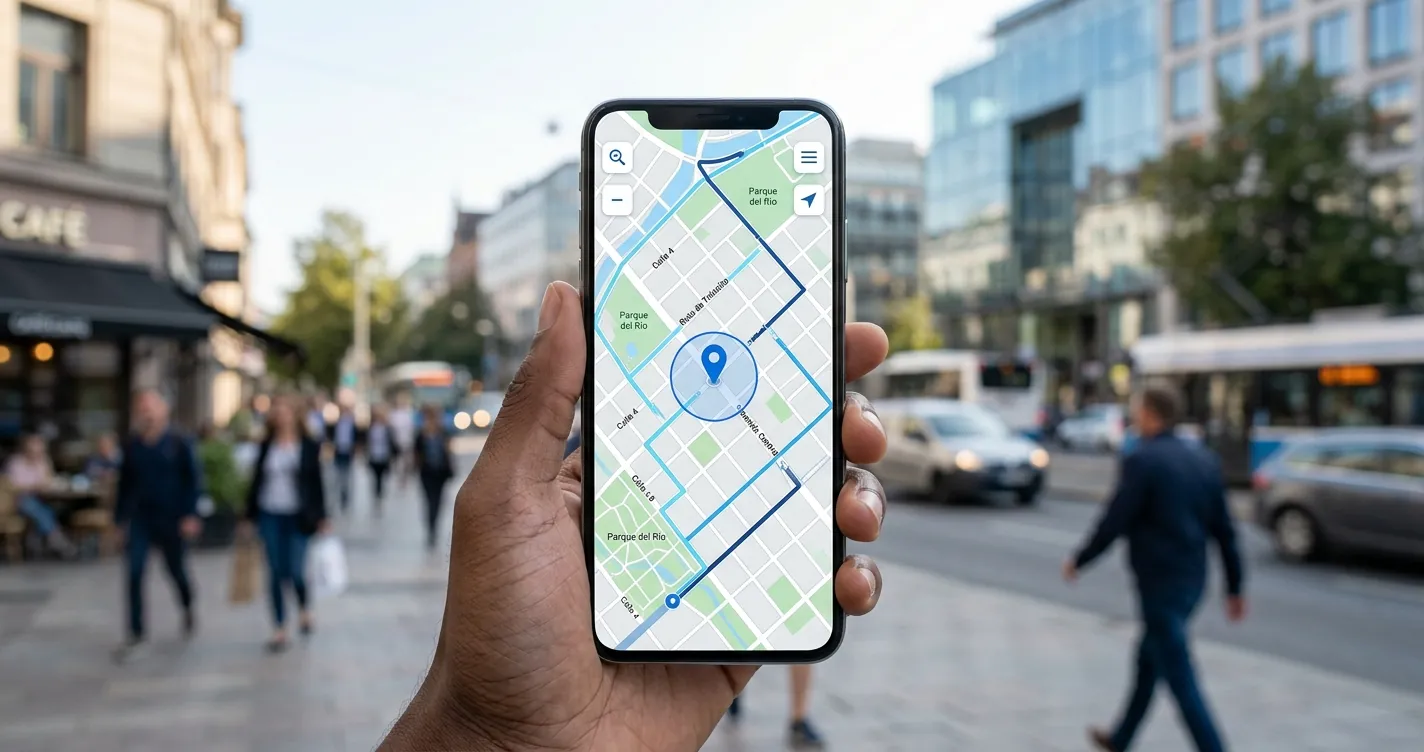
Para configurar tu ubicación en Google Maps necesitas activar el servicio de localización del sistema y concederle permiso a la aplicación. El punto azul aparece en el mapa apenas el teléfono obtiene señal, normalmente en menos de diez segundos si estás al aire libre.
- Activa la ubicación del dispositivo: desliza la barra de notificaciones y toca el ícono de Ubicación (Android) o entra en Ajustes > Privacidad y seguridad > Localización (iPhone).
- Abre Google Maps: si la app te pide permiso, elige la opción de permitir el acceso mientras usas la aplicación.
- Pulsa el botón del punto de mira: está en la esquina inferior derecha del mapa y centra la vista sobre tu posición actual.
- Verifica el punto azul: un círculo azul claro y ancho alrededor del punto indica baja precisión; un punto compacto significa que el GPS ya fijó tu posición.
- Ajusta la precisión: entra en Ajustes del teléfono > Ubicación > Servicios de ubicación y activa la Precisión de la ubicación de Google, que combina GPS, WiFi y redes móviles.
Nota: el WiFi no necesita estar conectado a una red para mejorar la ubicación. Basta con tenerlo encendido para que el teléfono detecte las redes cercanas y triangule tu posición.
Configurar la dirección de casa y trabajo en Google Maps
Guardar tu casa y tu trabajo como direcciones fijas hace que Google Maps calcule rutas con un solo toque y mejore las sugerencias de tráfico en tus horarios habituales. Estas direcciones quedan asociadas a tu cuenta de Google y se sincronizan en todos tus dispositivos.
- Inicia sesión con tu cuenta de Google: sin sesión iniciada la app no guarda direcciones permanentes.
- Abre la pestaña Guardados: está en la barra inferior de la aplicación.
- Selecciona Etiquetados: ahí aparecen las entradas de Casa y Trabajo.
- Escribe la dirección: puedes teclearla, elegir un resultado del buscador o arrastrar el pin sobre el mapa si la calle no está bien numerada.
- Confirma con Guardar: la dirección queda disponible como destino rápido en la pantalla de inicio.
Corregir la dirección de casa es la solución más habitual cuando Google Maps propone rutas hacia un punto equivocado. Si mudaste de domicilio, editá la entrada existente en lugar de crear una nueva para evitar duplicados en el historial. Si además usás la app dentro del auto, te puede servir nuestra guía sobre cómo configurar el GPS de tu carro.
¿Por qué Google Maps muestra una ubicación incorrecta?
Una ubicación incorrecta casi siempre tiene tres causas: el modo de ahorro de batería limitó el acceso al GPS, el teléfono está usando solo la red móvil, o la brújula quedó descalibrada. La tabla resume los síntomas más frecuentes y qué revisar en cada caso.
| Síntoma | Causa probable | Solución |
|---|---|---|
| Círculo azul muy amplio | Ubicación estimada por antenas móviles | Activar WiFi y precisión de ubicación de Google |
| El punto azul salta de una calle a otra | Rebote de señal entre edificios altos | Salir a un espacio abierto y recalibrar la brújula |
| La flecha apunta al lado contrario | Brújula descalibrada | Hacer el movimiento en forma de ocho con el teléfono |
| La ubicación no se actualiza al moverte | Ahorro de batería restringiendo la app | Quitar la restricción de batería para Google Maps |
| Aparece una ciudad distinta | VPN activa o fecha y hora incorrectas | Desactivar la VPN y corregir la hora automática |
La hora del sistema influye más de lo que parece: el cálculo de posición por satélite depende de marcas de tiempo, y un reloj desfasado devuelve coordenadas erróneas. Si tenés dudas sobre ese ajuste, revisá cómo configurar la hora en tu celular antes de seguir.
Cómo calibrar el GPS y configurar la ubicación con mayor precisión
La calibración corrige la orientación de la brújula interna y suele arreglar el problema del punto azul que apunta en dirección equivocada. El procedimiento tarda menos de un minuto y no borra ninguna configuración.
- Toca el punto azul: se abre un panel con la opción Calibrar.
- Selecciona Calibrar la brújula: aparece una animación con el movimiento a realizar.
- Mueve el teléfono en forma de ocho: repetí el gesto tres veces con el dispositivo en la mano, lejos de imanes o soportes metálicos.
- Comprueba el nivel de precisión: el panel indica si quedó en alta, media o baja.
- Reinicia la app si sigue baja: cerrá Google Maps por completo y volvé a abrirla para forzar una nueva lectura del GPS.
Otros ajustes que mejoran la precisión de forma notable:
- Descargar mapas sin conexión: reduce la dependencia de la red y acelera el posicionamiento en zonas con mala cobertura.
- Actualizar la aplicación: las versiones antiguas de Google Maps arrastran errores de posicionamiento ya corregidos.
- Limpiar la caché de la app: en Android, desde Ajustes > Aplicaciones > Google Maps > Almacenamiento.
- Desactivar el modo avión residual: una activación breve del modo avión también sirve para reiniciar la señal del GPS.
- Evitar fundas metálicas: algunos estuches con placas magnéticas interfieren con la brújula del teléfono.
Importante: el modo de ahorro de energía extremo suspende el acceso al GPS en segundo plano. Si usás Google Maps para navegar, dejá la app excluida de esa restricción.
Permisos de ubicación en Android e iPhone: qué opción elegir
Android e iPhone ofrecen niveles de permiso distintos, y elegir el equivocado hace que la app pierda tu posición apenas la dejás en segundo plano. Esta comparación muestra qué habilita cada opción.
| Opción de permiso | Android | iPhone |
|---|---|---|
| Solo mientras se usa la app | Recomendada para uso general | Recomendada para uso general |
| Permitir siempre | Necesaria para compartir ubicación en tiempo real | Necesaria para compartir ubicación en tiempo real |
| Ubicación precisa | Debe estar activada | Se llama Ubicación exacta |
| Ubicación aproximada | Precisión de hasta 3 km | Precisión de hasta 3 km |
Cómo compartir tu ubicación en Google Maps
Para compartir tu ubicación abrí Google Maps, tocá tu foto de perfil en la esquina superior derecha y elegí Compartir ubicación. Podés definir una duración concreta (una hora, un día) o mantenerla activa hasta desactivarla manualmente.
Después seleccioná el contacto y confirmá el envío. La persona recibe un enlace donde ve tu posición en tiempo real mientras el permiso siga vigente. Google Maps muestra un ícono permanente en la pantalla mientras estés compartiendo tu ubicación, así que no queda activo sin que lo notes.
Configurar rutas y preferencias del mapa
Además de la ubicación, la app permite ajustar el tipo de ruta que calcula: evitar autopistas, peajes o transbordadores. Si querés optimizar tus viajes por carretera, mirá nuestra guía sobre cómo configurar Google Maps para evitar peajes.
Consejo: activá el historial de ubicaciones solo si te interesa la línea de tiempo. Desactivarlo no afecta la precisión del GPS ni la navegación.
Preguntas Frecuentes
¿Cómo configuro mi ubicación en Google Maps si el punto azul no aparece?
Revisá que la ubicación del dispositivo esté activada y que Google Maps tenga permiso de acceso. Si aun así no aparece, cerrá la app por completo y volvé a abrirla al aire libre.
¿Por qué Google Maps muestra mi ubicación en otra ciudad?
Suele ocurrir por una VPN activa o por una hora del sistema desincronizada. Desactivá la VPN y poné la fecha y hora en modo automático.
¿Puedo cambiar la dirección de mi casa en Google Maps?
Sí. Entrá en Guardados > Etiquetados, tocá los tres puntos junto a Casa y elegí Editar dirección de casa. El cambio se sincroniza con tu cuenta de Google.
¿Cuánta batería consume tener la ubicación siempre activa?
El GPS consume batería principalmente durante la navegación activa. Con el permiso de solo mientras se usa la app, el gasto en segundo plano es mínimo.
¿Google Maps funciona sin conexión a internet?
Sí, si descargaste el mapa de la zona previamente. El GPS funciona sin datos móviles, aunque el tráfico en tiempo real y la búsqueda de lugares requieren conexión.
¿Cómo dejo de compartir mi ubicación con alguien?
Abrí Compartir ubicación desde tu foto de perfil, tocá el contacto que aparece en la lista y seleccioná Detener. El acceso se corta de inmediato.