
Configuración de proyección en Windows 11 y 10 (2026)
La configuración de proyección de Windows es la que decide qué ve cada pantalla cuando conectas un TV, un proyector o un monitor extra: si la imagen se duplica, se extiende o se apaga en el equipo. Vive en un panel que casi nadie abre y que resuelve en segundos la mayoría de los casos de «no se ve nada» en una reunión, en clase o en el living de tu casa.
En esta guía tienes la ruta exacta en Windows 11 y en Windows 10, cómo habilitar la página «Proyección en este equipo» para recibir imagen desde un celular o desde otra computadora, el paso a paso por cable HDMI y por Wi-Fi (Miracast), y una tabla de fallos típicos con su solución. Todo con opciones que ya vienen en el sistema, sin instalar programas de terceros ni pagar licencias.
Qué es la configuración de proyección en Windows y qué modos existen
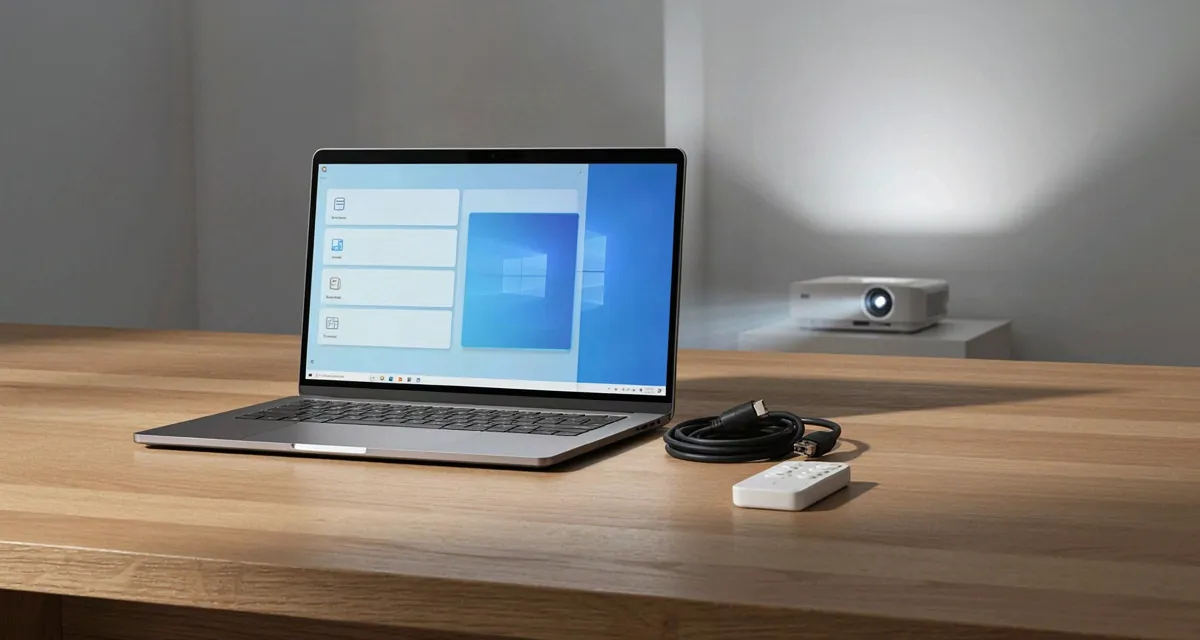
Proyectar significa enviar la imagen de tu equipo a una segunda pantalla: un televisor, un proyector de sala de reuniones o un monitor externo. Windows trae esa función de fábrica y la controla con el panel «Proyectar», que se abre con el atajo Win + P o desde el ícono de red de la barra de tareas.
Hay un detalle que confunde a mucha gente: existen dos ajustes distintos con nombres parecidos. El panel Proyectar (Win + P) es la salida, es decir, hacia dónde manda la imagen tu PC. La página «Proyección en este equipo» es la entrada: permite que otros dispositivos, como un celular Android o una tablet Windows, envíen su pantalla hacia tu computadora. Si buscabas una y encontraste la otra, no es un error del sistema: son dos configuraciones separadas.
| Modo | Qué hace | Cuándo conviene usarlo |
|---|---|---|
| Solo pantalla del equipo | Apaga la salida externa y deja la imagen únicamente en la pantalla de tu PC. | Cuando conectas el cable pero quieres seguir trabajando sin que el otro vea tu escritorio. |
| Duplicar | Muestra exactamente la misma imagen en las dos pantallas. | Presentaciones rápidas, demos y clases donde no hay tiempo de acomodar ventanas. |
| Extender | Convierte el TV o proyector en una segunda área de trabajo continua. | Trabajar con dos pantallas, arrastrar ventanas y ver video en la externa. |
| Solo segunda pantalla | Apaga la pantalla de la laptop y deja todo en la externa. | Ver una película en el TV o proyectar sin que la laptop quede encendida al frente. |
El modo se guarda por combinación de pantallas. Si proyectas siempre al mismo equipo, Windows recuerda la última opción que elegiste y la aplica al reconectar, así que no tienes que cambiar nada cada vez. Ese ahorro de tiempo solo funciona si configuras las cosas con el cable puesto, porque los ajustes se asocian a esa pantalla concreta.
Proyección en este equipo: cómo activarla paso a paso en Windows 11 y Windows 10
Esta página convierte tu computadora en receptor inalámbrico. Es útil cuando das una clase y quieres que un alumno muestre su celular, o cuando en una reunión necesitan pasar fotos desde una tablet sin buscar cables ni adaptadores.
Antes de abrirla, comprueba que la característica opcional esté instalada. En Windows 11 entra a Configuración > Sistema > Características opcionales, pulsa «Agregar una característica», busca «Pantalla inalámbrica» (en inglés aparece como Wireless Display) e instálala. En Windows 10 la ruta es Configuración > Aplicaciones > Características opcionales > Agregar una característica y el nombre del componente es «Pantalla inalámbrica» o «Aplicación de pantalla inalámbrica» según la versión.
- Abre Configuración: pulsa Win + I y entra en Sistema.
- Busca la sección: en Windows 11 elige «Proyección en este equipo»; en Windows 10 está en Sistema y también en la lista de Configuración.
- Autoriza los dispositivos: en «Algunos dispositivos Windows y Android pueden proyectar a este equipo» elige Disponible en todas partes si estás en una red de confianza, o Disponible en redes seguras si compartes el Wi-Fi con vecinos o en una oficina abierta.
- Define cuándo pedir permiso: en «Solicitar proyección» escoge «Solo la primera vez» para conexiones habituales o «Cada vez que se solicite una conexión» si no quieres sustos.
- Activa el PIN: pon «Requerir un PIN» en Sí cuando la red es compartida; el dispositivo que se conecta tendrá que escribir un código que aparece en tu pantalla.
- Ajusta la energía: desactiva «Solo cuando esté enchufado» si necesitas recibir imagen con la laptop a batería, sabiendo que consume más.
Con eso listo, desde el otro equipo solo hay que abrir el panel «Proyectar» y elegir tu computadora por su nombre. La primera conexión tarda unos segundos porque Windows negocia la sesión y el códec de video.
Consejo: si la sección «Proyección en este equipo» no aparece o sale en gris, casi siempre es porque falta la característica opcional o el adaptador Wi-Fi no admite Wi-Fi Direct. Revisa primero eso antes de buscar controladores alternativos.
Proyectar a un TV o proyector: HDMI, resolución y sonido
El cable sigue siendo la opción más estable para video, juegos y películas. No tiene retraso perceptible y no depende de la red. Si vienes de un equipo con Windows anterior, la guía de configurar proyector en Windows 10 te sirve de repaso, porque los pasos de conexión física son idénticos.
- Conecta el cable HDMI del equipo al TV o proyector y enciende la pantalla externa.
- Selecciona la entrada correcta en el TV (HDMI 1, HDMI 2, etc.). Si no cambias la fuente, verás «sin señal» aunque todo esté bien conectado.
- Elige el modo con Win + P: Extender para trabajar, Duplicar para mostrar lo mismo.
- Detecta la pantalla si no aparece: en Configuración > Sistema > Pantalla pulsa «Detectar» y luego «Identificar» para saber qué número corresponde a cada monitor.
- Ajusta resolución y escala por pantalla: selecciona cada monitor en la parte superior de la página y define su resolución nativa. Un proyector de 1280×800 se ve borroso si le mandas 1920×1080 escalado.
- Cambia la salida de audio: en Configuración > Sistema > Sonido elige el TV o proyector como dispositivo de salida; si no lo haces, el sonido seguirá saliendo por los parlantes de la laptop.
- Ordena las pantallas: arrastra los rectángulos en la vista previa para que el puntero cruce del lado correcto. Si quedan invertidos, el mouse «salta» y parece un fallo del sistema.
Para una segunda pantalla de trabajo conviene además revisar la guía de configurar una pantalla adicional a mi laptop, donde se detallan los tamaños y la ubicación física de los monitores.
Cuando el proyector es antiguo o el cable es largo, aparecen parpadeos y colores raros. Bajar la frecuencia a 60 Hz y usar un cable HDMI certificado resuelve la mayoría de los casos. Si la imagen se ve pero el video se corta en apps con protección de contenido, el problema suele ser HDCP: cambia de cable o de puerto antes de tocar los controladores.
- Proyector de oficina: 1024×768 o 1280×800, modo Extender y escala al 100 %.
- TV Full HD: 1920×1080 a 60 Hz, Duplicar si es para mostrar contenido.
- TV 4K: 3840×2160 solo si el cable y el puerto lo soportan; si no, 1920×1080 se ve mejor que un 4K limitado a 30 Hz.
Proyección de pantalla sin cables: Miracast, Win + K y desde el celular
Windows usa Miracast para recibir imagen por Wi-Fi Direct, sin pasar por el router. Funciona bien para fotos, documentos y reuniones, y muestra algo de retraso en juegos o video de alta tasa de cuadros. La guía de configurar dos pantallas en Windows 11 complementa estos pasos cuando además quieres sumar un monitor físico.
- Activa la recepción en la PC según la sección anterior, con Wi-Fi encendido.
- Abre el panel de conexión: en la PC que envía, pulsa Win + K o entra al ícono de red y elige «Proyectar».
- Selecciona el destino por el nombre del equipo que aparece en la lista. Si no aparece, espera unos segundos y refresca.
- Acepta la solicitud en la pantalla receptora y escribe el PIN si está activado.
- Ajusta el modo con Win + P igual que con el cable: Duplicar es lo habitual en inalámbrico.
Desde Android, la opción se llama «Smart View», «Transmitir pantalla» o «Screen Mirroring» según la marca. Desde iPhone o iPad necesitas un TV con AirPlay 2; Miracast no es compatible con iOS, y esa es la razón por la que muchos usuarios no encuentran su Apple TV en la lista de Windows.
Para que la conexión sea fluida, usa la banda de 5 GHz, mantén los equipos en la misma habitación y cierra las apps que consuman ancho de banda. El Wi-Fi Direct crea su propio canal, pero compite con las redes vecinas cuando el espectro está saturado, algo habitual en edificios de departamentos.
Soluciones cuando la configuración de proyección falla o no aparece
La mayoría de los errores se repiten. Antes de reinstalar Windows, revisa esta tabla: cubre desde el clásico «Tu PC no puede proyectar a otra pantalla» hasta la pantalla detectada que se queda en negro.
| Problema | Causa habitual | Solución |
|---|---|---|
| Win + P no muestra opciones | Controlador de video genérico o pantalla externa no detectada. | Pulsa Win + Ctrl + Shift + B para reiniciar el controlador, instala el driver del fabricante y usa «Detectar» en Pantalla. |
| El TV por HDMI dice «sin señal» | Entrada equivocada, cable dañado o resolución fuera de rango. | Cambia la fuente en el TV, prueba otro cable y arranca en modo de baja resolución. |
| No aparece «Proyección en este equipo» | Falta la característica opcional o el Wi-Fi está apagado. | Instala «Pantalla inalámbrica» y activa el adaptador Wi-Fi. |
| El celular no encuentra la PC | Redes distintas, PC por Ethernet o bloqueo del firewall. | Conecta ambos a la misma red, permite la aplicación en el firewall y elige «Disponible en todas partes». |
| Imagen con retraso o cortes | Banda de 2,4 GHz saturada o distancia excesiva. | Usa 5 GHz, acerca los equipos y baja la resolución de la pantalla proyectada. |
| Pantalla detectada pero en negro | Modo «Solo pantalla del equipo» activo o configuración de video incompatible. | Cambia a Extender o Duplicar y reduce la frecuencia de actualización. |
| El audio sigue en la laptop | Salida de sonido no conmutada. | Selecciona el TV o proyector en Configuración > Sistema > Sonido. |
Si nada de lo anterior funciona y el equipo es de trabajo, revisa las políticas de la empresa: algunas organizaciones bloquean Miracast por seguridad y la opción desaparece del sistema sin mensaje de error.
Preguntas frecuentes sobre la configuración de proyección
¿Cómo abro la configuración de proyección en este equipo?
Pulsa Win + I, entra en Sistema y elige «Proyección en este equipo». En Windows 10 la encontrarás en la misma sección de Sistema. Si no aparece, instala la característica opcional «Pantalla inalámbrica».
¿Cuál es la diferencia entre Duplicar y Extender?
Duplicar muestra la misma imagen en las dos pantallas; Extender crea un escritorio continuo y te permite arrastrar ventanas de una a otra. Para una presentación simple usa Duplicar; para trabajar con dos monitores usa Extender.
¿Puedo proyectar la pantalla de mi celular a la PC?
Sí, con la página «Proyección en este equipo». Un Android lo hace desde «Transmitir pantalla» o «Smart View». Un iPhone no es compatible con Miracast: necesita un TV con AirPlay 2 o una app puente.
¿Por qué la imagen proyectada se ve borrosa?
Casi siempre por resolución mal elegida. Selecciona la pantalla externa en Configuración > Pantalla y aplica su resolución nativa, con la escala al 100 % en proyectores antiguos.
¿La proyección inalámbrica sirve para jugar?
No es lo recomendable. Miracast añade retraso de entre 100 y 300 ms según la red. Para juegos o video en 4K conviene el cable HDMI.
¿Se puede proyectar sin que la laptop quede encendida?
No en el sentido estricto: la pantalla del equipo puede apagarse con el modo «Solo segunda pantalla», pero la computadora sigue encendida y procesando la imagen.