
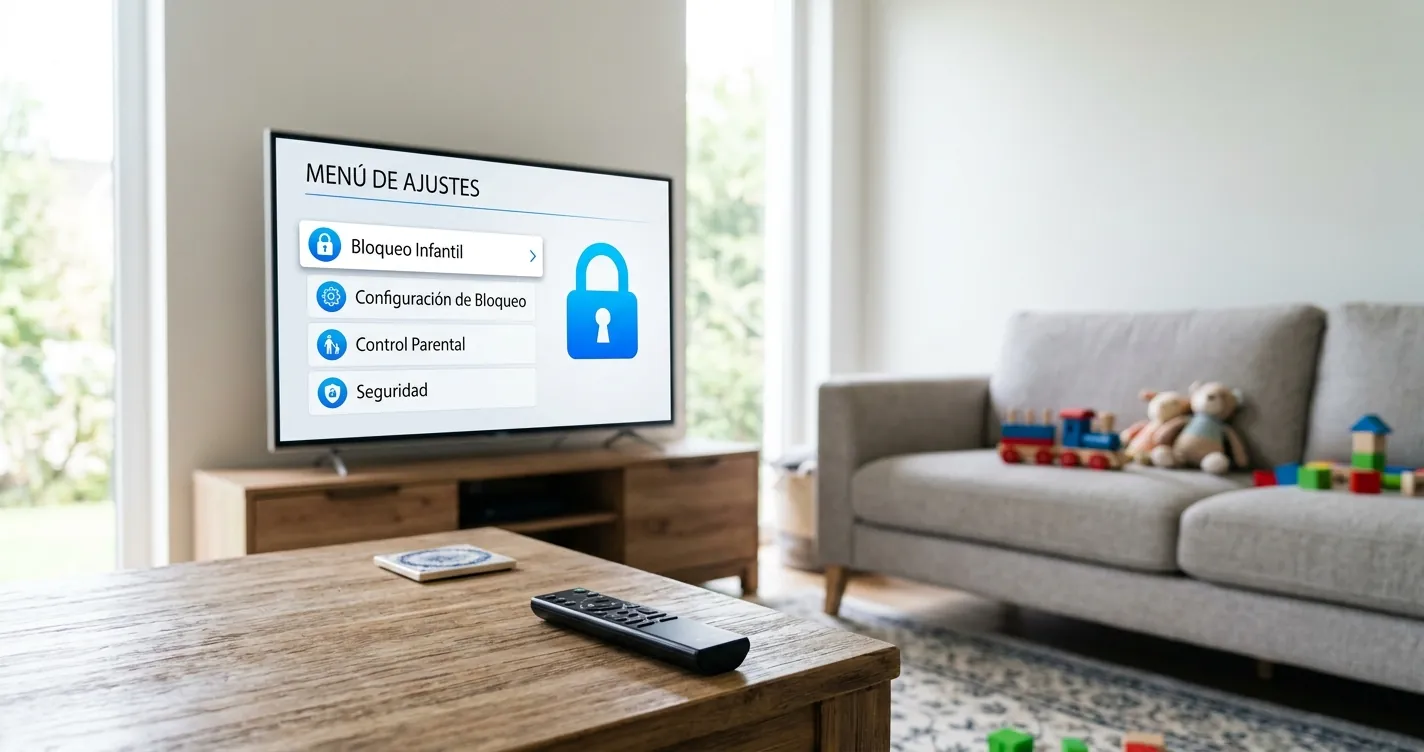
Configurar Control Parental en Smart TV: Guía 2026
Para configurar el control parental en una Smart TV necesitas entrar al menú de Ajustes, buscar la sección de Seguridad o Bloqueo, crear un PIN de cuatro dígitos y activar las restricciones por clasificación de edad, canales o aplicaciones. El proceso toma menos de cinco minutos y funciona en televisores Samsung, LG, Sony, Roku, Android TV y Fire TV. En esta guía 2026 te explicamos el paso a paso para cada sistema, cómo bloquear apps de streaming y qué hacer si olvidaste el PIN.
Los televisores inteligentes actuales combinan TV abierta, plataformas de streaming, navegador web y tiendas de aplicaciones en un mismo dispositivo. Eso significa que un niño puede pasar de un canal infantil a contenido para adultos con dos clics si no hay restricciones activas. El control parental es la única barrera nativa que ofrece el televisor sin necesidad de instalar software adicional.
¿Qué es el control parental en Smart TV y qué puede bloquear?
El control parental de una Smart TV es un conjunto de restricciones protegidas por PIN que limitan qué contenido puede reproducirse en el televisor. No es un solo interruptor, sino varias capas independientes que se activan por separado desde el menú de configuración.
Según los sistemas de clasificación vigentes en México (RTC) y España (ICAA), los televisores comercializados en la región incorporan bloqueo por edad basado en las etiquetas que emiten las señales de TV abierta y de cable. Estas son las capas disponibles en la mayoría de modelos de 2026:
- Bloqueo por clasificación de edad: impide la reproducción de programas etiquetados como B15, C o D en México, o +12, +16 y +18 en España.
- Bloqueo de canales individuales: oculta o exige PIN para canales concretos de TV abierta y cable, sin importar su clasificación.
- Bloqueo de aplicaciones: exige PIN para abrir apps como YouTube, Netflix o el navegador web del televisor.
- Bloqueo de entradas HDMI: restringe el acceso a consolas, decodificadores o dispositivos externos conectados por HDMI.
- Restricción de compras: pide PIN antes de comprar o alquilar contenido desde la tienda del televisor.
Importante: el bloqueo por clasificación de edad del televisor NO se aplica al contenido dentro de las apps de streaming. Netflix, Disney+ y YouTube manejan sus propios perfiles y controles, que debes configurar aparte dentro de cada aplicación.
Cómo configurar el control parental en Smart TV Samsung paso a paso
En los televisores Samsung con Tizen, el control parental se llama Configuración de bloqueo del programa y se encuentra dentro del menú General y Privacidad. El PIN por defecto de fábrica es 0000 y conviene cambiarlo antes de activar cualquier restricción.
Sigue estos pasos en tu televisor Samsung:
- Pulsa el botón Home del control remoto y desplázate hasta el icono de Configuración (engranaje).
- Entra en Todos los ajustes y selecciona General y Privacidad.
- Elige Administrador del sistema y luego Cambiar PIN. Introduce 0000 y define un código nuevo de cuatro dígitos.
- Vuelve atrás y entra en Emisión y después en Configuración de bloqueo del programa.
- Introduce tu PIN nuevo y activa la opción. Marca las clasificaciones que quieres bloquear (B15, C y D en México; +12, +16 y +18 en España).
- Para bloquear canales concretos, entra en Emisión, luego en Lista de canales y usa la opción Editar canales para marcarlos como bloqueados.
- Para bloquear apps, mantén pulsado el botón central sobre el icono de la aplicación en la barra de inicio y selecciona Bloquear.
Si tu televisor Samsung no muestra la sección de emisión, es porque no tiene sintonizador activo o no hay antena conectada. Puedes revisar nuestra guía sobre cómo configurar la antena en una Smart TV Samsung para habilitar los canales antes de aplicar bloqueos.
¿Cómo activar el control parental en TV LG con webOS?
En los televisores LG con webOS, el control parental está en Ajustes generales, dentro de Seguridad. El PIN de fábrica también es 0000 y el sistema permite bloquear canales, apps y entradas por separado.
El proceso en un TV LG es el siguiente:
- Pulsa el botón de Configuración (engranaje) en el control remoto y abre Todos los ajustes.
- Entra en General y luego en Sistema, donde encontrarás la opción Seguridad.
- Activa el interruptor de Seguridad. El televisor pedirá el PIN actual: introduce 0000 si nunca lo cambiaste.
- Selecciona Bloqueos de TV y define la clasificación máxima permitida.
- Entra en Bloqueos de canales y marca los canales que quieres restringir.
- Usa Bloqueos de aplicaciones para exigir PIN al abrir el navegador, YouTube o cualquier app instalada.
- Vuelve a Seguridad y elige Restablecer contraseña para cambiar el PIN por uno personal.
La navegación de menús cambia ligeramente entre versiones de webOS. Si tu televisor es de un modelo anterior o acabas de estrenarlo, la guía de cómo configurar una LG webOS Smart TV te ayuda a ubicar la estructura de ajustes de tu versión.
Consejo: no uses fechas de cumpleaños ni secuencias como 1234 para el PIN. Los niños las adivinan rápido porque las ven escribir. Elige cuatro dígitos sin relación con la familia y anótalos en un lugar seguro.
Control parental en Roku, Android TV y Fire TV Stick
En Roku, Android TV y Fire TV el control parental no se configura desde el televisor, sino desde la cuenta asociada al dispositivo. Esto significa que el PIN protege también las compras y la instalación de aplicaciones nuevas.
Esta tabla resume dónde encontrar cada opción según el sistema operativo del televisor o dispositivo de streaming:
| Sistema | Ruta del menú | PIN por defecto | Qué bloquea |
|---|---|---|---|
| Samsung (Tizen) | General y Privacidad > Administrador del sistema | 0000 | Canales, clasificación, apps, HDMI |
| LG (webOS) | General > Sistema > Seguridad | 0000 | Canales, clasificación, apps, entradas |
| Sony / Philips (Android TV) | Ajustes > Sistema > Controles parentales | Se crea al activarlo | Apps, compras, clasificación |
| Roku / Roku TV | Cuenta Roku en la web > Actualizar PIN | Se crea al activarlo | Compras, canales, Roku Channel |
| Amazon Fire TV | Configuración > Preferencias > Controles parentales | Se crea al activarlo | Apps, compras, reproducción |
En Roku hay un detalle que sorprende a muchos usuarios: el PIN de control parental no se define desde el televisor, sino iniciando sesión en la cuenta Roku desde un navegador y entrando en la sección de preferencias de PIN. Si acabas de estrenar el dispositivo, la guía de cómo configurar un Roku TV cubre el registro de la cuenta, que es requisito previo.
En Fire TV Stick, además del PIN, puedes activar el Perfil infantil de Amazon Kids, que muestra únicamente contenido apto para menores y permite fijar límites de tiempo diarios. Si todavía no lo tienes instalado, revisa el paso a paso de cómo configurar un Fire Stick.
Restringir contenido en apps de streaming y recuperar el PIN olvidado
Las aplicaciones de streaming ignoran el control parental del televisor porque gestionan su propio catálogo y sus propias clasificaciones. Tienes que configurar las restricciones dentro de cada app o desde la web de la plataforma.
Cómo limitar el contenido en las principales plataformas
- Netflix: crea un perfil infantil desde la web, en Cuenta y luego Perfiles. Puedes fijar la clasificación máxima y bloquear títulos concretos por nombre.
- YouTube: instala YouTube Kids en el televisor o activa el Modo Restringido desde Configuración dentro de la app. El modo restringido se aplica por dispositivo, no por cuenta.
- Disney+: permite crear un Perfil Junior con contenido limitado y añadir PIN a los perfiles de adultos desde Editar perfiles.
- Prime Video: los límites de visualización se configuran desde la web de Amazon, en Configuración de Prime Video y luego Restricciones parentales.
Si además usas Netflix en varios dispositivos del hogar, conviene revisar la configuración general de la cuenta y los perfiles activos en nuestra guía sobre cómo configurar tu cuenta de Netflix.
¿Qué hacer si olvidaste el PIN del control parental?
Si olvidaste el PIN, la solución depende de la marca. En Samsung y LG el código maestro por defecto vuelve a 0000 después de restablecer el televisor a valores de fábrica desde el menú de Soporte o Restablecer. Un reset de fábrica borra las apps instaladas y las cuentas iniciadas, así que es el último recurso.
En Roku y Fire TV no hace falta resetear: puedes cambiar el PIN desde la cuenta en el navegador con tu correo y contraseña. En Android TV, el PIN se restablece borrando los datos de la aplicación Servicios de Google Play desde Ajustes, Aplicaciones, Ver todas las aplicaciones.
Preguntas Frecuentes
¿El control parental de la Smart TV bloquea también Netflix y YouTube?
No. El control parental del televisor solo afecta a canales de TV, entradas HDMI y al acceso a las apps completas. El contenido dentro de Netflix o YouTube se controla con los perfiles y restricciones de cada plataforma.
¿Cuál es el PIN por defecto del control parental en Samsung y LG?
En ambas marcas el PIN de fábrica es 0000. Se recomienda cambiarlo de inmediato desde el menú de seguridad, porque es un código público y fácil de adivinar.
¿Puedo poner un límite de horas de uso en la Smart TV?
Los televisores Samsung y LG no incluyen límite de tiempo nativo, pero sí temporizador de apagado automático. Fire TV con Amazon Kids y Android TV con Family Link sí permiten fijar límites diarios de uso.
¿El control parental afecta a las consolas conectadas por HDMI?
Solo si activas el bloqueo de entradas. Samsung y LG permiten exigir PIN para cambiar a una entrada HDMI concreta, lo que restringe el acceso a consolas y decodificadores conectados.
¿Se puede desactivar el control parental sin borrar la configuración del televisor?
Sí. Basta con entrar al menú de seguridad con el PIN y desactivar el interruptor principal. Los canales y apps bloqueados quedan guardados y se reactivan al volver a encender la función.