
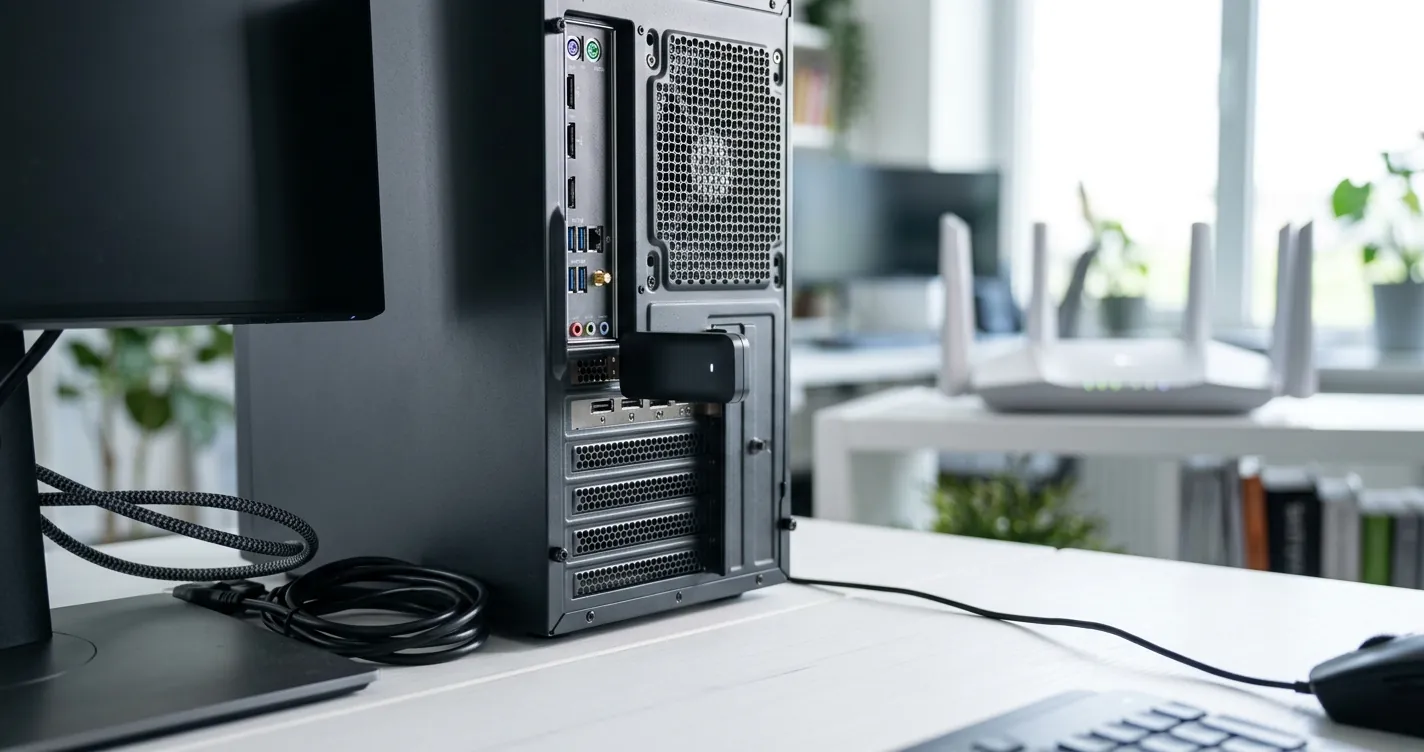
Configurar Adaptador WiFi USB en Windows: Guía 2026
Para configurar un adaptador WiFi USB en Windows solo necesitas conectarlo a un puerto USB libre, instalar el controlador correcto y seleccionar tu red inalámbrica. En la mayoría de los casos Windows 10 y 11 reconocen el dispositivo de forma automática en menos de un minuto. En esta guía te explicamos el proceso completo paso a paso, cómo instalar los drivers cuando el adaptador no es detectado, y qué hacer si la antena WiFi USB no funciona o pierde señal.
Un adaptador WiFi USB es la forma más rápida y económica de dar conexión inalámbrica a una computadora de escritorio que no trae tarjeta de red, o de reemplazar una antena interna dañada en una laptop. Funciona en equipos con Windows 11, Windows 10 e incluso versiones más antiguas.
¿Qué es y para qué sirve un adaptador WiFi USB?
Un adaptador WiFi USB es un dispositivo del tamaño de una memoria USB que agrega capacidad de conexión inalámbrica a cualquier PC con un puerto USB disponible. Reemplaza o complementa la tarjeta de red interna y permite conectarte a tu red WiFi sin usar cable Ethernet.
Estos adaptadores son ideales para computadoras de escritorio que originalmente solo traen puerto de red por cable. También sirven para actualizar equipos viejos al estándar WiFi 5 (AC) o WiFi 6 (AX), mejorando la velocidad sin abrir el gabinete.
Antes de comprar o configurar uno, conviene conocer las bandas que maneja. Los modelos de banda dual (2.4 GHz y 5 GHz) ofrecen mejor rendimiento que los de una sola banda, sobre todo si tu router es moderno.
| Tipo de adaptador | Bandas | Velocidad típica | Recomendado para |
|---|---|---|---|
| WiFi N (USB 2.0) | 2.4 GHz | Hasta 150-300 Mbps | Navegación básica y correo |
| WiFi AC (USB 3.0) | 2.4 y 5 GHz | Hasta 600-1200 Mbps | Streaming HD y videollamadas |
| WiFi AX / WiFi 6 (USB 3.0) | 2.4 y 5 GHz | 1200 Mbps o más | Juegos y descargas pesadas |
Nota: Conecta los adaptadores USB 3.0 en un puerto azul de tu PC para alcanzar su velocidad máxima. Un puerto USB 2.0 limita el rendimiento de los modelos AC y AX.
Requisitos previos antes de configurar el adaptador WiFi USB
Antes de empezar a configurar el adaptador WiFi USB necesitas tres cosas: el dispositivo, un puerto USB libre y el nombre y contraseña de tu red WiFi. Tener el controlador a mano también ayuda si tu equipo no tiene conexión a internet todavía.
Revisa estos puntos para evitar interrupciones durante la instalación:
- Puerto USB disponible: de preferencia uno trasero en una PC de escritorio, ya que ofrece mejor estabilidad que los frontales.
- Driver del fabricante: si el adaptador trae un mini CD o un enlace de descarga, guárdalo en una memoria USB por si Windows no lo instala solo.
- Datos de tu red: ten a la mano el nombre exacto (SSID) y la contraseña de tu WiFi.
- Windows actualizado: Windows 10 y 11 con sus actualizaciones recientes reconocen la mayoría de los chips Realtek, Mediatek y Ralink automáticamente.
Importante: No descargues drivers de páginas desconocidas. Usa siempre la web oficial del fabricante del chip o del adaptador para evitar malware.
Cómo configurar el adaptador WiFi USB paso a paso
Configurar el adaptador WiFi USB toma menos de cinco minutos en Windows 10 y 11. El proceso consiste en conectar el dispositivo, dejar que se instale el controlador y elegir tu red inalámbrica desde la barra de tareas.
Sigue estos pasos en orden:
- Conecta el adaptador: inserta la antena WiFi USB en un puerto libre. Verás una notificación de Windows indicando que se está configurando un nuevo dispositivo.
- Espera la instalación automática: Windows 11 y Windows 10 buscan e instalan el driver desde Windows Update. Esto puede tardar entre 30 segundos y dos minutos.
- Instala el driver manual si es necesario: si no se detecta, ejecuta el instalador del fabricante o usa el mini CD incluido.
- Abre la lista de redes: haz clic en el icono de red en la barra de tareas, junto al reloj.
- Selecciona tu red WiFi: elige tu SSID, marca «Conectar automáticamente» e ingresa la contraseña.
- Verifica la conexión: abre un navegador o ejecuta una prueba de velocidad para confirmar que ya tienes internet.
Si tu equipo ya tenía una tarjeta de red interna, conviene desactivarla para que el sistema use el adaptador USB como conexión principal. Puedes hacerlo desde el Administrador de dispositivos. Para una configuración limpia de red en el sistema, revisa nuestra guía sobre cómo configurar una red WiFi en Windows 10.
Cómo instalar el driver del adaptador WiFi USB manualmente
Cuando Windows no reconoce el adaptador, debes instalar el controlador a mano. Identifica primero el chip del dispositivo (Realtek, Mediatek o Ralink son los más comunes) y descarga su driver desde el sitio oficial.
Abre el Administrador de dispositivos, busca el adaptador en «Adaptadores de red» o en «Otros dispositivos» con un signo de admiración amarillo, haz clic derecho y selecciona «Actualizar controlador». Luego elige el archivo que descargaste. Tras reiniciar, el adaptador debería aparecer correctamente.
¿Por qué mi adaptador WiFi USB no funciona o no conecta?
Un adaptador WiFi USB que no funciona casi siempre se debe a un driver faltante, un puerto USB defectuoso o una incompatibilidad de banda con el router. La buena noticia es que la mayoría de estos problemas tienen solución sin reemplazar el hardware.
Estas son las causas más frecuentes y cómo resolverlas:
- No aparece en el sistema: prueba en otro puerto USB y, si sigue sin detectarse, instala el driver del fabricante manualmente.
- Conecta pero sin internet: verifica que escribiste bien la contraseña y que el router no tenga filtrado por dirección MAC.
- Señal débil o intermitente: aleja el adaptador de otros dispositivos USB 3.0, que generan interferencia en la banda de 2.4 GHz.
- Se desconecta solo: desactiva el ahorro de energía del adaptador en el Administrador de dispositivos, en la pestaña «Administración de energía».
Si la señal sigue siendo pobre en zonas alejadas del router, un extensor puede ayudar tanto como un mejor adaptador. Te explicamos las opciones en nuestra guía de cómo configurar un extensor de WiFi.
Consejo: Si tu router emite en 5 GHz, conéctate a esa banda con un adaptador AC o AX para lograr más velocidad y menos interferencia que en 2.4 GHz.
Cómo mejorar la velocidad de tu adaptador WiFi USB
Para sacar el máximo rendimiento de tu adaptador WiFi USB, usa un puerto USB 3.0, conéctate a la banda de 5 GHz y mantén el driver actualizado. Estos tres ajustes marcan la mayor diferencia en velocidad real.
La posición física también influye. Si tu adaptador trae un cable de extensión con base, colócalo sobre el escritorio y lejos de paredes metálicas o del gabinete de la PC. Esto mejora la recepción de forma notable en computadoras de escritorio.
Por último, mantén Windows al día. Las actualizaciones del sistema incluyen mejoras de controladores que optimizan el rendimiento inalámbrico. Si quieres afinar más tu equipo, revisa cómo configurar Windows 11 para mejor rendimiento.
Preguntas Frecuentes
¿Necesito instalar drivers para un adaptador WiFi USB?
En Windows 10 y 11 la mayoría de los adaptadores se instalan solos al conectarlos. Solo necesitas instalar el driver del fabricante manualmente si el sistema no reconoce el dispositivo.
¿Funciona un adaptador WiFi USB en una PC de escritorio?
Sí. De hecho es su uso más común, ya que muchas computadoras de escritorio no traen WiFi integrado. Solo necesitas un puerto USB libre y conectarte a tu red.
¿Por qué mi adaptador WiFi USB tiene poca velocidad?
Suele deberse a usar un puerto USB 2.0 con un adaptador rápido, conectarse a la banda de 2.4 GHz o tener un driver desactualizado. Usa un puerto USB 3.0 y la banda de 5 GHz para mejorar.
¿Puedo usar el adaptador WiFi USB y el cable de red al mismo tiempo?
Sí, pero Windows priorizará una de las dos conexiones. Para evitar conflictos, desactiva la que no uses desde el Administrador de dispositivos o desde Configuración de red.